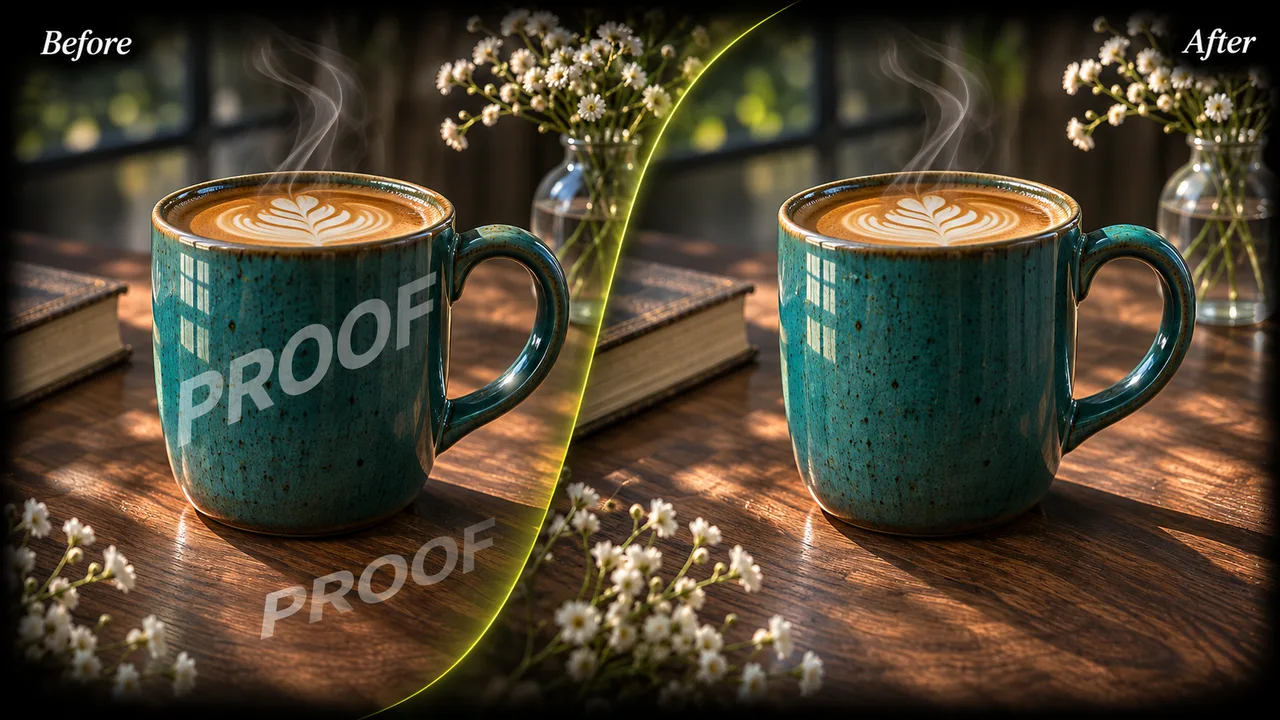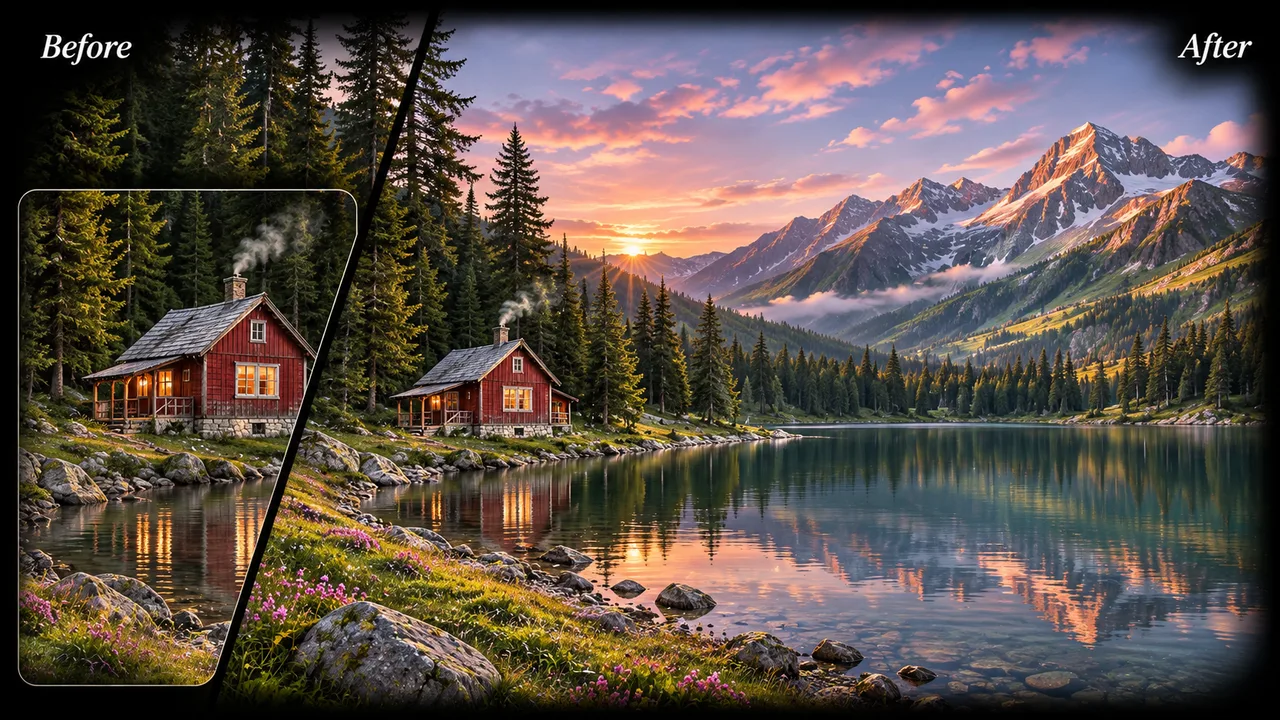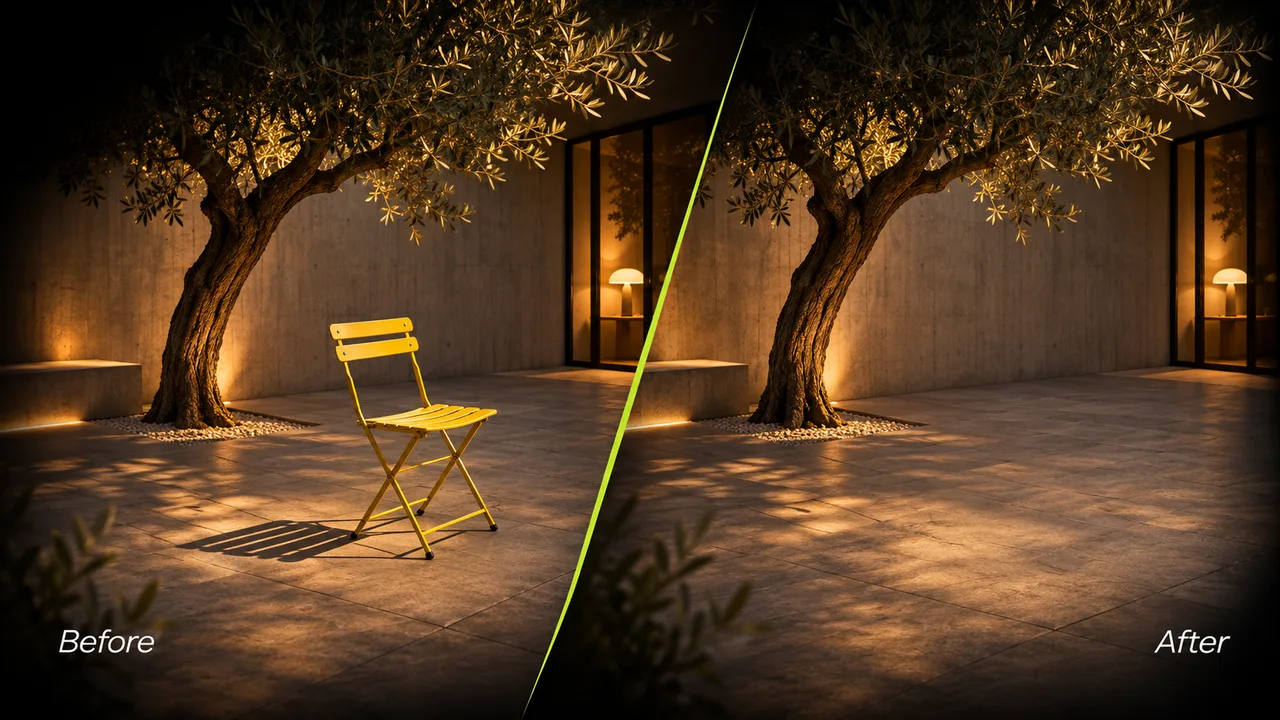
AIオブジェクト削除

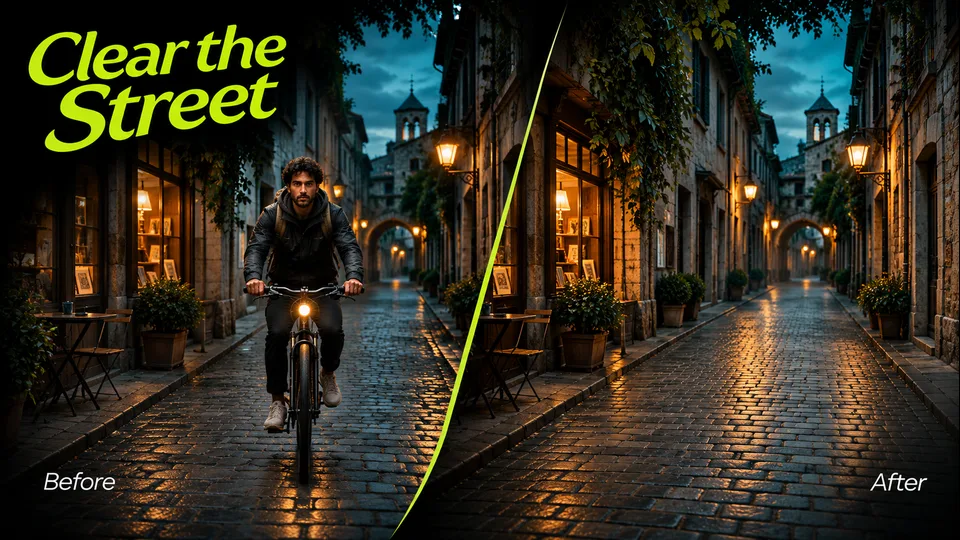
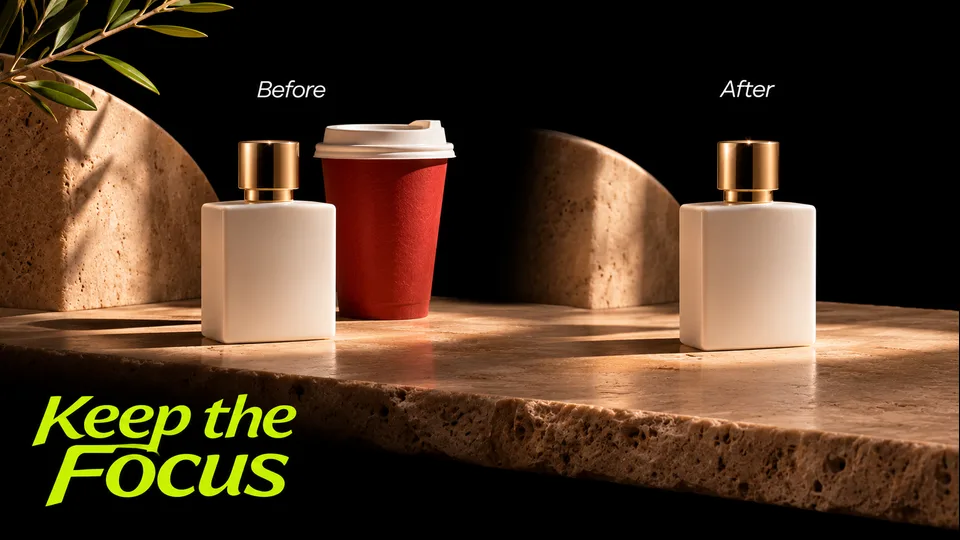
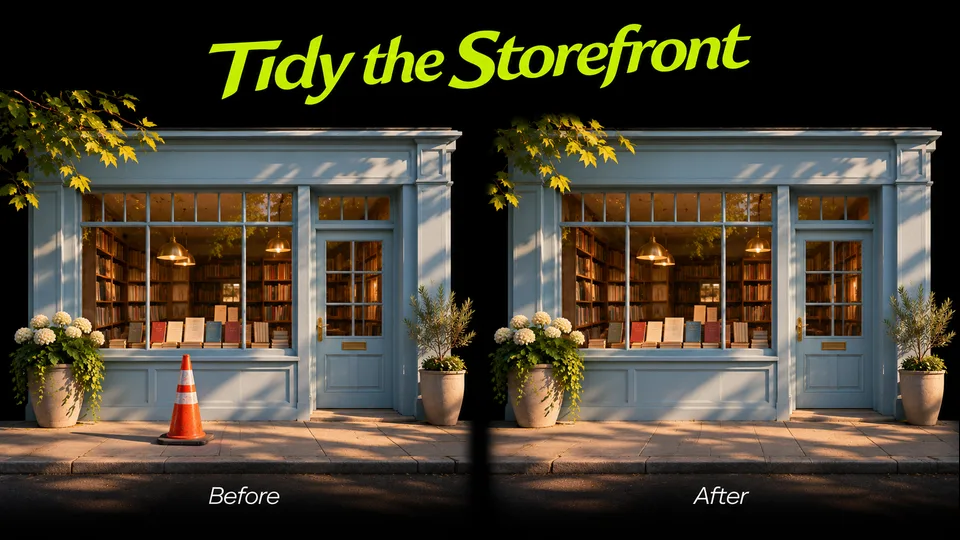
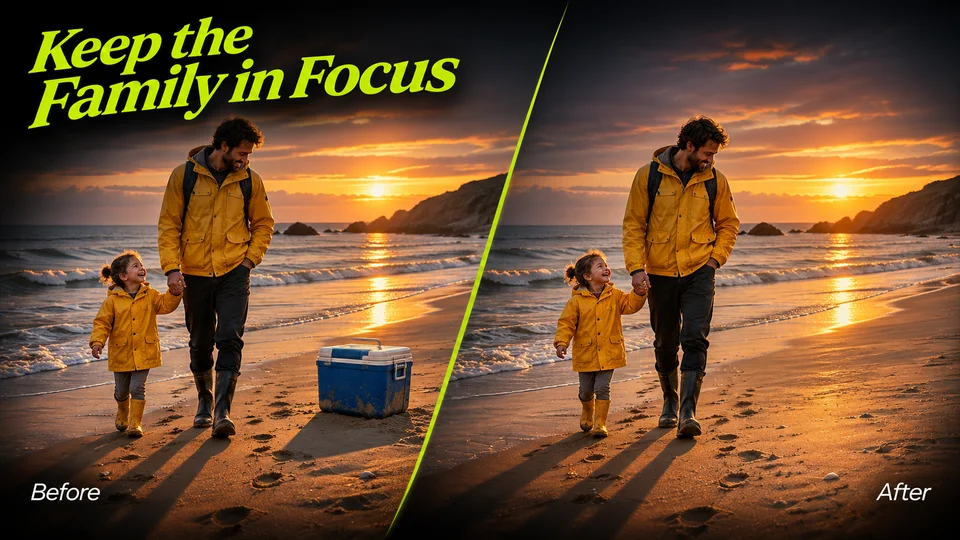
仕上がりを比較する
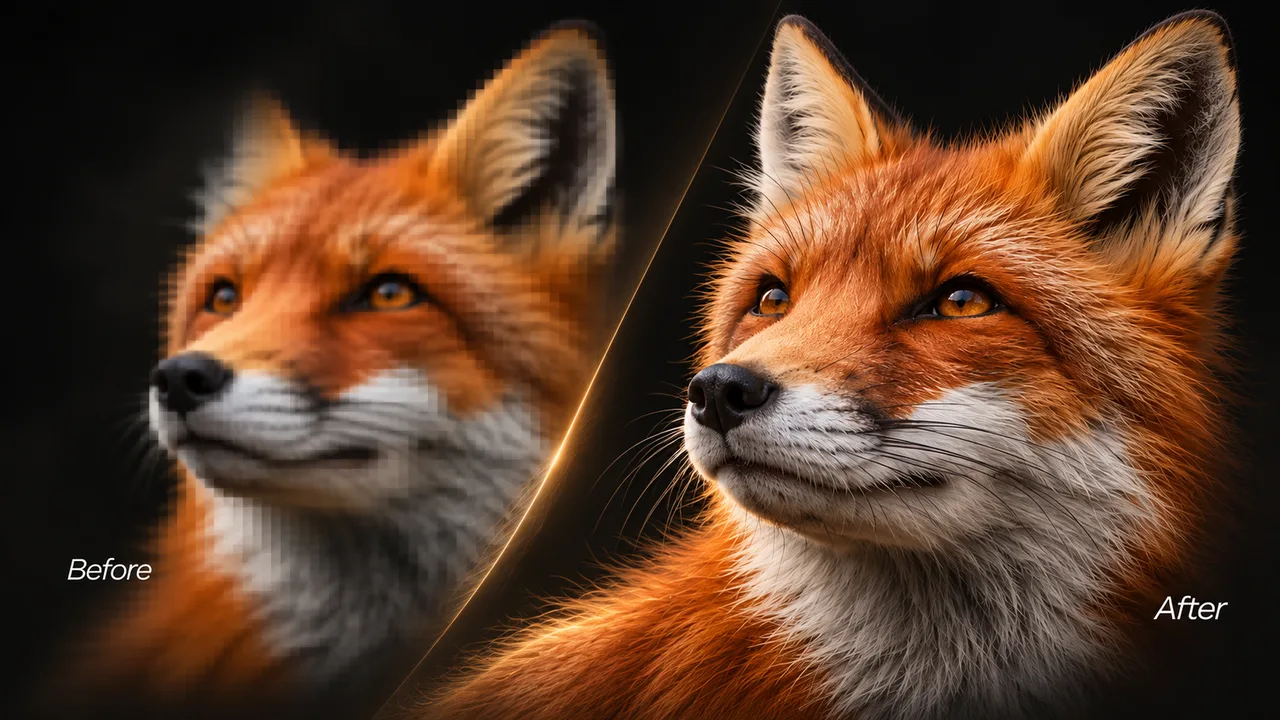
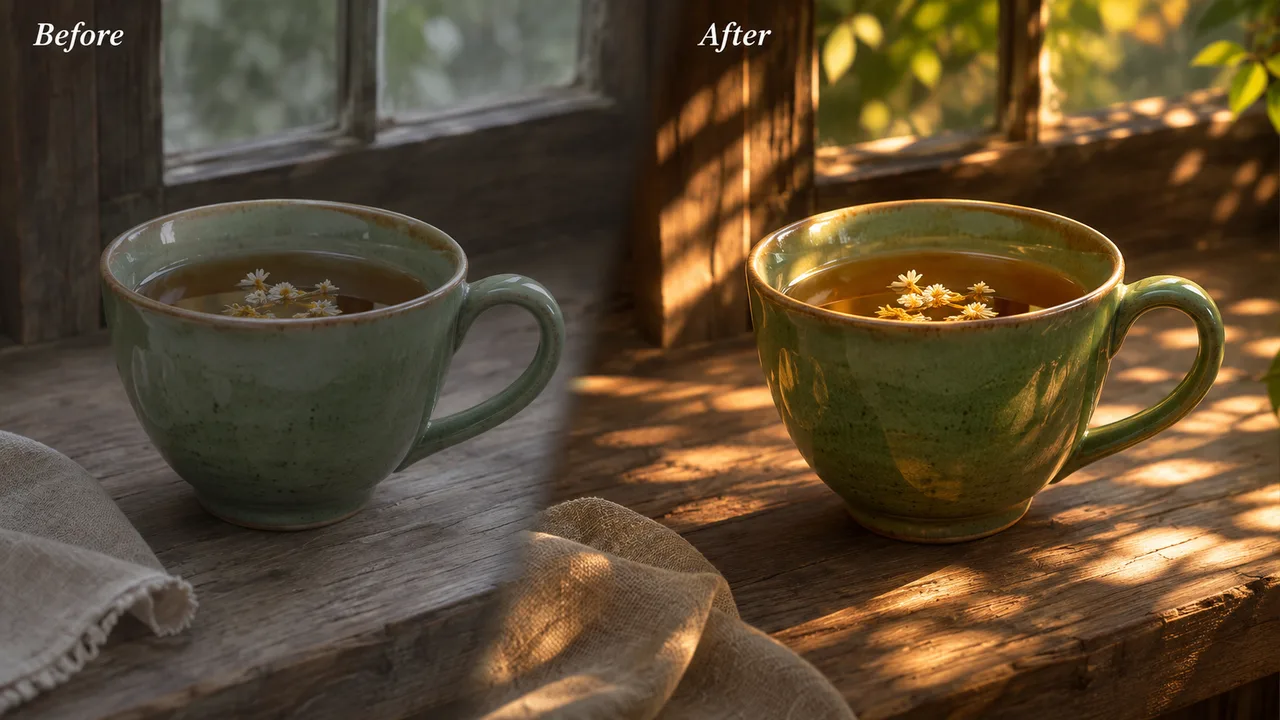
各作例のスライダーを動かすと、元画像と生成結果を比較できます。


使い方は3ステップ
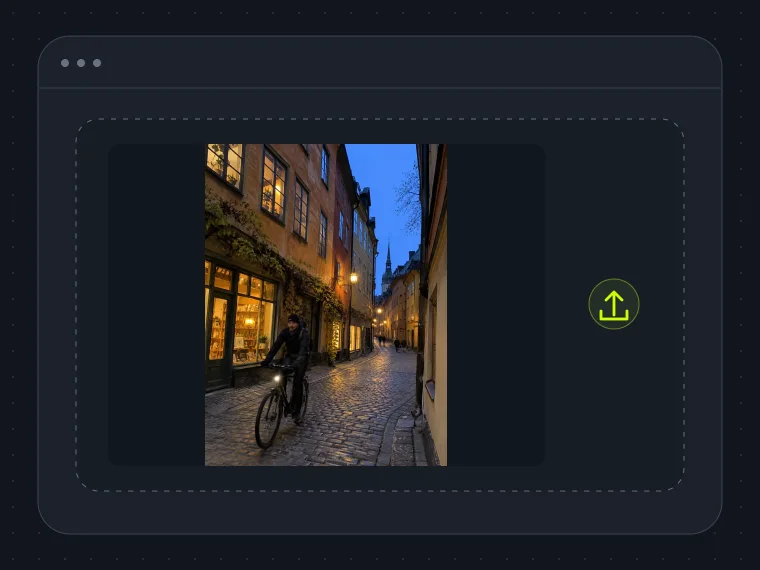
画像を用意
見やすい画像をアップロード。エディターに作例がある場合はそこからも始められます。
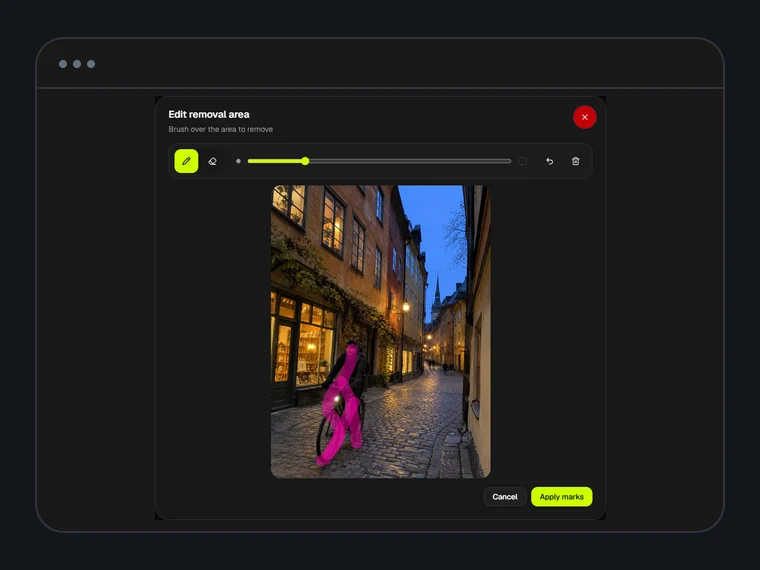
設定と必要クレジットを確認
消したい物体をブラシで塗り、マスクを適用します。
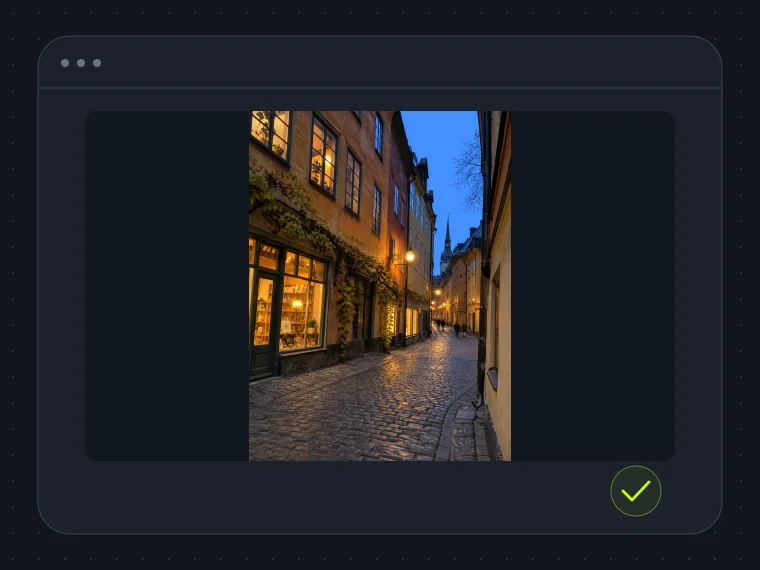
生成して保存
仕上がりを確認し、必要に応じて調整してからダウンロードします。
手作業のレタッチとHHGenの比較
手作業のレタッチ
- 消すものを選択する
- コピースタンプなどで背景を補修する
- 境界や影を手作業で整える
- 選択範囲を別レイヤーに残す
 HHGenの物体除去
- 消したい人や物をブラシで塗る
- 周囲を参考に空いた部分を補う
- 拡大して境目や質感を確認する
- 塗る範囲を調整して再生成する
アップロード画像と生成結果のプライバシー
画像の公開範囲と、アップロード画像や生成結果の管理・削除方法をご案内します。
公開ギャラリーへの自動掲載はありません
アップロード画像や生成結果が公開ギャラリーに自動掲載されることはありません。有効なリンクを持つ人が画像を閲覧できる場合があるため、画像のURLや共有リンクは慎重に扱ってください。
アップロード画像はいつでも削除できます
アップロード画像は素材ライブラリに保存されます。ログイン後、「素材」から「アップロード済み」を開いて、いつでも削除できます。
生成結果の管理
ログイン後、素材ライブラリで生成結果を削除できます。ファイルが残っている間は、削除済みの一覧から復元できます。
FAQ