画像のラフ作成と参照画像の編集
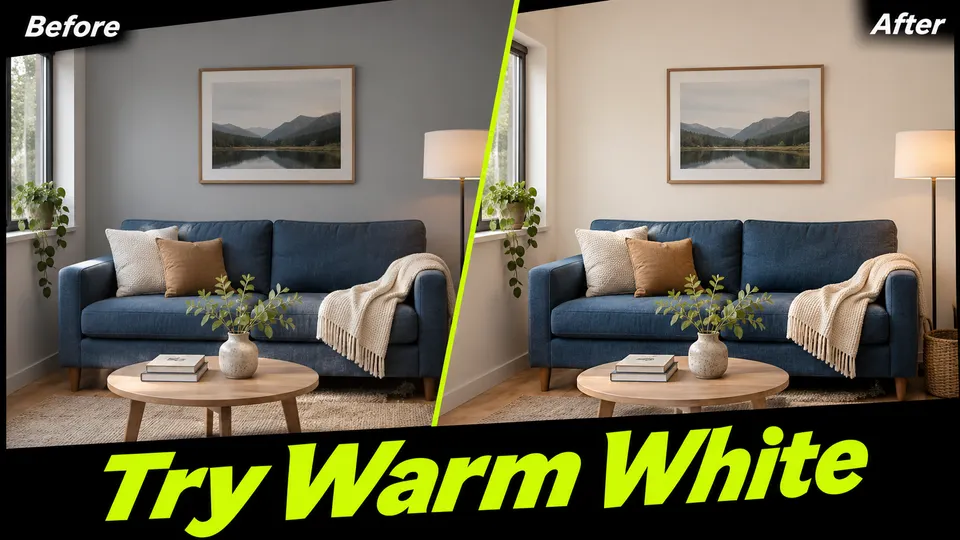
文章から新しい画像を作ったり、アップロードした参照画像を編集したりできます。構図や配色、商品写真の背景を見比べてから、選んだ案を仕上げるのに使えます。編集するときは、変えたい部分と残したい特徴を分けて伝えます。
このモデルを試す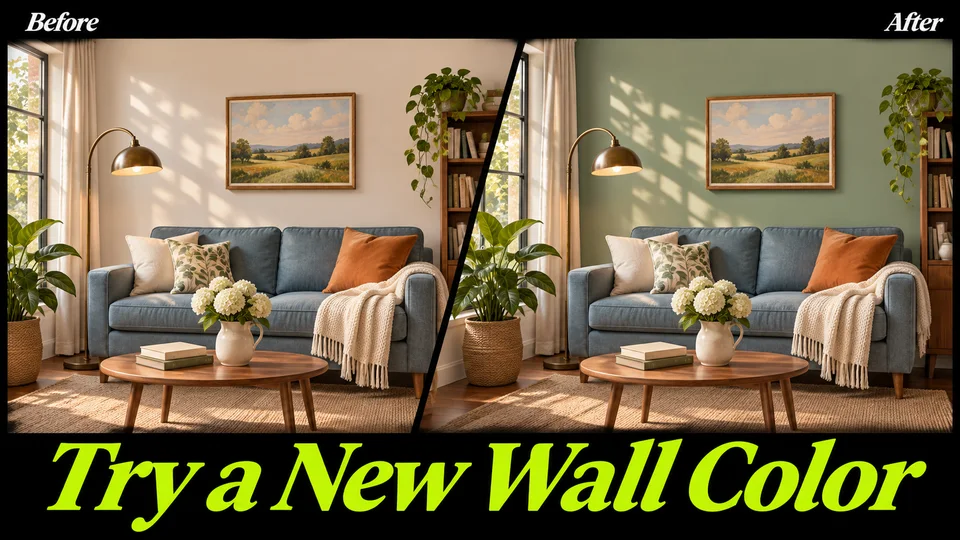
縦横比は自動
モデルや参照画像に応じて、生成後の縦横比が決まります。
生成した画像がここに表示されます
生成準備完了HHGenのNano Banana 2 Liteで、SNS用画像、商品写真の背景変更、構図のラフ案に取り組めます。 文章から始めるか、参照画像に対応するモードを選びます。
制作の流れを示すイメージ
文章から新しい画像を作ったり、アップロードした参照画像を編集したりできます。構図や配色、商品写真の背景を見比べてから、選んだ案を仕上げるのに使えます。編集するときは、変えたい部分と残したい特徴を分けて伝えます。
このモデルを試す| モデル | 主な用途 | 入力方法 | 解像度 |
|---|---|---|---|
 現在のモデルNano Banana 2 Lite | 画像のラフ作成と参照画像の編集 | テキストから画像 / 画像から画像 | — |
| 商品の背景を変える | テキストから画像 / 画像から画像 | 1K / 2K / 4K | |
| 同じキャラクターでシリーズを作る | テキストから画像 / 画像から画像 | 1K / 2K / 4K |
このページの生成画面で Nano Banana 2 Lite が選択されていることを確認します。
対応する入力モードを選び、参照素材を使う場合は残したい要素を決めてから追加します。
作りたい内容を入力し、設定と消費クレジットの目安を確認して生成します。
主役が見やすいか、使いたい位置でトリミングが合うかを確認します。調整する場合は、照明や視点など一つずつ変えて比べます。
輪郭、ラベル、残したい細部を拡大して確認します。意図しない変化があれば、元画像から始め、変更範囲を絞って試します。
Nano Banana 2 Lite オンライン画像生成ツール FAQ