服を一着だけ変える
特定の人物には画像モードで鮮明な許可済み原写真を一枚。顔と服が隠れていないものを使います。テキストだけでは別の人物案になります。変更する服と残す箇所を分けて指定してください。
このモデルを試す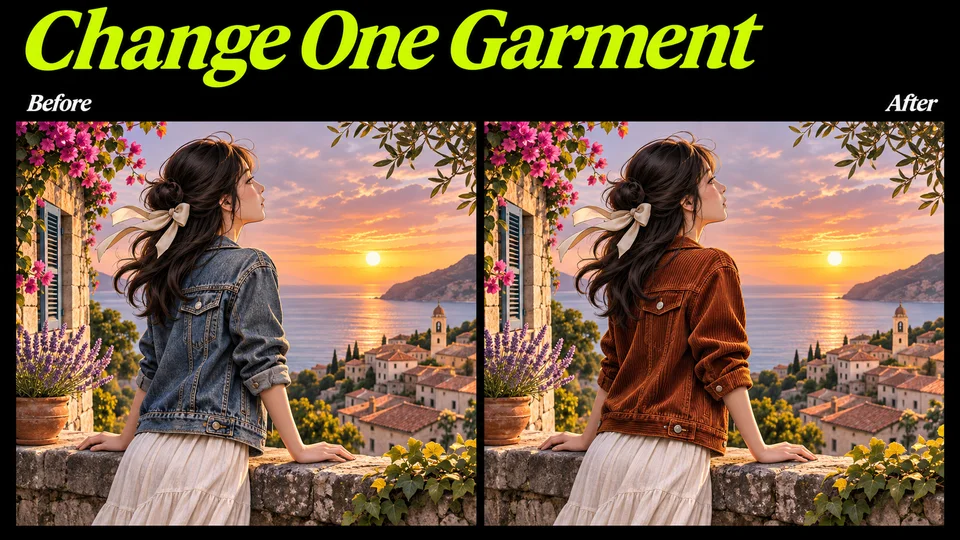
縦横比は自動
モデルや参照画像に応じて、生成後の縦横比が決まります。
生成した画像がここに表示されます
生成準備完了HHGenのGrok Imagine Image 2で、人物ビジュアル、衣装のバリエーション、画像編集に取り組めます。 文章から始めるか、参照画像に対応するモードを選びます。
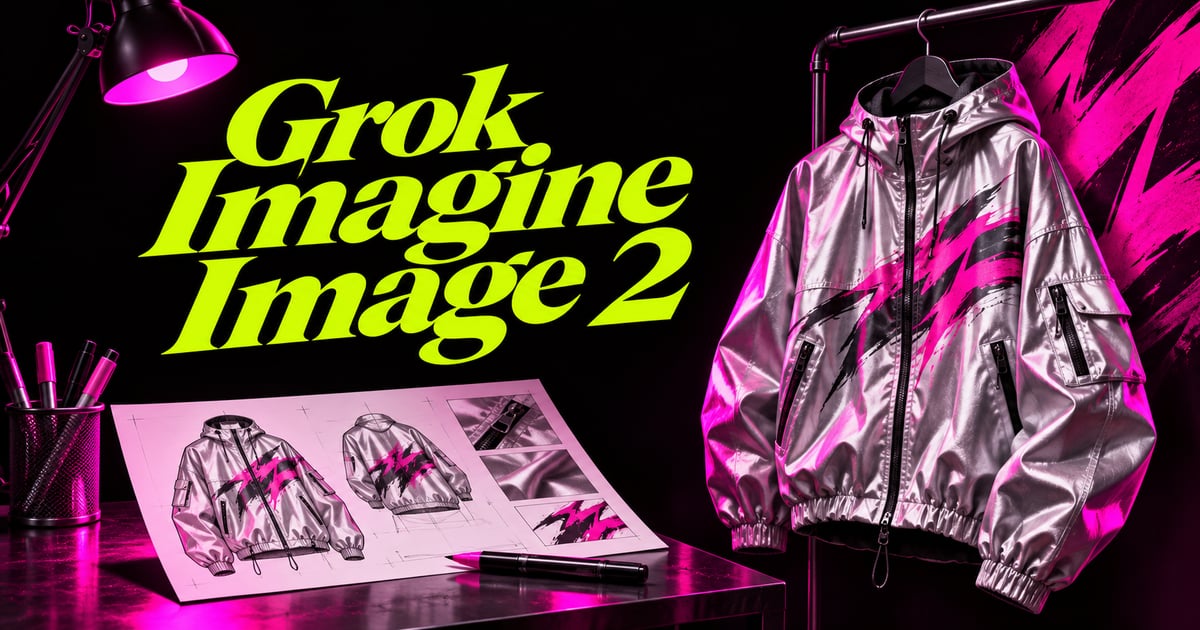
制作の流れを示すイメージ
特定の人物には画像モードで鮮明な許可済み原写真を一枚。顔と服が隠れていないものを使います。テキストだけでは別の人物案になります。変更する服と残す箇所を分けて指定してください。
このモデルを試すこのページの生成画面で Grok Imagine Image 2.0 が選択されていることを確認します。
対応する入力モードを選び、参照素材を使う場合は残したい要素を決めてから追加します。
作りたい内容を入力し、設定と消費クレジットの目安を確認して生成します。
背景もポーズも一度に変えず、まず上着ひとつ。人物らしさと服の構造を点検します。参照は本人性の固定ではありません。
特定の人物には画像モードで鮮明な許可済み原写真を一枚。顔と服が隠れていないものを使います。テキストだけでは別の人物案になります。変更する服と残す箇所を分けて指定してください。
顔と生え際を先に確認し、手、服の境界、ボタン、縫い目へ。肌や背景が布に混ざっていないか、拡大と最終トリミングで点検。意図しない顔・体形の変化は採用しません。
Grok Imagine Image 2 オンライン画像生成ツール FAQ