広告のレイアウト案を試す
GPT Image 2.6 Flare は広告案、絵コンテ、レイアウト案など、画像の試作速度を比較したい場合の候補です。速度の評価には同じ指示と設定で複数回試すことが重要です。
このモデルを試す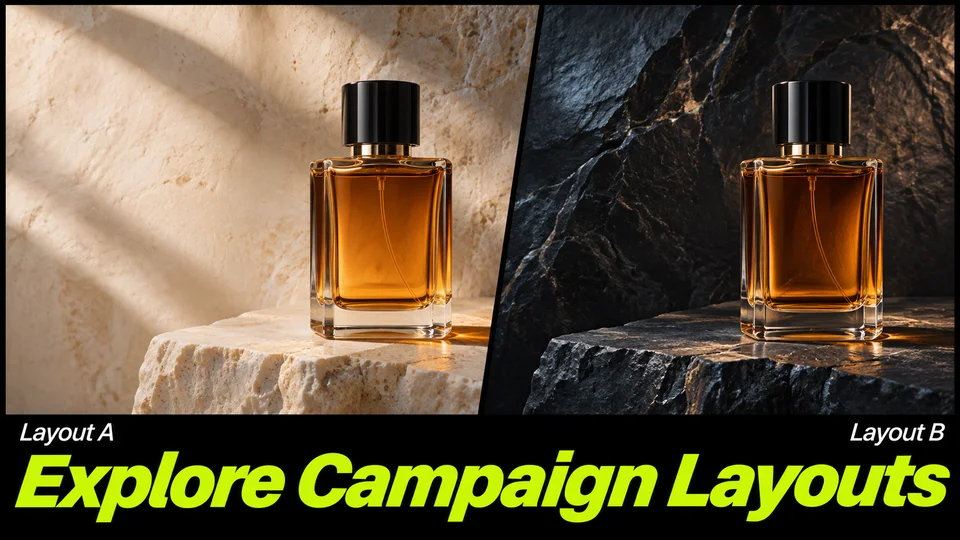
1:1
生成した画像がここに表示されます
1K · 生成準備完了HHGenのGPT Image 2.6 Flareで、広告案、表紙、レイアウトの構想に取り組めます。 文章から始めるか、参照画像に対応するモードを選びます。
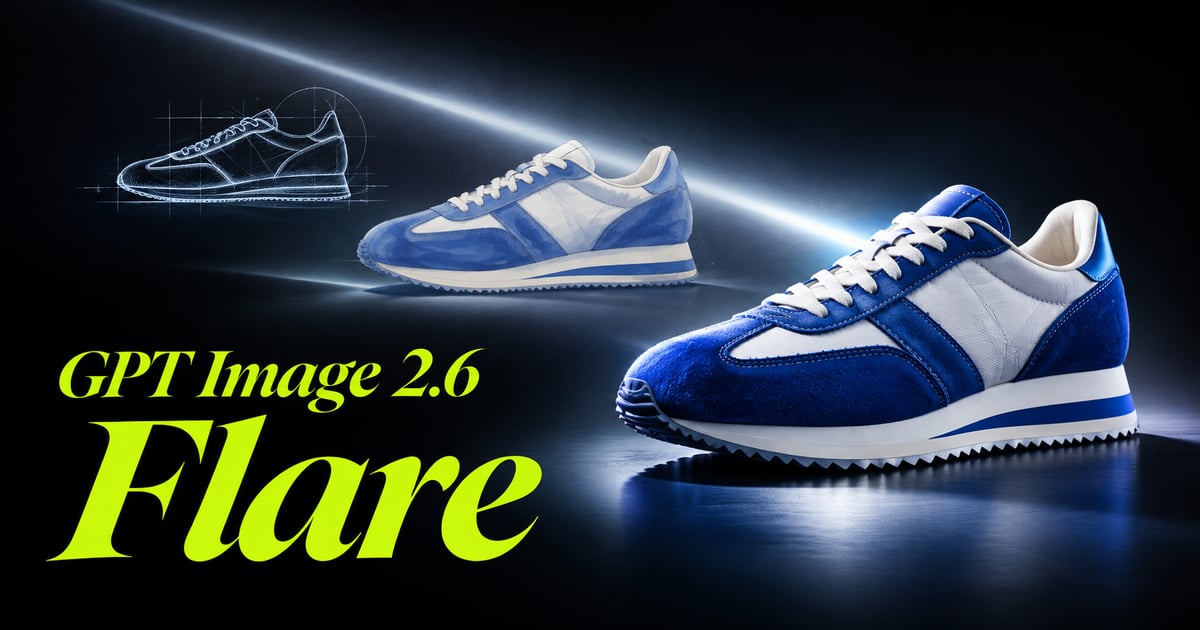
制作の流れを示すイメージ
GPT Image 2.6 Flare は広告案、絵コンテ、レイアウト案など、画像の試作速度を比較したい場合の候補です。速度の評価には同じ指示と設定で複数回試すことが重要です。
このモデルを試す| モデル | 主な用途 | 入力方法 | 解像度 |
|---|---|---|---|
 現在のモデルGPT Image 2.6 Flare | 広告のレイアウト案を試す | テキストから画像 / 画像から画像 | 1K / 2K / 4K |
| ポスターの文字と配置を整える | テキストから画像 / 画像から画像 | 1K / 2K / 4K | |
| 参照画像から構図を作る | テキストから画像 / 画像から画像 | 1K / 2K / 4K |
このページの生成画面で GPT Image 2.6 Flare が選択されていることを確認します。
対応する入力モードを選び、参照素材を使う場合は残したい要素を決めてから追加します。
作りたい内容を入力し、設定と消費クレジットの目安を確認して生成します。
被写体、背景、構図、画風を具体的に記述します。編集には利用権のある画像を用い、変更箇所と維持箇所を分けて指定してください。 テキストから画像 / 画像から画像
参照画像にマスクを重ねると、編集する範囲を指定できます。 解像度 · 1K / 2K / 4K · 品質 · Low / Medium / High / xHigh / Max · 生成枚数 · 1 · 出力形式 · PNG / JPEG / WebP
送信する前に、選んだ設定に必要なクレジットが表示されます。 文字、人物や商品の一貫性、比率、構図、変更不要な部分への影響を確認してください。
GPT Image 2.6 Flare は広告案、絵コンテ、レイアウト案など、画像の試作速度を比較したい場合の候補です。速度の評価には同じ指示と設定で複数回試すことが重要です。
被写体、背景、構図、画風を具体的に記述します。編集には利用権のある画像を用い、変更箇所と維持箇所を分けて指定してください。 参照画像 · ≤ 16 · JPEG / PNG / WebP
テキストから画像 / 画像から画像 参照画像にマスクを重ねると、編集する範囲を指定できます。
利用可能な入出力は生成画面で確認し、公開前に仕上がりを確認してください。 解像度 · 1K / 2K / 4K · 品質 · Low / Medium / High / xHigh / Max · 生成枚数 · 1 · 出力形式 · PNG / JPEG / WebP
送信する前に、選んだ設定に必要なクレジットが表示されます。
文字、人物や商品の一貫性、比率、構図、変更不要な部分への影響を確認してください。
GPT Image 2.6 Flare オンライン画像生成ツール FAQ