動きがつながる追い撮りを設計する
長回し、商品紹介、会話やアクションのショットを企画できます。テキストは新しい場面、開始・終了画像は両端の構図、参照素材は人物や商品の外観を伝えます。素材の役割を分け、生成された映像全体を確認します。
このモデルを試す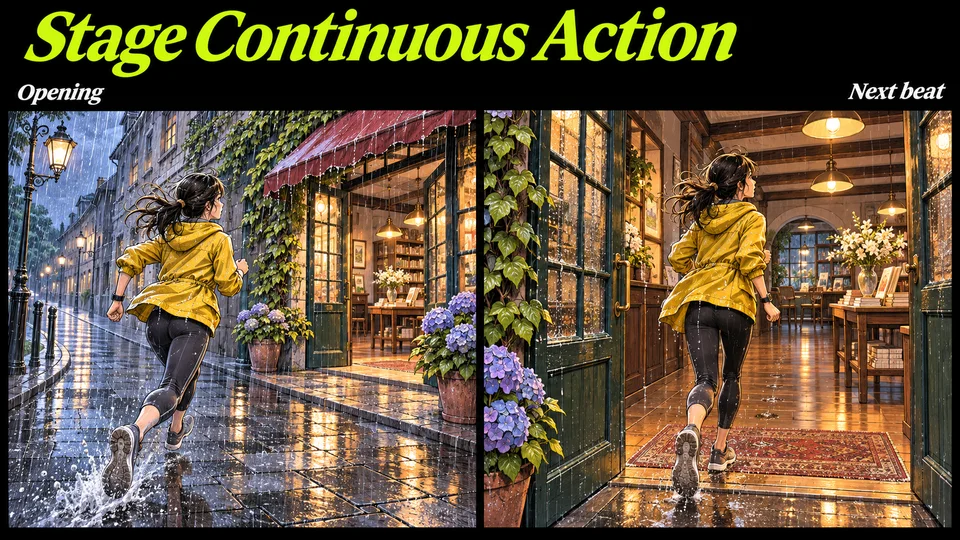
16:9
生成した動画がここに表示されます
720pHHGenのKling 4.0で、被写体の動き、カメラワーク、参照素材を使った動画に取り組めます。 カットの内容を説明し、対応モードでは参照素材も追加できます。
制作の流れを示すイメージ
長回し、商品紹介、会話やアクションのショットを企画できます。テキストは新しい場面、開始・終了画像は両端の構図、参照素材は人物や商品の外観を伝えます。素材の役割を分け、生成された映像全体を確認します。
このモデルを試す| モデル | 主な用途 | 入力方法 | 解像度 | 動画の長さ |
|---|---|---|---|---|
 現在のモデルKling 4.0 | 動きがつながる追い撮りを設計する | テキストから動画 / 画像から動画 / 参照素材から動画 | 720p / 1080p | 3–30 秒 |
| 商品を見せる短いカットを作る | テキストから動画 / 画像から動画 / 参照素材から動画 / 動画から動画 | 720p | 3–20 秒 |
このページの生成画面で Kling 4.0 が選択されていることを確認します。
対応する入力モードを選び、参照素材を使う場合は残したい要素を決めてから追加します。
作りたい内容を入力し、設定と消費クレジットの目安を確認して生成します。
長尺生成、キーフレーム、HDR の予告を映像とともに紹介。
1 回で 3〜30 秒を生成。登場から動作、余韻まで描く時間を確保し、長いショットの動きや場面の流れを組み立てられます。
モデルはタイムライン上の最大 10 枚のキーフレームで姿勢、構図、場面転換を誘導できます。この画面では最初の画像と任意の最後の画像に対応し、中間キーフレームのタイムラインは未対応です。
参照ページでは、色の階調や明暗の細部を豊かにするネイティブ 4K と 10-bit HDR を提供予定としています。この画面は 720p・1080p と 21:9 などの画面比率に対応し、4K・HDR の設定はありません。
 HHGen
動き、参考素材、カメラワークを一つの演出意図でまとめましょう。
格闘、スポーツ、複数人物のやり取りで、身体の動き、空間関係、動作のつながりを重視。自然な光や素材感も表現します。動作の順序とカメラ位置を指定し、映像全体を確認しましょう。
制作を始める ↗人物画像、背景、動きの映像を組み合わせ、外見やカメラワーク、画風を誘導。モデル紹介には最大 15 点の複合参考、被写体・音声参考、部分編集も含まれます。この画面は画像最大 10 枚と動画 1 本に対応し、被写体・音声・部分編集の専用操作は未対応です。
制作を始める ↗追従、回り込み、寄り、引きで動作をつなぎ、構図とリズムを整えます。モデル紹介には複数キーフレームと前後方向の延長による合計 2 分の制作も含まれます。この画面は 1 回最大 30 秒で、動画延長の操作は未対応です。
制作を始める ↗Kling 4.0 オンライン動画生成ツール FAQ


