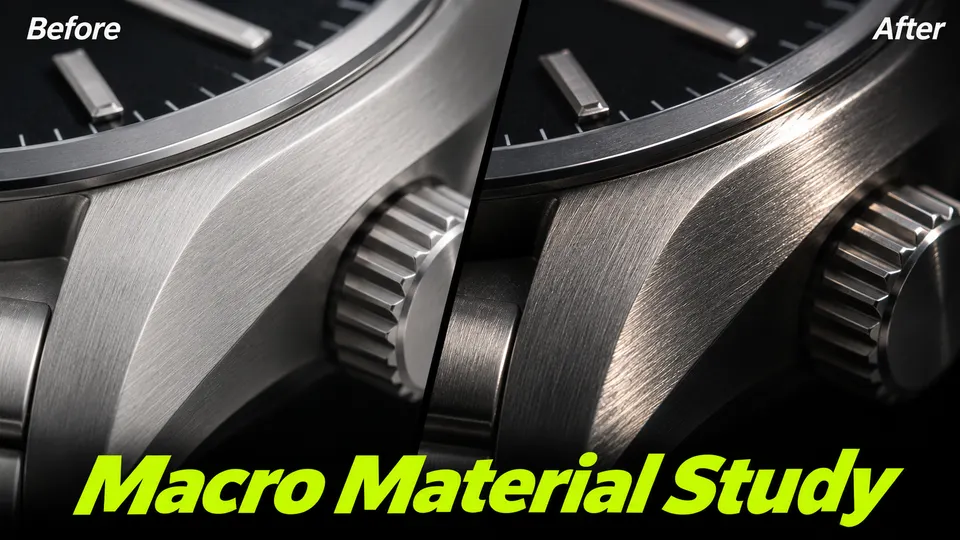
商品撮影の光を設計する
被写体、質感、光の配置を細かく指定してビジュアルを構築します。明確な情報の優先順位が必要なプロダクト構想、エディトリアルレイアウト、参照画像ベースの修正などの選択肢となります。
このモデルを試す
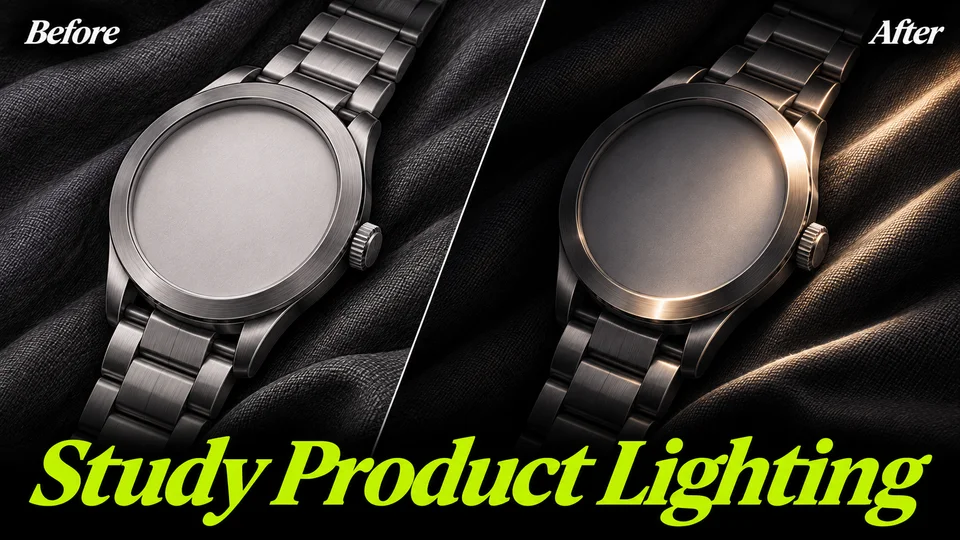
縦横比は自動
モデルや参照画像に応じて、生成後の縦横比が決まります。
生成した画像がここに表示されます
1K · 生成準備完了HHGenのNano Banana Proで、商品ビジュアル、素材の質感チェック、画像編集に取り組めます。 文章から始めるか、参照画像に対応するモードを選びます。
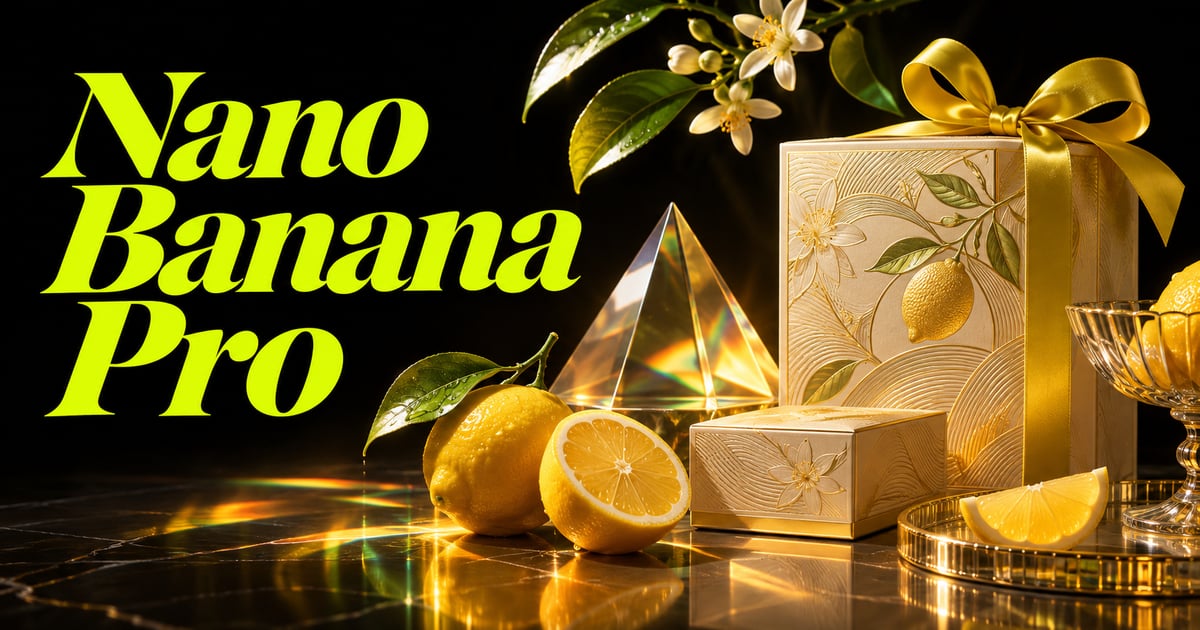
被写体、質感、光の配置を細かく指定してビジュアルを構築します。明確な情報の優先順位が必要なプロダクト構想、エディトリアルレイアウト、参照画像ベースの修正などの選択肢となります。

制作の流れを示すイメージ
被写体、質感、光の配置を細かく指定してビジュアルを構築します。明確な情報の優先順位が必要なプロダクト構想、エディトリアルレイアウト、参照画像ベースの修正などの選択肢となります。
このモデルを試す
| モデル | 主な用途 | 入力方法 | 解像度 |
|---|---|---|---|
現在のモデルNano Banana Pro | 商品撮影の光を設計する | テキストから画像 / 画像から画像 | 1K / 2K / 4K |
| 商品の背景を変える | テキストから画像 / 画像から画像 | 1K / 2K / 4K | |
| 同じキャラクターでシリーズを作る | テキストから画像 / 画像から画像 | 1K / 2K / 4K |
このページの生成画面で Nano Banana Pro が選択されていることを確認します。
テキストから画像 / 画像から画像対応する入力モードを選び、参照素材を使う場合は残したい要素を決めてから追加します。
ミニマリストな白い空間の中央に配置されたモダンな香水の瓶、右側に雑誌のテキスト用の大きな余白、劇的なサイドライト
作りたい内容を入力し、設定と消費クレジットの目安を確認して生成します。
Nano Banana Pro オンライン画像生成ツール FAQ
鮮明な商品写真を参照にし、キャップ、ラベルの配置、寸法比は維持するよう指示します。背景や光を変更し、拡大して元と比べます。
ラベルが鮮明な写真を使い、周囲の場面だけを変更するよう指示します。文字を原画と照合し、厳密な一致が必要なら元の素材を重ねます。
カメラの角度、背景、影の出方を決めます。商品ごとの写真に同じ指示を使い、サムネイルを並べて確認します。
接地影と光源の位置を指定します。影の向きと柔らかさを被写体に合わせ、拡大して輪郭を確認します。
両方を追加できる場合は、それぞれの役割を明記します。被写体の特徴と、画風から取り入れたい色、質感、光を分けて伝えます。
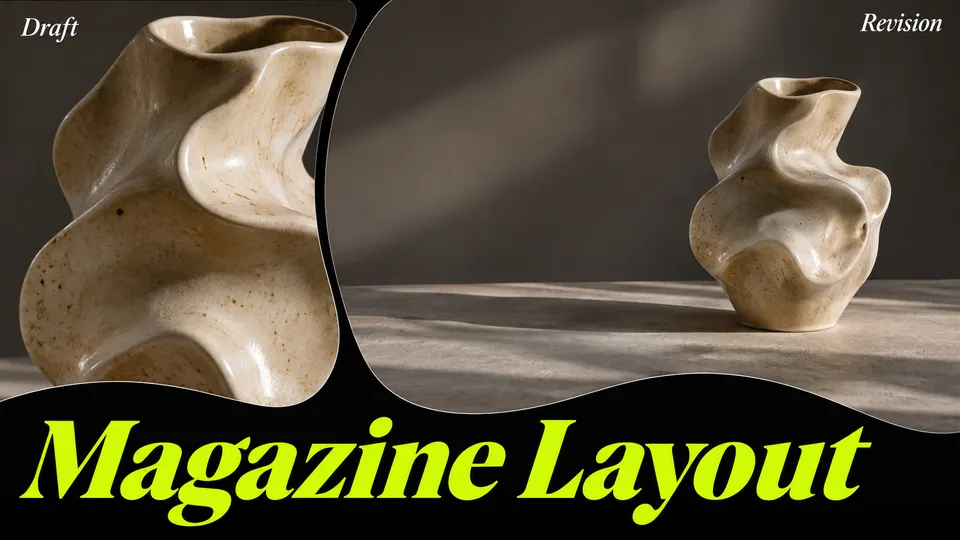
文字を載せる位置を指定し、その周辺をすっきりさせます。最終のトリミングで余白を確認してから文字を入れます。
輪郭がはっきりした画像を使います。新しい素材と光の反射を指定し、形、視点、大きさは固定します。
被写体と文字用の余白が収まるなら切り抜きます。どちらかが欠けるなら採用画像を参照に縦構図で生成し、モード内で選べる比率を確認します。
簡単な見た目のテストは Lite、決めた雰囲気を複数の画像に展開するなら 2 または 2.1 を試します。包装など多くの細部を残したい編集では、同じ元画像で Pro と比べます。
掲載先の比率を決め、ジェネレーターで対応サイズを確認します。重要な要素は余白の内側に置き、厳密なピクセル寸法や塗り足しは編集ツールで仕上げます。
参照画像と基本の指示は固定し、背景や配色など一箇所だけを変えます。生成前にボタン横の必要クレジットを確認します。