同じ物体を映す二つのフレームをつなぐ
同じ彫刻を近い角度から撮った2枚を用意し、光と台座の位置を揃えます。開始・終了フレームで穏やかな視点移動を指定し、キャラクターや音声プリセットを混ぜません。輪郭と台座を最後まで確認し、裏側が作り変わるなら角度を小さくします。
このモデルを試す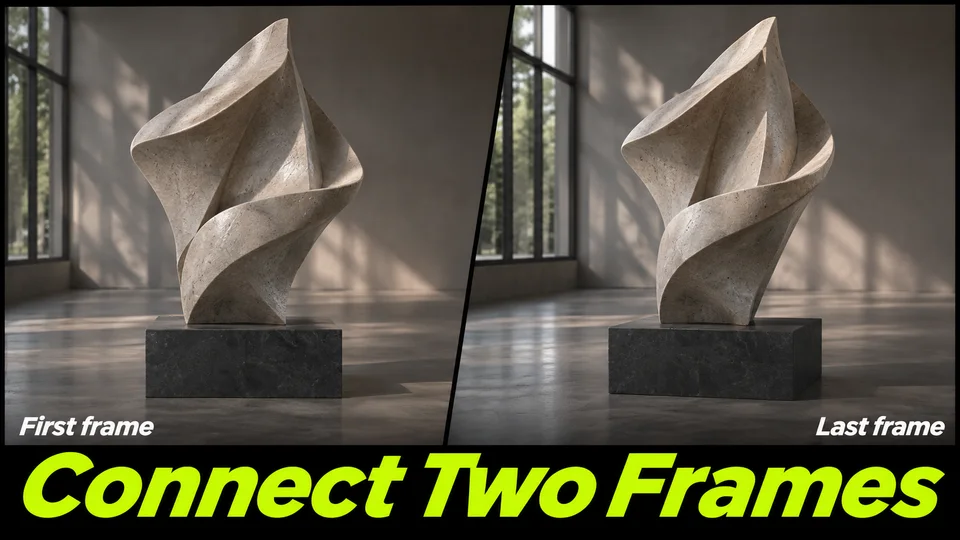
16:9
生成した動画がここに表示されます
360pHHGenのGemini Omni 1.1 Flashで、始点と終点のフレームをつなぐ動画、視点の変化、参照素材を使った制作に取り組めます。 カットの内容を説明し、対応モードでは参照素材も追加できます。
制作の流れを示すイメージ
同じ彫刻を近い角度から撮った2枚を用意し、光と台座の位置を揃えます。開始・終了フレームで穏やかな視点移動を指定し、キャラクターや音声プリセットを混ぜません。輪郭と台座を最後まで確認し、裏側が作り変わるなら角度を小さくします。
このモデルを試す| モデル | 主な用途 | 入力方法 | 解像度 | 動画の長さ |
|---|---|---|---|---|
 現在のモデルGemini Omni 1.1 Flash | 同じ物体を映す二つのフレームをつなぐ | テキストから動画 / 画像から動画 / 参照素材から動画 / 動画から動画 | 360p / 720p / 1080p / 4k | 4 秒 / 6 秒 / 8 秒 / 10 秒 |
| 同じキャラクターでカットをつなぐ | テキストから動画 / 画像から動画 / 参照素材から動画 / 動画から動画 | 720p / 1080p / 4k | 4 秒 / 6 秒 / 8 秒 / 10 秒 | |
| 既存のカットの一部を調整する | テキストから動画 / 画像から動画 / 参照素材から動画 / 動画から動画 | 360p / 720p / 1080p / 4k | 3–15 秒 |
このページの生成画面で Gemini Omni 1.1 Flash が選択されていることを確認します。
対応する入力モードを選び、参照素材を使う場合は残したい要素を決めてから追加します。
作りたい内容を入力し、設定と消費クレジットの目安を確認して生成します。
Gemini Omni 1.1 Flash オンライン動画生成ツール FAQ