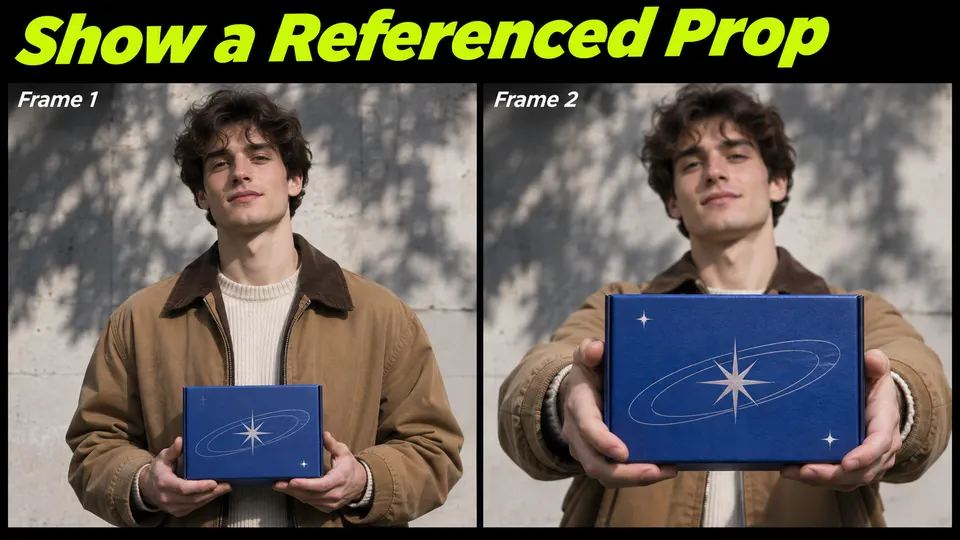
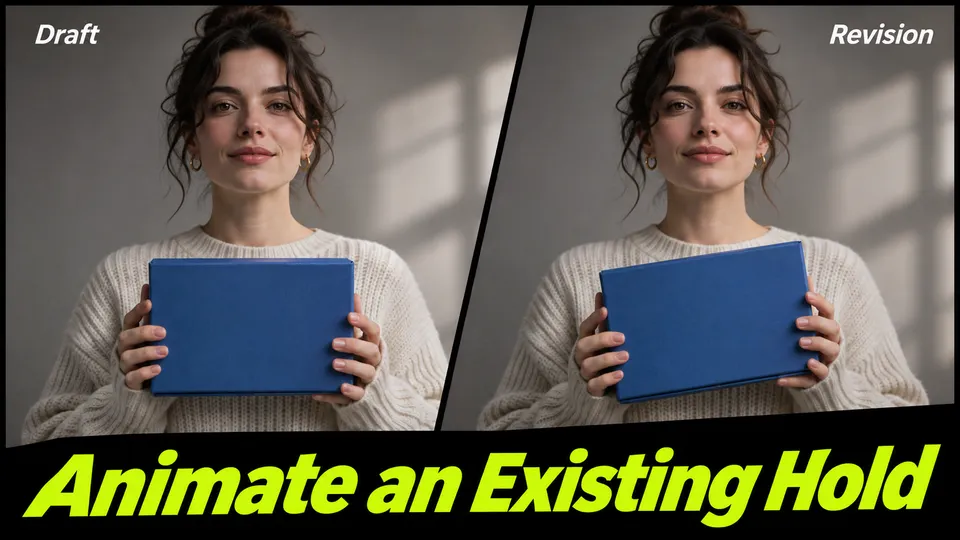
人物と小物が触れる動きを設計する
画像動画は開始画像が正確に一枚必要。参照動画は1〜15枚ですが、まず許可済みキャラクター一枚と小物一枚で役割を指定します。時系列のフレームではありません。この接続に文字だけや入力動画の生成はありません。
このモデルを試す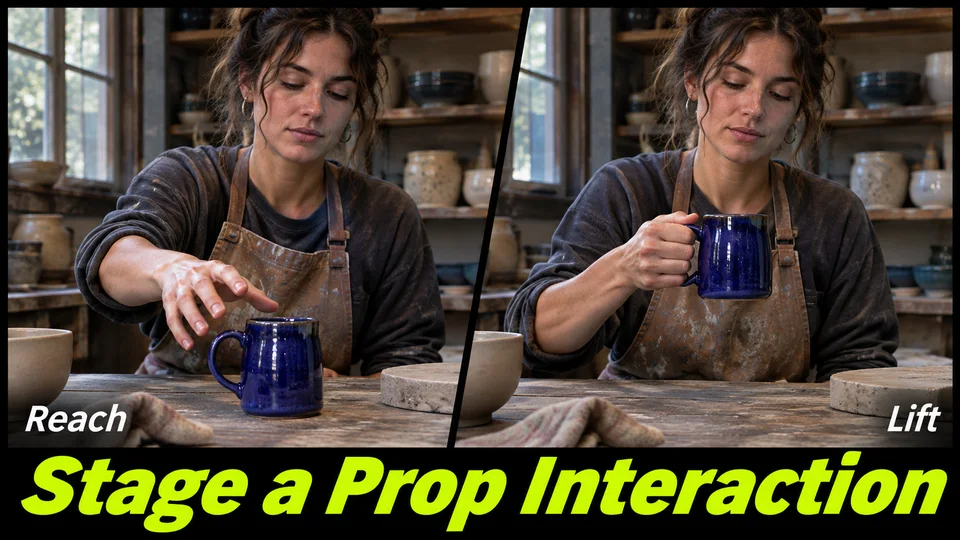
16:9
生成した動画がここに表示されます
720pHHGenのVidu Q4で、キャラクターの動き、小物の紹介、参照画像からの動画に取り組めます。 カットの内容を説明し、対応モードでは参照素材も追加できます。
制作の流れを示すイメージ
画像動画は開始画像が正確に一枚必要。参照動画は1〜15枚ですが、まず許可済みキャラクター一枚と小物一枚で役割を指定します。時系列のフレームではありません。この接続に文字だけや入力動画の生成はありません。
このモデルを試すこのページの生成画面で Vidu Q4 が選択されていることを確認します。
対応する入力モードを選び、参照素材を使う場合は残したい要素を決めてから追加します。
作りたい内容を入力し、設定と消費クレジットの目安を確認して生成します。
Vidu Q4 オンライン動画生成ツール FAQ

テキスト、開始・終了フレーム、参考素材から3〜30秒の動画を作成。720p・1080pを選び、動きと音声、クレジットを確認して編集につなげられます。
今すぐ試す
MiniMax H3は、テキストや画像、参照素材を使った動画生成に対応するマルチモーダルモデルです。利用できる出力解像度や動画の長さ、参照音声の設定は、モデルの選択画面でご確認ください。
今すぐ試す

ByteDanceの動画生成モデルです。テキスト、画像、動画、音声を入力に使い、参照素材を活用した動画を生成できます。複数の素材を使って動きやカメラ表現を調整したいときに役立ちます。
今すぐ試すテキストからの動画生成、最初と最後のフレームを使った画像からの動画生成、複数の参照素材を使った動画生成に対応したByteDanceの動画生成モデルです。画像・動画・音声を参照素材として使えます。解像度は480pまたは720p、長さは4~30秒から選択でき、音声生成は任意です。
今すぐ試す