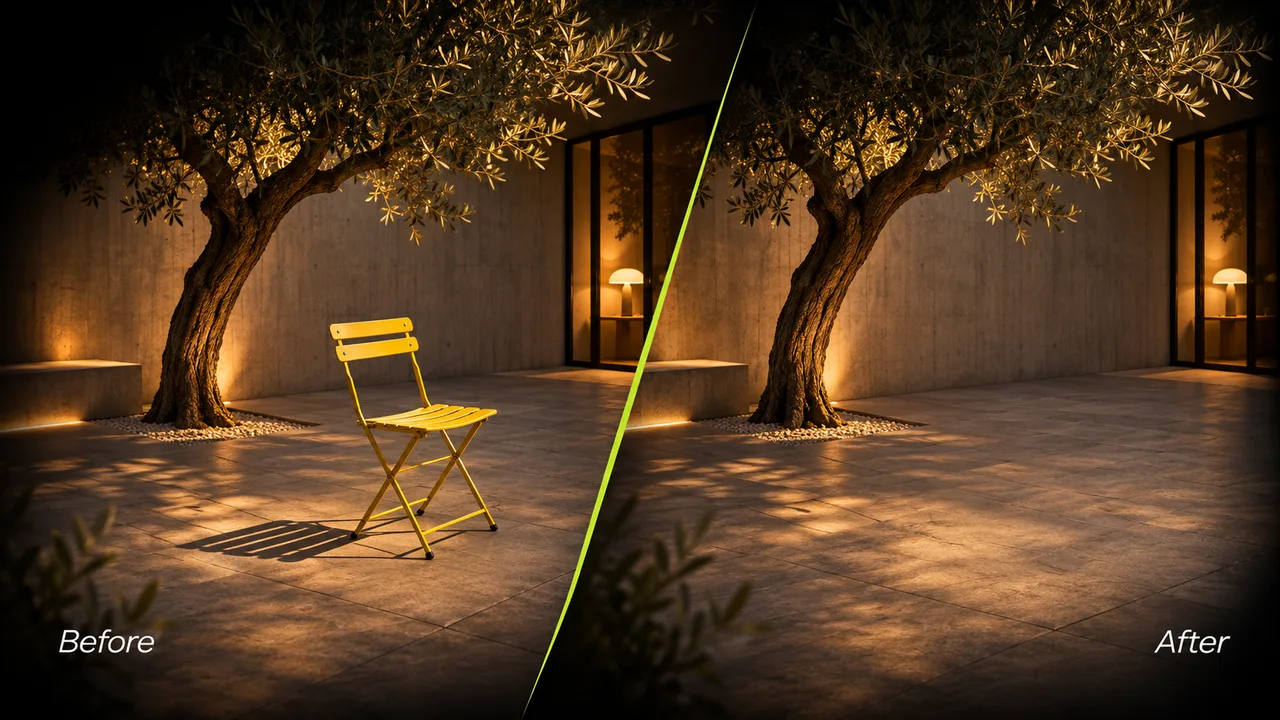
AI 객체 지우기

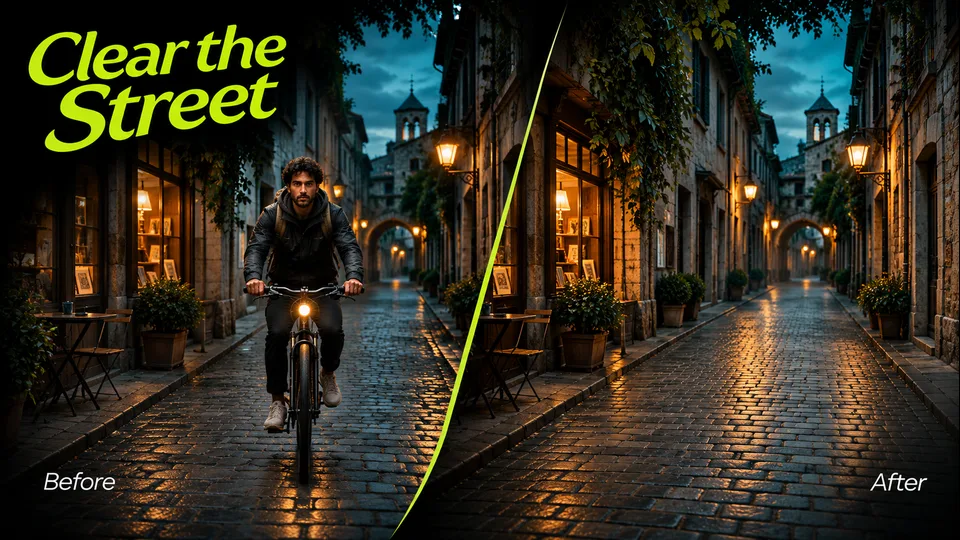
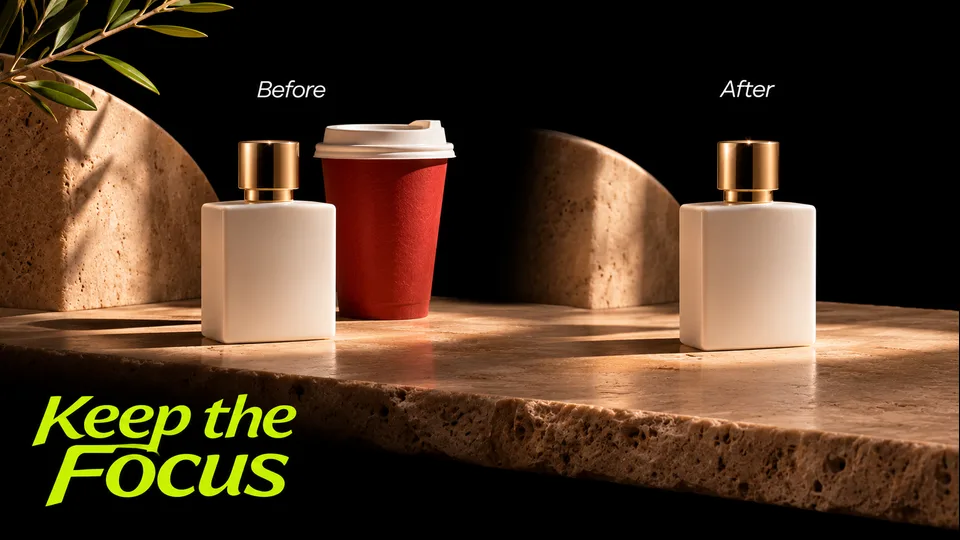
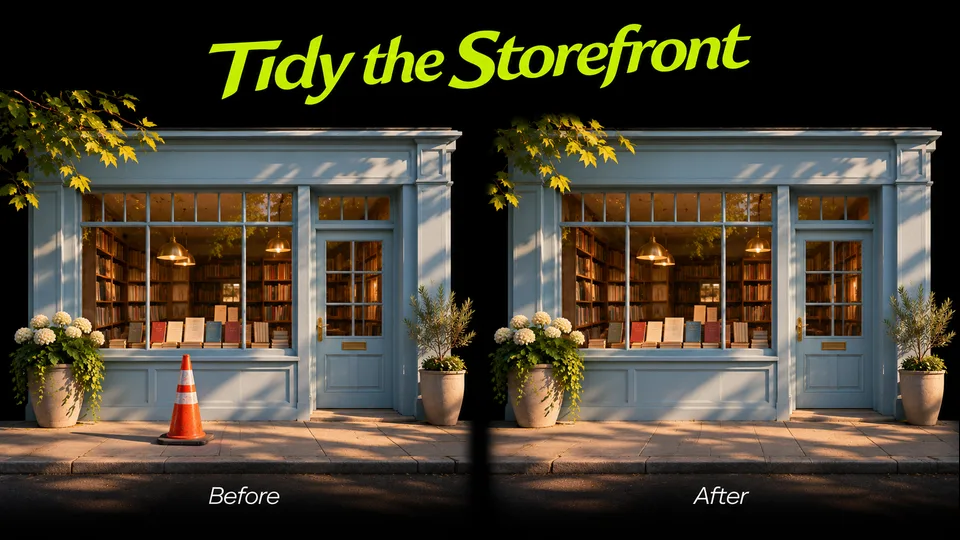
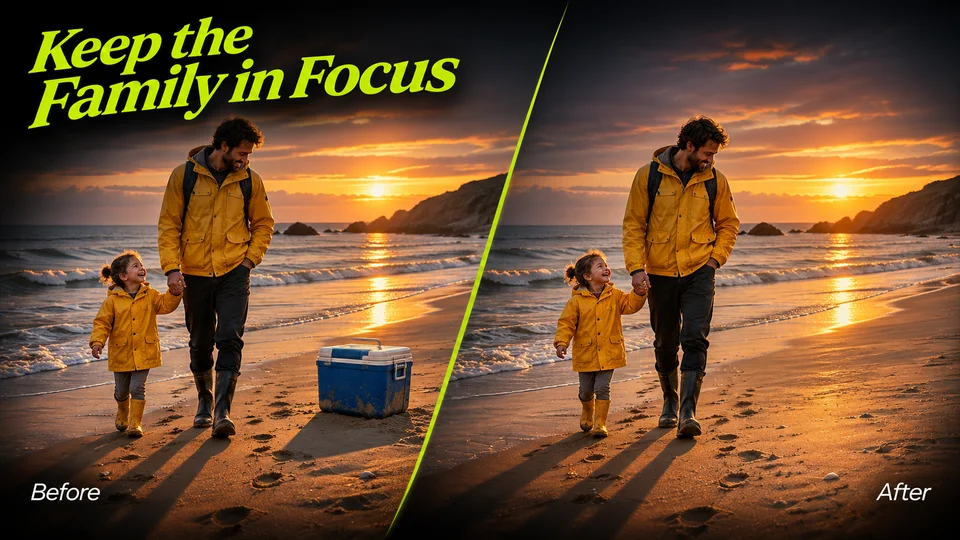
전후 결과 직접 비교하기
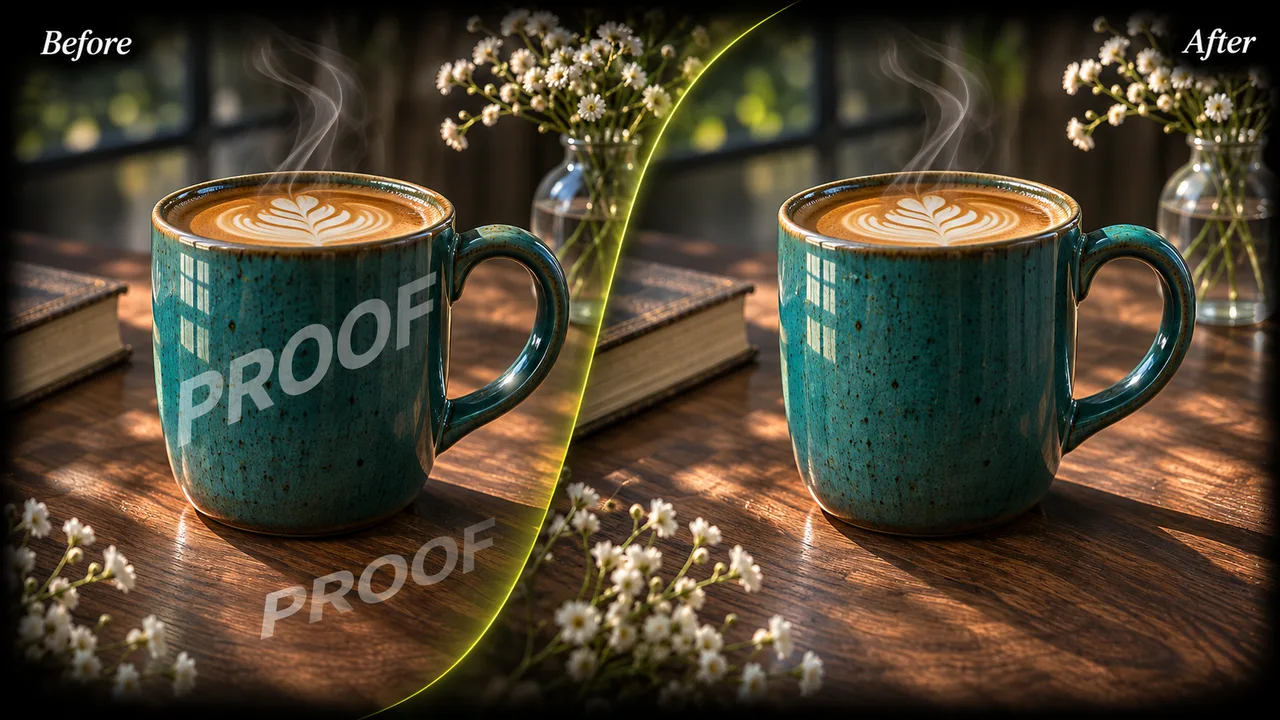
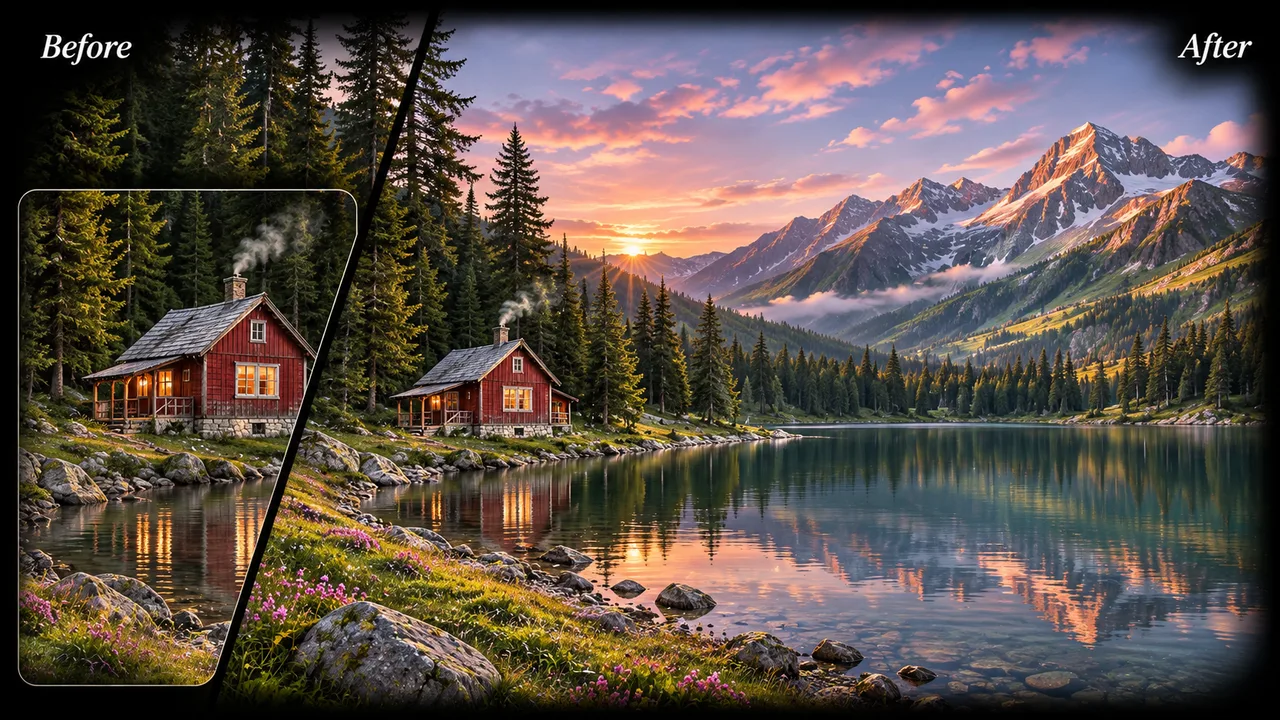
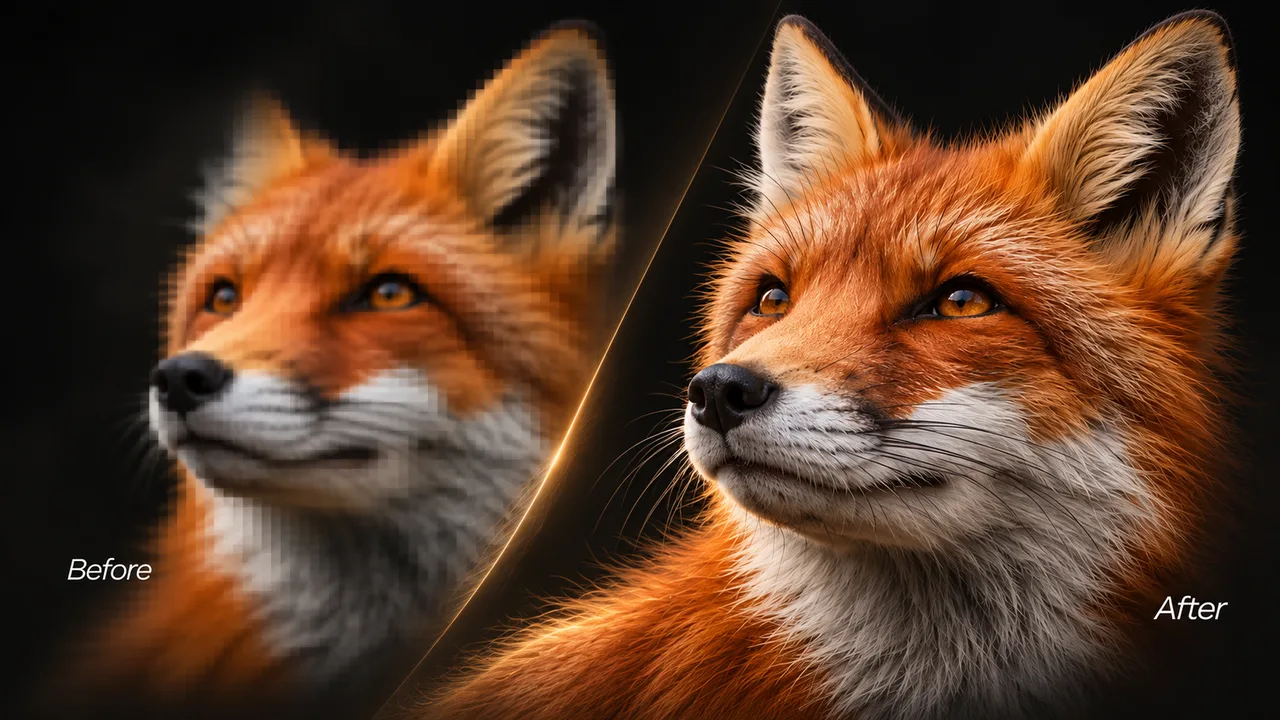
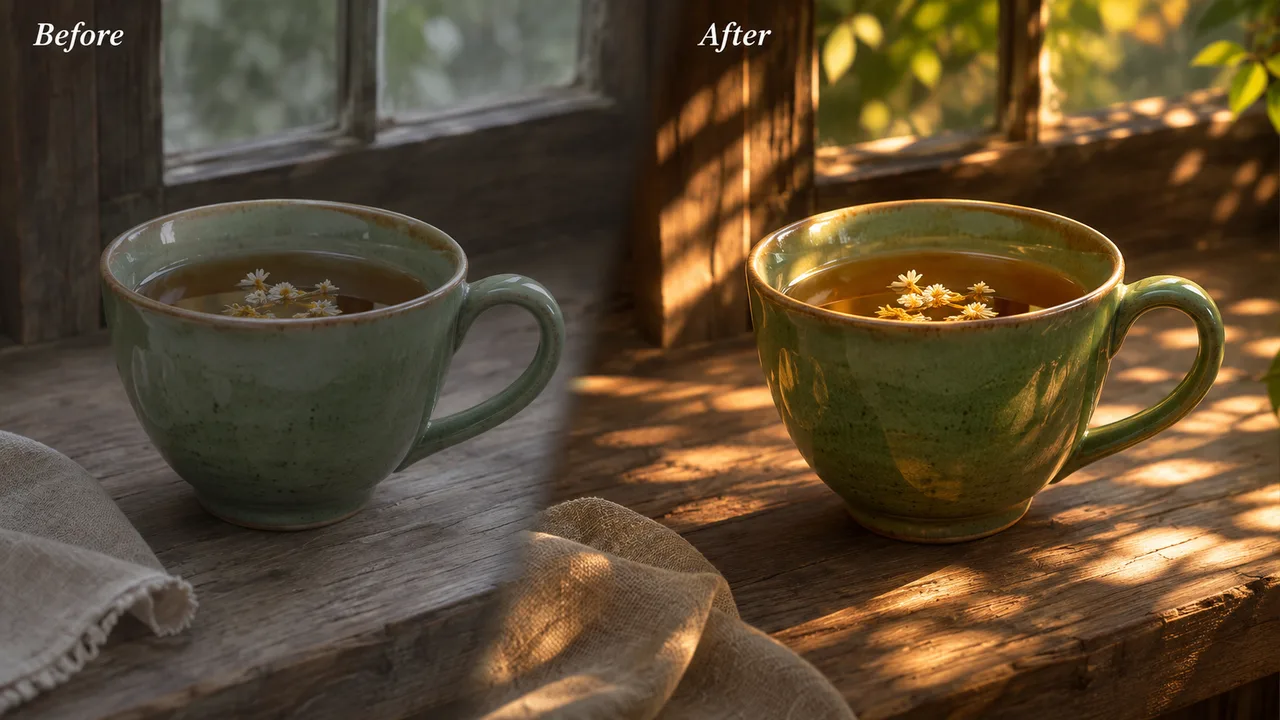
각 예시의 슬라이더를 움직여 원본과 결과를 비교해 보세요.


이 도구로 할 수 있는 작업
결과를 보여 주는 예시
이미지 만드는 방법
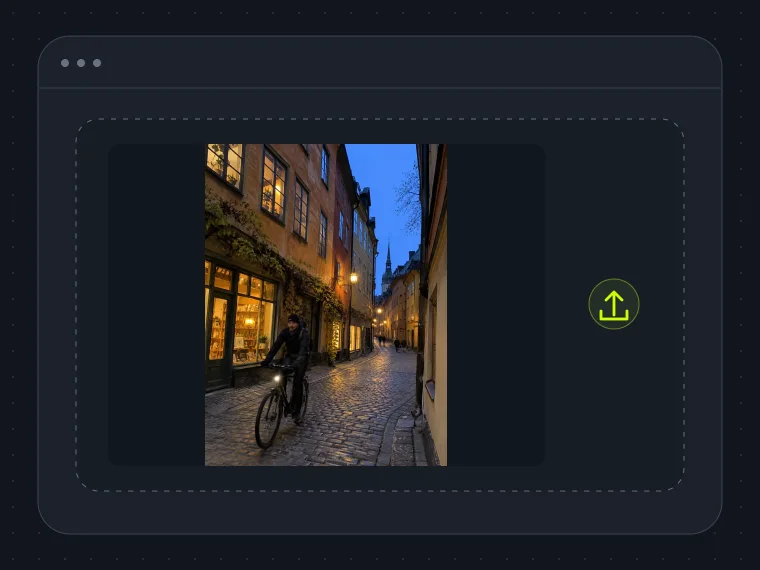
이미지 준비
선명한 사진을 업로드하거나 편집기에 제공된 샘플을 선택하세요.
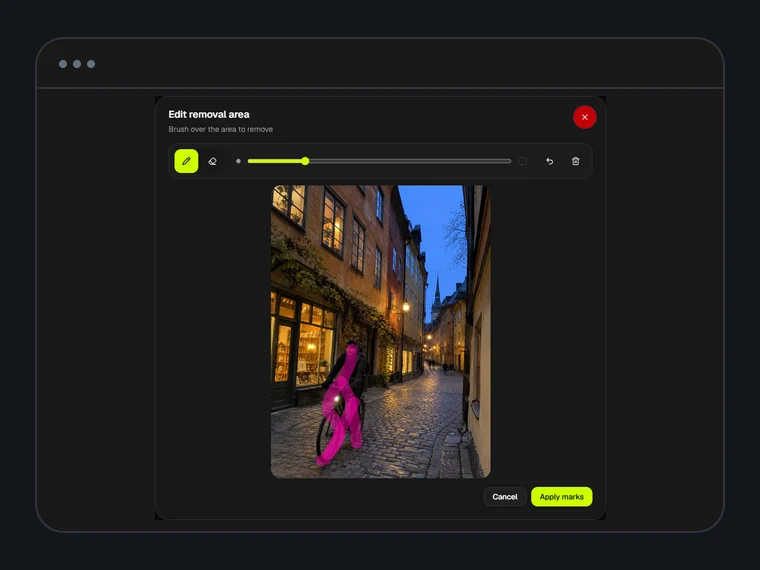
옵션 및 크레딧 확인
지울 물체를 브러시로 칠한 다음 마스크를 적용하세요.
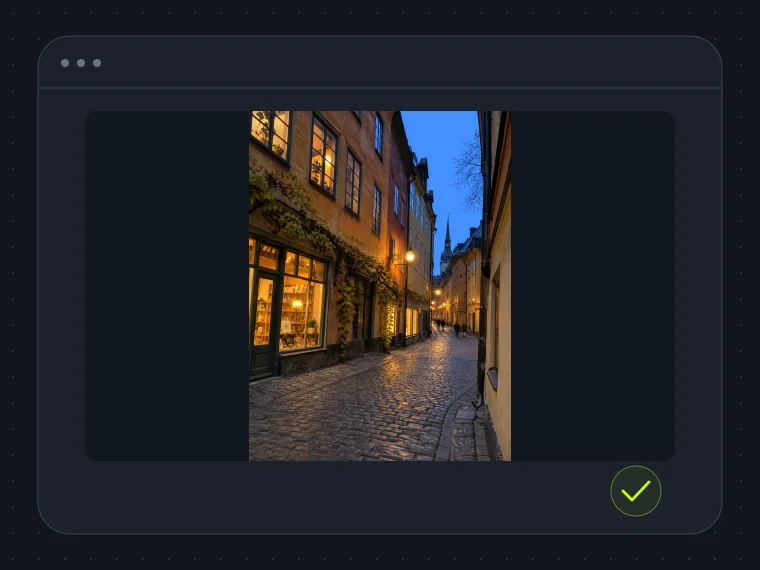
생성 후 다운로드
결과를 검토하고 필요한 부분을 수정한 뒤 이미지를 저장하세요.
수동 보정와 HHGen 비교
수동 보정
- 지울 대상을 선택합니다
- 복제나 복구 도구로 배경을 채웁니다
- 경계와 그림자를 직접 다듬습니다
- 선택 영역을 별도 레이어로 보관합니다
 HHGen 사물 지우개
- 지울 사람이나 물체 위를 칠합니다
- 주변 장면을 바탕으로 빈 곳을 채웁니다
- 확대해 경계와 질감을 확인합니다
- 칠한 범위를 조정해 다시 시도합니다
업로드 이미지와 생성 결과의 개인정보 보호
이미지의 공개 여부와 업로드 이미지 및 생성 결과의 관리·삭제 방법을 확인하세요.
공개 갤러리에 자동 게시되지 않음
업로드 이미지와 생성 결과는 공개 갤러리에 자동으로 표시되지 않습니다. 유효한 링크를 가진 사람이 이미지를 볼 수 있으므로 이미지 주소와 공유 링크를 주의해서 관리하세요.
업로드한 이미지는 언제든지 삭제할 수 있습니다
업로드한 이미지는 보관함에 저장됩니다. 로그인한 뒤 보관함에서 내 업로드를 열어 언제든지 삭제할 수 있습니다.
생성 결과 관리
로그인하면 보관함에서 생성 결과를 삭제할 수 있습니다. 파일이 남아 있는 동안에는 최근 삭제 항목에서 복원할 수 있습니다.
FAQ