ペットに小さな動きを付ける
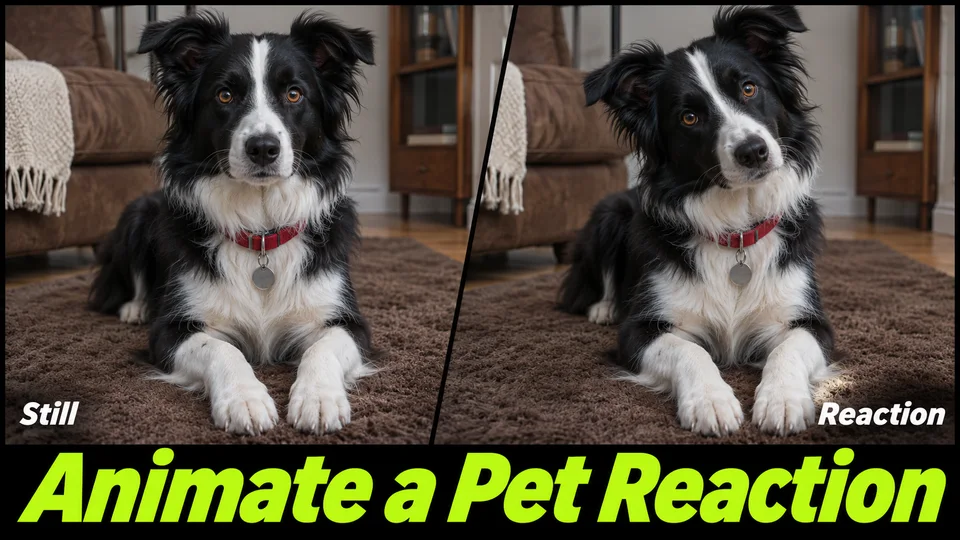
画像モードに目が見える許可済み写真一枚。体が切れない構図で反応を一つ指定。文字だけは別の動物案です。生成音声の有無を選びますが、音声アップロードとは違います。
このモデルを試す
16:9
生成した動画がここに表示されます
720pHHGenのPixVerse V6 Maxで、ペットの動き、人物のリアクション、短い動画制作に取り組めます。 カットの内容を説明し、対応モードでは参照素材も追加できます。
画像モードに目が見える許可済み写真一枚。体が切れない構図で反応を一つ指定。文字だけは別の動物案です。生成音声の有無を選びますが、音声アップロードとは違います。

制作の流れを示すイメージ
画像モードに目が見える許可済み写真一枚。体が切れない構図で反応を一つ指定。文字だけは別の動物案です。生成音声の有無を選びますが、音声アップロードとは違います。
このモデルを試す
| モデル | 主な用途 | 入力方法 | 解像度 | 動画の長さ |
|---|---|---|---|---|
現在のモデルPixVerse V6 Max | ペットに小さな動きを付ける | テキストから動画 / 画像から動画 | 720p / 360p / 540p / 1080p | 1–15 秒 |
| 既存のカットを延長する | テキストから動画 / 画像から動画 / 動画から動画 | 360p / 540p / 720p / 1080p | 1–15 秒 |
このページの生成画面で PixVerse V6 Max が選択されていることを確認します。
テキストから動画 / 画像から動画対応する入力モードを選び、参照素材を使う場合は残したい要素を決めてから追加します。
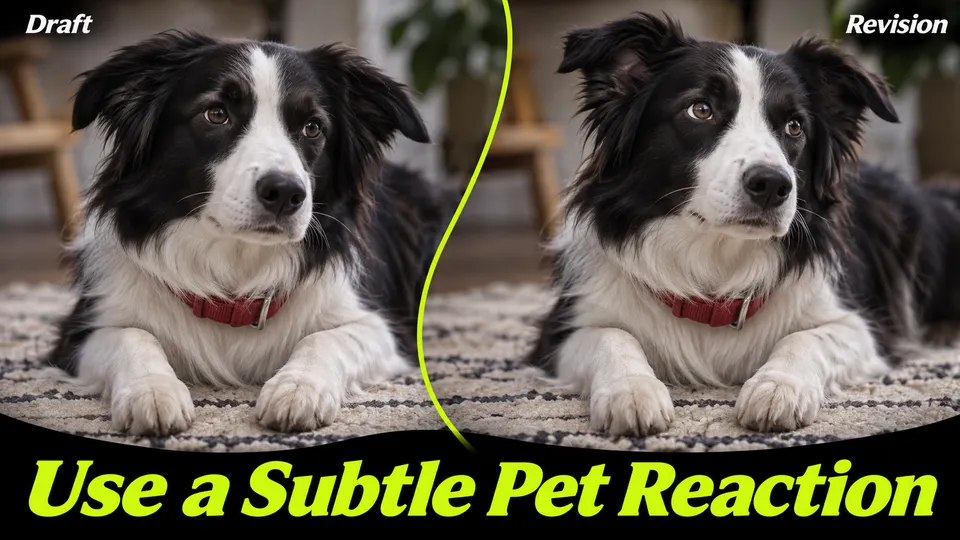
添付の犬写真を動かす。好奇心で一度だけ少し首を傾け、落ち着いて止まる。顔、耳、毛柄、比率、背景を保つ。固定カメラで自然で小さな動き。会話、歩行、別の動物、着替え、文字なし。
作りたい内容を入力し、設定と消費クレジットの目安を確認して生成します。
PixVerse V6 Max オンライン動画生成ツール FAQ
Max はテキストまたは画像一枚から作成でき、音声設定があります。二枚の画像間の遷移や動画の延長には PixVerse V6 を使います。
鮮明な商品画像を使い、カメラを固定します。指定した面にハイライトを一度だけ走らせ、全編でラベルと輪郭を確認します。
元のイラストを開始画像にし、まばたきや小さなうなずきなど一つだけ指定します。姿勢、線、色、背景を維持します。
髪、カーテン、反射など一つの細部を選びます。カメラを固定し、動かさない部分を指定します。輪郭が歪むなら動きを小さくします。
ゆっくり寄ったり見せたりしても商品が画面に収まる構図から始めます。見せたい特徴と、最後にカメラが止まる位置を指定します。
動作やカメラ指示が多いと一つのカットを保ちにくくなります。動作を一つに絞って終点を決め、視点を切り替える場合は別カットにします。
選んだモードの音声設定を確認します。不要な音が入っていたら、ダウンロード後に編集で消音するか音声トラックを差し替えます。
二枚のフレームをつなぐ場合や動画の延長は、V6 に該当モードがあるか確認します。一枚の写真や文章から始める場合は V6 Max を試し、動きを比べます。
最初は指示と開始素材を揃え、ジェネレーターで選べる長さと比率を使います。新しい案を生成する前に、ボタン横の必要クレジットを確認します。