室内を進むカメラワークを考える
既存の店や工房は参照モードで同じ空間の明瞭な許可済み画像を少数使用。入口、焦点、残す特徴を指定します。画像順はツアー順ではありません。特定の開始構図なら開始画像と任意の終了画像を選びます。
このモデルを試す
縦横比は自動
モデルや参照画像に応じて、生成後の縦横比が決まります。
生成した動画がここに表示されます
768pHHGenのMiniMax H3 Maxで、空間を見せるカット、カメラワーク、短い物語動画に取り組めます。 カットの内容を説明し、対応モードでは参照素材も追加できます。
既存の店や工房は参照モードで同じ空間の明瞭な許可済み画像を少数使用。入口、焦点、残す特徴を指定します。画像順はツアー順ではありません。特定の開始構図なら開始画像と任意の終了画像を選びます。

制作の流れを示すイメージ
既存の店や工房は参照モードで同じ空間の明瞭な許可済み画像を少数使用。入口、焦点、残す特徴を指定します。画像順はツアー順ではありません。特定の開始構図なら開始画像と任意の終了画像を選びます。
このモデルを試す
| モデル | 主な用途 | 入力方法 | 解像度 | 動画の長さ |
|---|---|---|---|---|
現在のモデルMiniMax H3 Max | 室内を進むカメラワークを考える | テキストから動画 / 画像から動画 / 参照素材から動画 / 動画から動画 | 768p / 480p | 5–15 秒 |
| 短いセリフに小さな動きを添える | テキストから動画 / 画像から動画 / 参照素材から動画 / 動画から動画 | 768p / 2k | 4 秒 / 6 秒 / 8 秒 / 10 秒 / 12 秒 / 15 秒 | |
| 飲み物を撮る構図を試す | テキストから動画 / 画像から動画 | 768p / 480p | 5–15 秒 |
このページの生成画面で MiniMax H3 Max が選択されていることを確認します。
テキストから動画 / 画像から動画 / 参照素材から動画 / 動画から動画対応する入力モードを選び、参照素材を使う場合は残したい要素を決めてから追加します。
参照画像は同じ小さなデザイン工房。入口から受付へ低速で前進する連続ショット。壁色、扉の位置、主な受付を保つ。安定した目線と簡単な光。人、カット、新しい扉、読める看板なし。
作りたい内容を入力し、設定と消費クレジットの目安を確認して生成します。
MiniMax H3 Max オンライン動画生成ツール FAQ
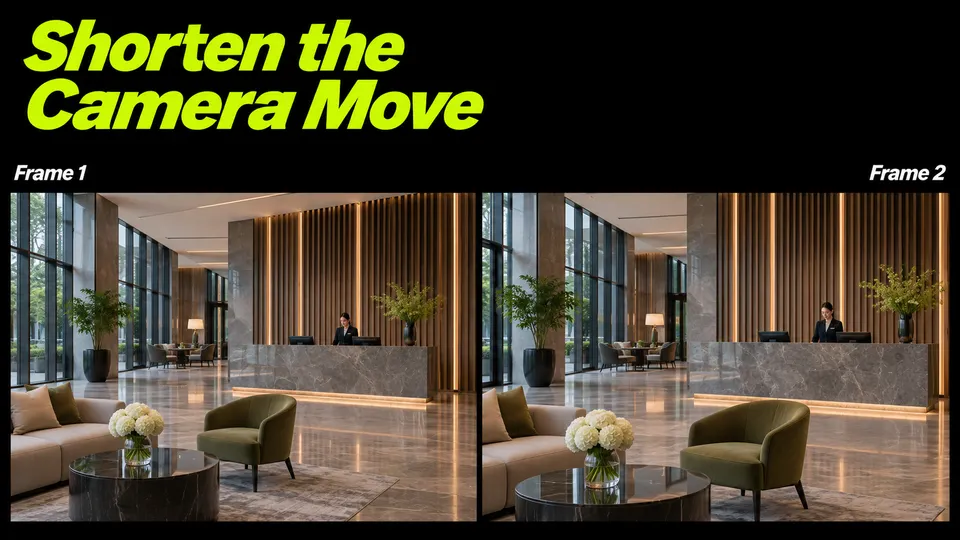
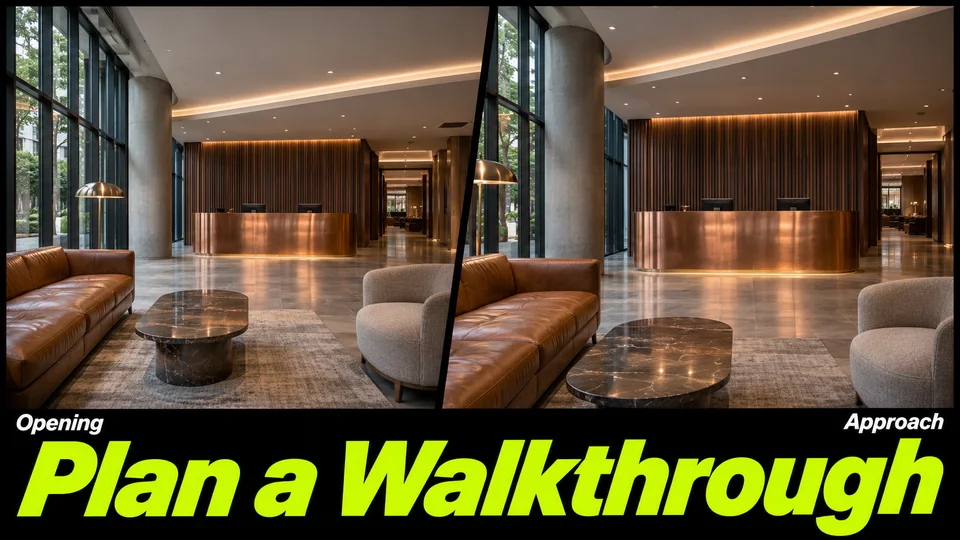
出入口や見せたい場所がはっきりした画像から始め、そこへゆっくり進むよう指示します。壁、家具、開口部の位置を元画像と比べます。
開始または終了の構図が決まっていればフレームを使います。見た目や動きを素材で伝えて新しいカットを作る場合は参照モードを使います。
動画を追加できるモードでは、一つの動きが明確な素材を選びます。タイミングと動きの参照だと伝え、結果の被写体と背景は別に指定します。
音声は生成の手がかりとして使い、リズム、声、環境音のどれを参考にするか指定します。元の録音を厳密に使う場合は編集で同期します。
被写体とカメラの動きを別々の文で指示します。被写体が静止するなら明記し、カメラには一つの方向を指定します。
角度、光、被写体の大きさを揃え、間をつなぐ動きやカメラワークを一つ指定します。差が大きければ二つのカットに分けます。
開始フレームに対応するモードでは、前のカットの静止画を次の冒頭に使います。動きと光の向きを揃え、続けて再生して切り替わりを確認します。
選んだモードの音声設定を確認します。不要な音が入っていたら、ダウンロード後に編集で消音するか音声トラックを差し替えます。
動作やカメラ指示が多いと一つのカットを保ちにくくなります。動作を一つに絞って終点を決め、視点を切り替える場合は別カットにします。
台詞のあるカットは H3、室内の移動など参照素材が重要なら Max、開始画像一枚から動きを試すなら Max Turbo を選べます。必要な素材を追加できるモードを先に確認します。 モードを選んだら、ジェネレーターで使える設定と生成ボタン横の必要クレジットを確認します。