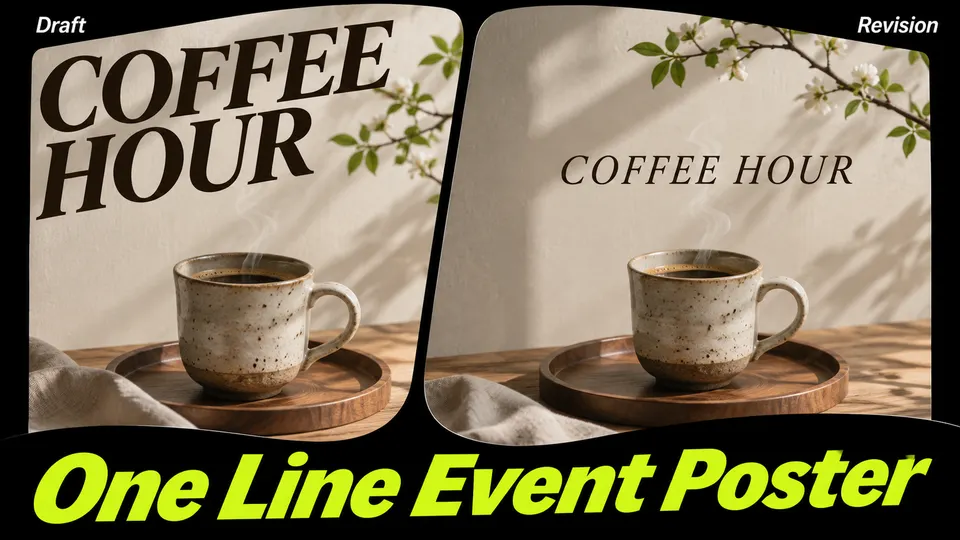
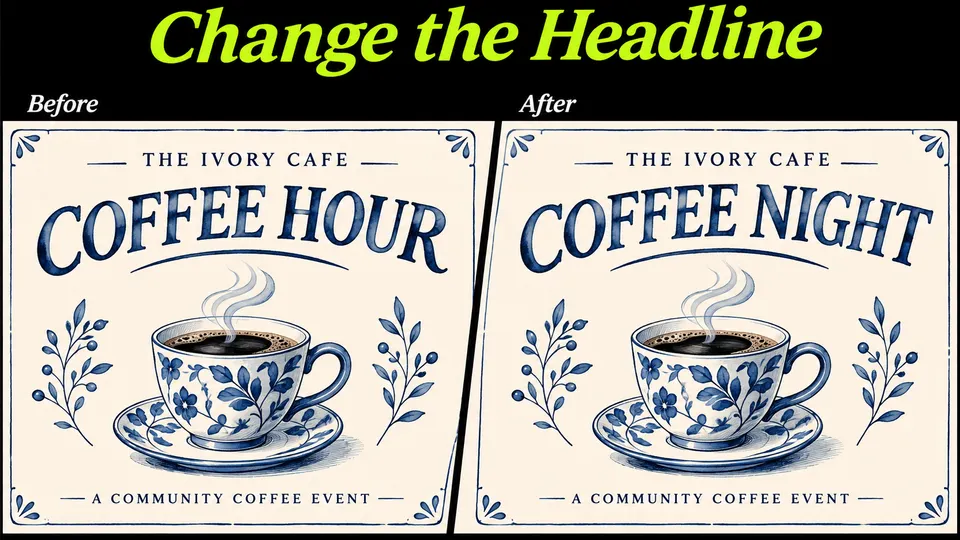
ポスターの文字と配置を整える
新しい案はテキストから作成できます。既存のポスターを直す場合は画像モードで元データを追加します。出力は画像案であり、文字レイヤーを編集できるデザインデータではありません。会場、日付、料金、長い説明文は必要に応じて後から組版し、モデルに事実を補わせないようにします。
このモデルを試す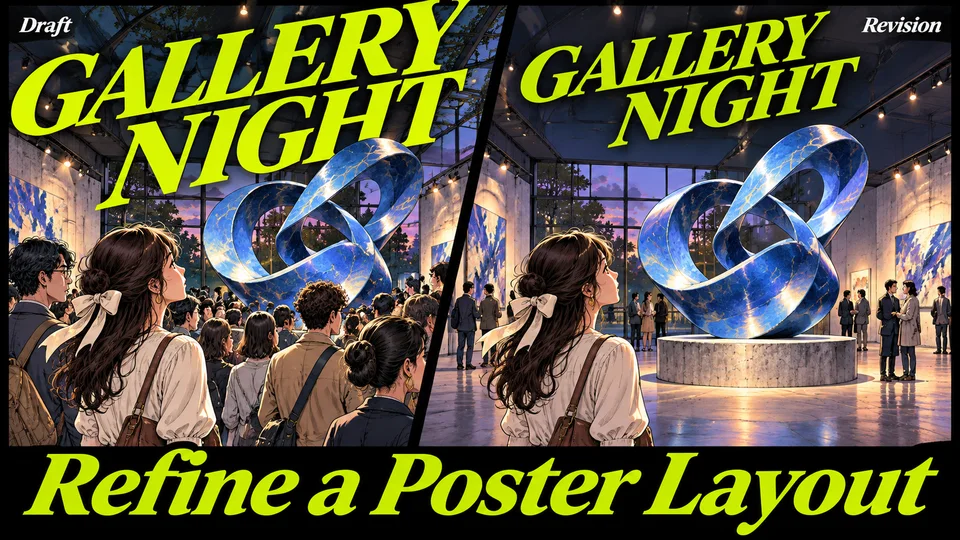
縦横比は自動
モデルや参照画像に応じて、生成後の縦横比が決まります。
生成した画像がここに表示されます
1K · 生成準備完了HHGenのGPT Image 2で、ポスターの主役画像、表紙のラフ案、画像編集に取り組めます。 文章から始めるか、参照画像に対応するモードを選びます。
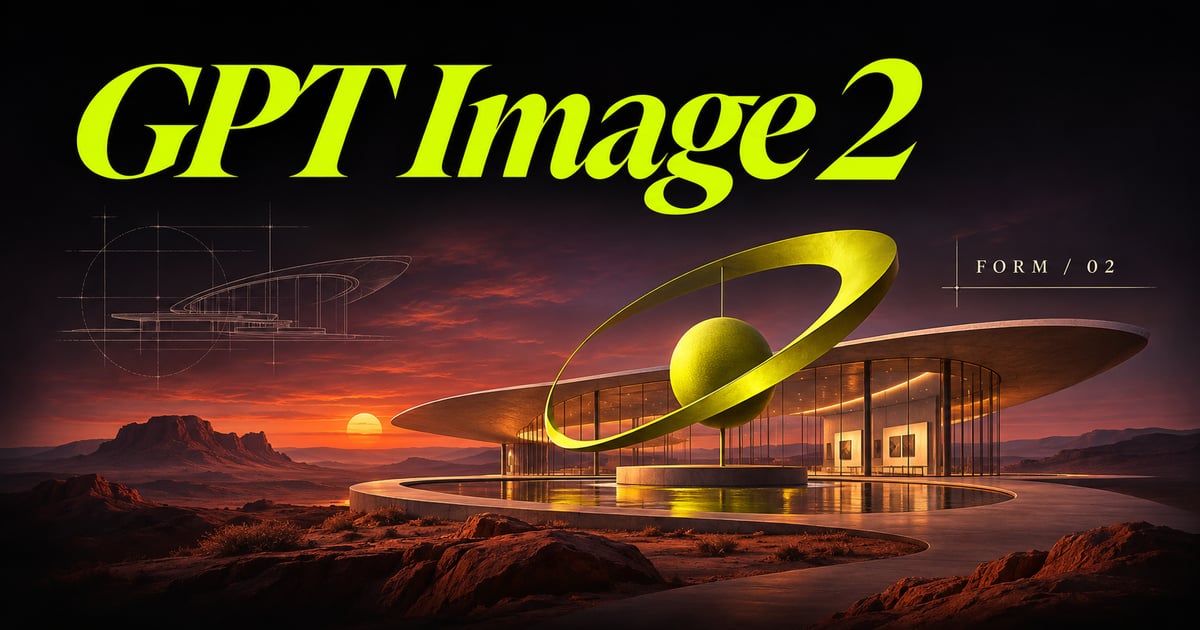
制作の流れを示すイメージ
新しい案はテキストから作成できます。既存のポスターを直す場合は画像モードで元データを追加します。出力は画像案であり、文字レイヤーを編集できるデザインデータではありません。会場、日付、料金、長い説明文は必要に応じて後から組版し、モデルに事実を補わせないようにします。
このモデルを試す| モデル | 主な用途 | 入力方法 | 解像度 |
|---|---|---|---|
 現在のモデルGPT Image 2 | ポスターの文字と配置を整える | テキストから画像 / 画像から画像 | 1K / 2K / 4K |
| 参照画像から構図を作る | テキストから画像 / 画像から画像 | 1K / 2K / 4K | |
| 広告のレイアウト案を試す | テキストから画像 / 画像から画像 | 1K / 2K / 4K |
このページの生成画面で GPT Image 2 が選択されていることを確認します。
対応する入力モードを選び、参照素材を使う場合は残したい要素を決めてから追加します。
作りたい内容を入力し、設定と消費クレジットの目安を確認して生成します。
まず1枚、選べる低めの解像度で構図を確認します。
短い文言をかぎ括弧で囲み、言語と位置を指定。副文は別に扱い、日付や住所を自動で作らせません。
テキストモードは文章だけ、修正は画像モードで原稿を添付します。例文のコピーでは画像は入りません。鮮明なJPG・PNG・WebPを使い、上限は画面で確認します。
比率と解像度は操作欄で選びます。組み合わせの制約があるため、変更後は構図、選択モデル、枚数と合計クレジットを確認してください。
拡大表示だけでなく、掲載時の大きさで読めるかを確認します。
見出しを短くし、そのまま引用。競合する文言を減らします。正確性を満たせない場合は画像だけを作り、最終文字は組版します。
見出しは上、主役は下、情報欄は空けるなど位置を明示。形容詞を増やすより、配置を一つ直します。
元原稿に戻り、変更を1点にします。参照画像は外見、形、ピクセルを固定する保証ではありません。
GPT Image 2 オンライン画像生成ツール FAQ