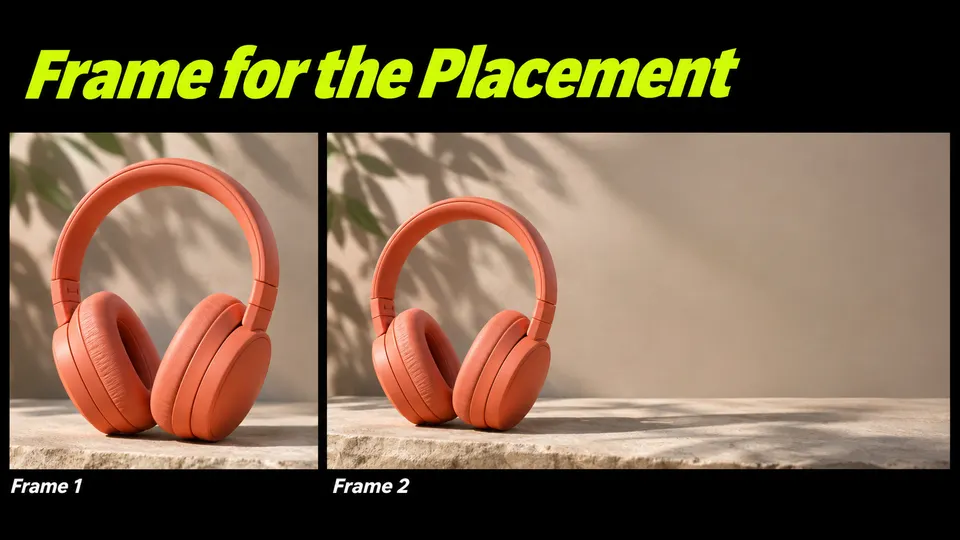
参照画像から構図を作る
このページでは GPT Image 2.5 Flare を使って画像を生成・編集します。テキストから作成するほか、最大16枚の参照画像を追加し、アスペクト比、1K/2K/4Kまたは対応するカスタムサイズ、品質、背景モード、任意のマスクを設定できます。1回で最大10枚まで生成でき、解像度・品質・サイズ・枚数によりクレジットが変わるため、送信前の見積もりと生成後の細部確認が重要です。
このモデルを試す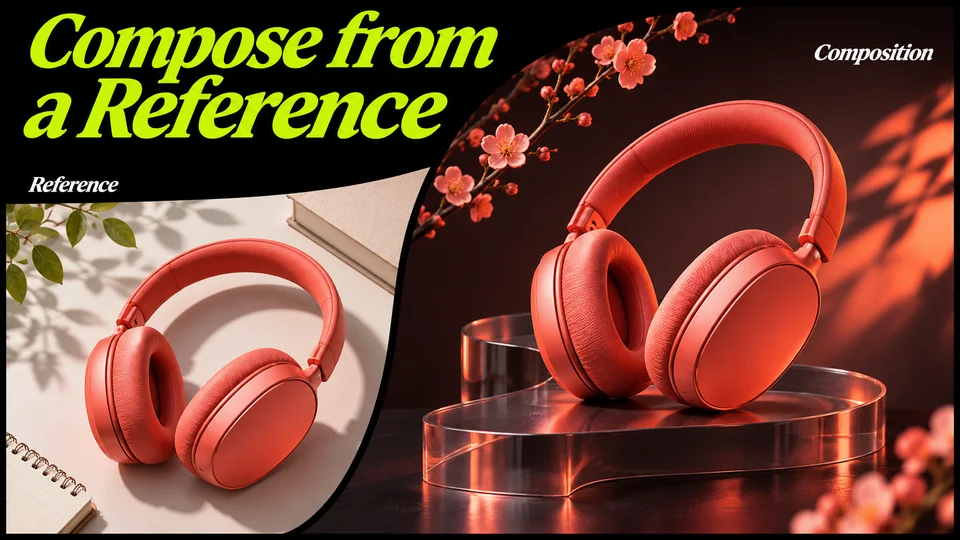
縦横比は自動
モデルや参照画像に応じて、生成後の縦横比が決まります。
生成した画像がここに表示されます
1K · 生成準備完了HHGenのGPT Image 2.5で、広告案、参照画像の編集、ビジュアルのバリエーション制作に取り組めます。 文章から始めるか、参照画像に対応するモードを選びます。
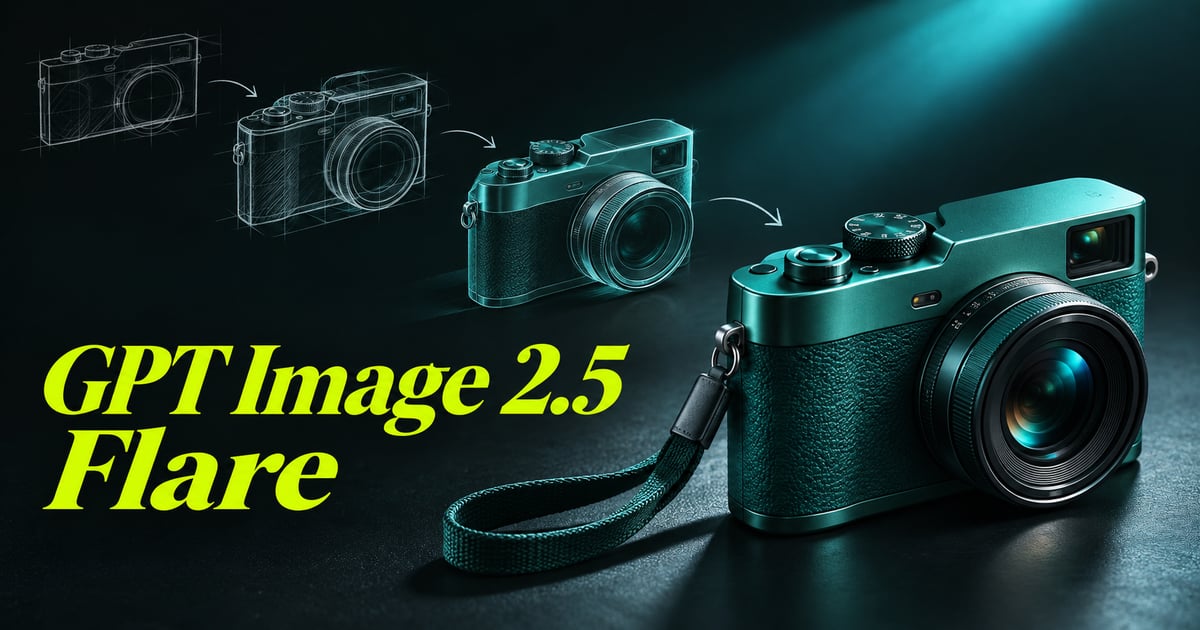
制作の流れを示すイメージ
このページでは GPT Image 2.5 Flare を使って画像を生成・編集します。テキストから作成するほか、最大16枚の参照画像を追加し、アスペクト比、1K/2K/4Kまたは対応するカスタムサイズ、品質、背景モード、任意のマスクを設定できます。1回で最大10枚まで生成でき、解像度・品質・サイズ・枚数によりクレジットが変わるため、送信前の見積もりと生成後の細部確認が重要です。
このモデルを試すプロンプトから新しい画像を作成し、自然な指示で参照画像を編集できます。
下書き、SNS投稿、商品画像、細部の多い作品に合う解像度を選べます。
商品、キャラクター、スタイル、構図の情報としてJPEG・JPG・PNG・WEBPを最大16枚組み合わせられます。
| モデル | 主な用途 | 入力方法 | 解像度 |
|---|---|---|---|
 現在のモデルGPT Image 2.5 Flare | 参照画像から構図を作る | テキストから画像 / 画像から画像 | 1K / 2K / 4K |
| ポスターの文字と配置を整える | テキストから画像 / 画像から画像 | 1K / 2K / 4K | |
| 広告のレイアウト案を試す | テキストから画像 / 画像から画像 | 1K / 2K / 4K |
このページの生成画面で GPT Image 2.5 Flare が選択されていることを確認します。
対応する入力モードを選び、参照素材を使う場合は残したい要素を決めてから追加します。
作りたい内容を入力し、設定と消費クレジットの目安を確認して生成します。
プロンプトから新しい画像を作成し、自然な指示で参照画像を編集できます。
下書き、SNS投稿、商品画像、細部の多い作品に合う解像度を選べます。
商品、キャラクター、スタイル、構図の情報としてJPEG・JPG・PNG・WEBPを最大16枚組み合わせられます。
自動、正方形、縦長、横長など、対応する比率を用途に合わせて利用できます。
消費クレジットは、選択したプロバイダー、解像度、品質、参照素材、出力枚数によって変わります。テキストからの生成と参照画像の編集では合計が異なる場合があります。各項目を設定し、生成ボタンに表示される今回の見積もりを確認してから送信してください。
low、medium、high、xhigh、max の品質を選択できます。Flare は対応範囲内でカスタム寸法も設定でき、プリセット比率が最終配置に合わない場合に便利です。
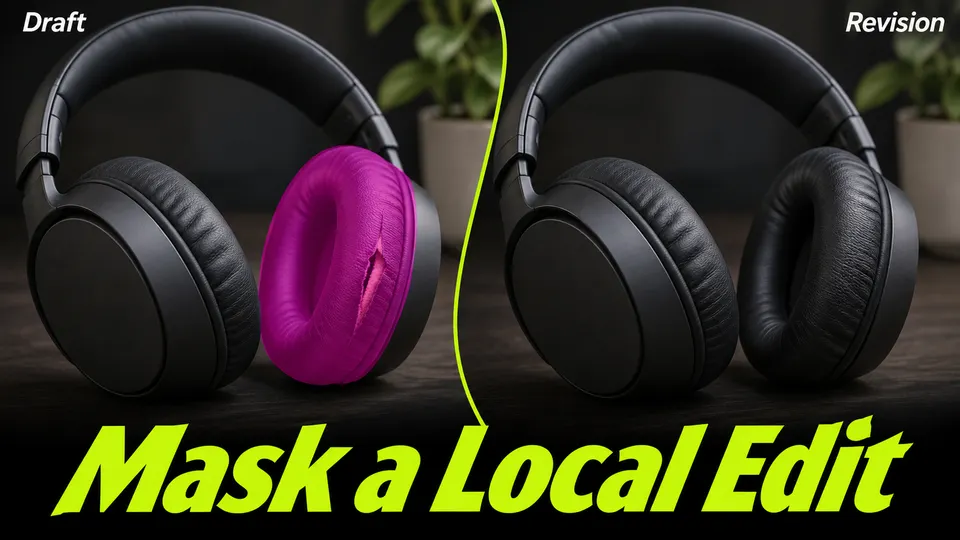
対応モードでは不透明または透明背景を選べます。マスクで変更範囲を限定することもできるため、生成後は透明部分の縁や、変更しない指定だった領域を確認してください。
コントロールが利用できる場合、1回で最大10枚生成できます。枚数が増えるほど必要クレジットも増えるため、探索段階では少数で試し、細部を比較して選ぶのが効率的です。
GPT Image 2.5 オンライン画像生成ツール FAQ