重要なカットの連続性を確認する
重要なショットに予算を使います。入力をそろえ、被写体、光、動きの連続性と音を確認してください。 KIEでは4・6・8秒、720p・1080p・4Kを選べます。参照モードは8秒です。音声は標準で生成され、個別の切替はありません。提供元を変えた場合は生成画面の設定とクレジットを確認してください。
このモデルを試す
縦横比は自動
モデルや参照画像に応じて、生成後の縦横比が決まります。
生成した動画がここに表示されます
720pHHGenのVeo 3.1 Qualityで、重要なカット、照明設計、動きの細部に取り組めます。 カットの内容を説明し、対応モードでは参照素材も追加できます。
重要なショットに予算を使います。入力をそろえ、被写体、光、動きの連続性と音を確認してください。 KIEでは4・6・8秒、720p・1080p・4Kを選べます。参照モードは8秒です。音声は標準で生成され、個別の切替はありません。提供元を変えた場合は生成画面の設定とクレジットを確認してください。

制作の流れを示すイメージ
重要なショットに予算を使います。入力をそろえ、被写体、光、動きの連続性と音を確認してください。 KIEでは4・6・8秒、720p・1080p・4Kを選べます。参照モードは8秒です。音声は標準で生成され、個別の切替はありません。提供元を変えた場合は生成画面の設定とクレジットを確認してください。
このモデルを試す
| モデル | 主な用途 | 入力方法 | 解像度 | 動画の長さ |
|---|---|---|---|---|
現在のモデルVeo 3.1 Quality | 重要なカットの連続性を確認する | テキストから動画 / 画像から動画 | 720p / 1080p / 4k | 4 秒 / 6 秒 / 8 秒 |
| 一つの動きを試す | テキストから動画 / 画像から動画 / 参照素材から動画 | 720p / 1080p / 4k | 4 秒 / 6 秒 / 8 秒 | |
| カメラの動かし方を比較する | テキストから動画 / 画像から動画 / 参照素材から動画 | 720p / 1080p / 4k | 4 秒 / 6 秒 / 8 秒 |
このページの生成画面で Veo 3.1 Quality が選択されていることを確認します。
テキストから動画 / 画像から動画対応する入力モードを選び、参照素材を使う場合は残したい要素を決めてから追加します。
添付の開始・終了画像から、同じ卓上ランプが徐々に点灯する固定カメラの連続ショット。形、机、物、構図を保つ。光は滑らかに強まり終了画像へ近づく。カット、カメラ移動、物の追加、文字なし。
作りたい内容を入力し、設定と消費クレジットの目安を確認して生成します。
Veo 3.1 Quality オンライン動画生成ツール FAQ
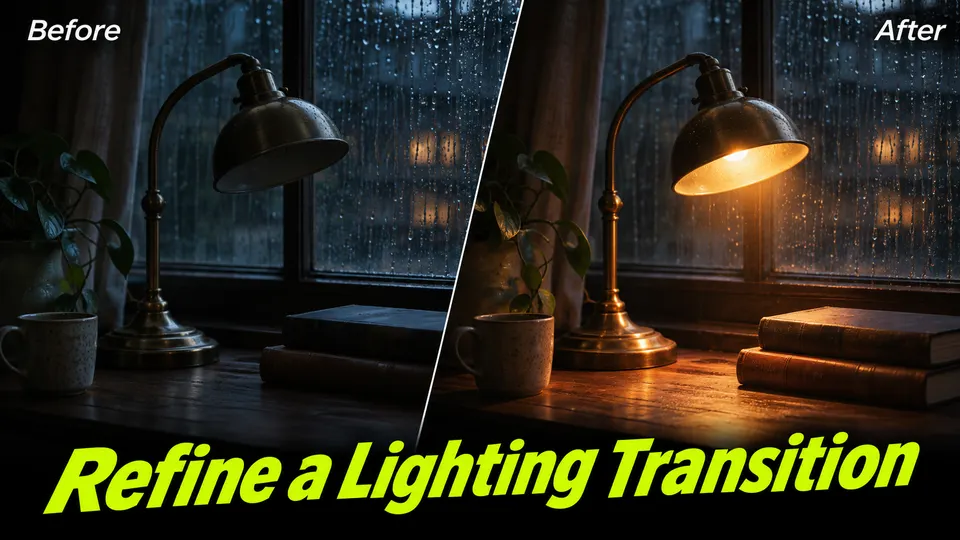
フレームモードで開始画像と終了画像を追加します。画角とカメラ位置をそろえ、生成後は途中のつながりを確認します。
ゆっくり寄ったり見せたりしても商品が画面に収まる構図から始めます。見せたい特徴と、最後にカメラが止まる位置を指定します。
被写体とカメラの動きを別々の文で指示します。被写体が静止するなら明記し、カメラには一つの方向を指定します。
角度、光、被写体の大きさを揃え、間をつなぐ動きやカメラワークを一つ指定します。差が大きければ二つのカットに分けます。
「ドアが開いたときにベルが鳴る」のように、音を動作と結び付けます。他の音は控えめにし、再生して確認します。厳密な位置は編集で合わせます。
一人の話者に短い台詞を引用符で指定し、語尾に間を取ります。聞き返して言葉の抜けと口の動きを確認します。
開始フレームに対応するモードでは、前のカットの静止画を次の冒頭に使います。動きと光の向きを揃え、続けて再生して切り替わりを確認します。
動作やカメラ指示が多いと一つのカットを保ちにくくなります。動作を一つに絞って終点を決め、視点を切り替える場合は別カットにします。
文字の鮮明な画像を使い、文字面をなるべく正面に保ちます。カメラの動きを抑え、途中のフレームも確認します。ブランドの文字は必要に応じて後で合成します。
アイデアの確認に Lite、同じ開始画像から複数のテイクを比較するなら Fast を試します。採用候補は Quality でも試し、同じ指示で動きと音を比較します。設定とクレジットはジェネレーターで確認できます。
最初は指示と開始素材を揃え、ジェネレーターで選べる長さと比率を使います。新しい案を生成する前に、ボタン横の必要クレジットを確認します。