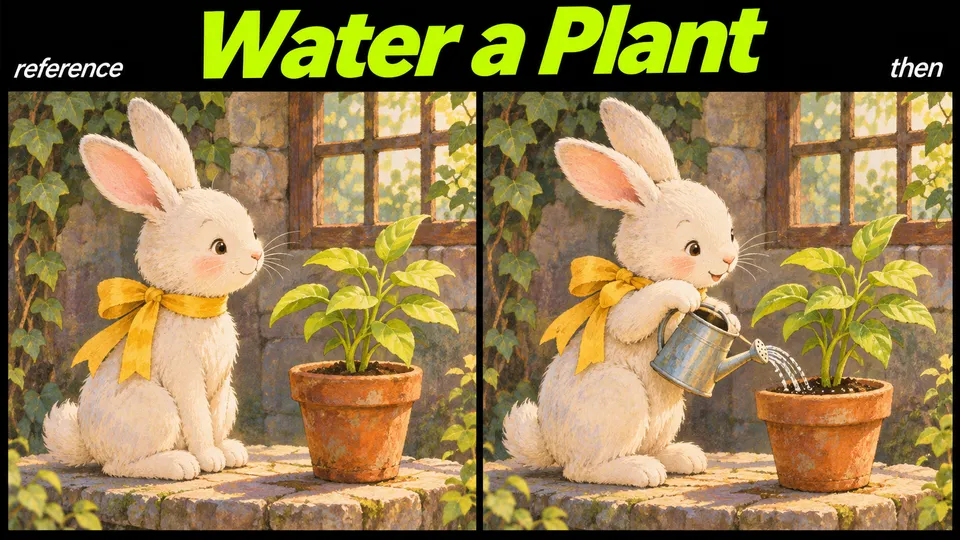
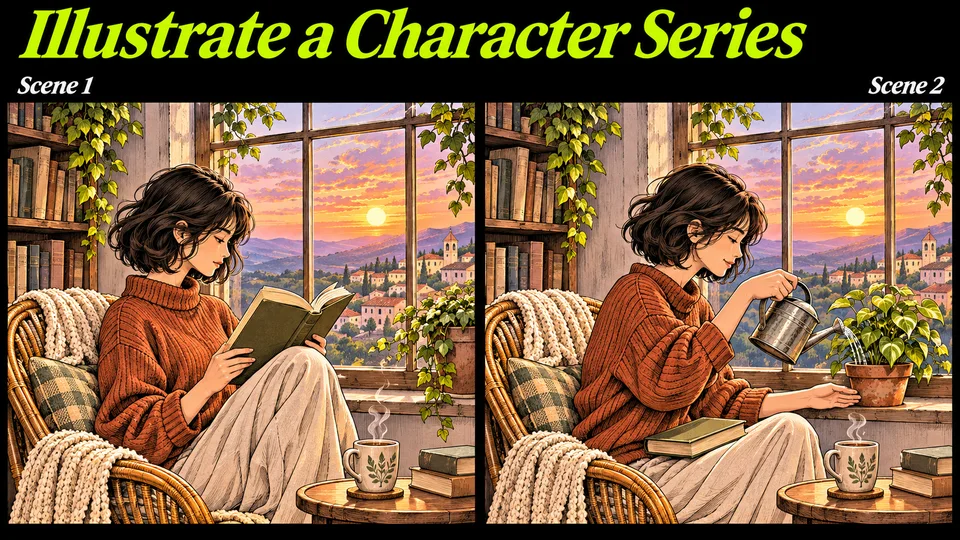
同じキャラクターを別の場面に描く
画像モードで、権利のある鮮明なキャラクター原画を1枚追加。最初の出力は1枚にします。顔、衣装、色の固定条件と、新しい動作・場面を分けて記載。毎回同じ原画を使い、崩れた結果を次の基準にしません。
このモデルを試す
縦横比は自動
モデルや参照画像に応じて、生成後の縦横比が決まります。
生成した画像がここに表示されます
2K · 生成準備完了HHGenのSeedream 5.0 Liteで、キャラクターイラスト、シーン画像、参照画像を使った制作に取り組めます。 文章から始めるか、参照画像に対応するモードを選びます。
画像モードで、権利のある鮮明なキャラクター原画を1枚追加。最初の出力は1枚にします。顔、衣装、色の固定条件と、新しい動作・場面を分けて記載。毎回同じ原画を使い、崩れた結果を次の基準にしません。

制作の流れを示すイメージ
画像モードで、権利のある鮮明なキャラクター原画を1枚追加。最初の出力は1枚にします。顔、衣装、色の固定条件と、新しい動作・場面を分けて記載。毎回同じ原画を使い、崩れた結果を次の基準にしません。
このモデルを試す
| モデル | 主な用途 | 入力方法 | 解像度 |
|---|---|---|---|
現在のモデルSeedream 5.0 Lite | 同じキャラクターを別の場面に描く | テキストから画像 / 画像から画像 | 2K / 3K / 4K |
| スケッチから小物のイラストを作る | テキストから画像 / 画像から画像 | 1K / 2K |
このページの生成画面で Seedream 5.0 Lite が選択されていることを確認します。
テキストから画像 / 画像から画像対応する入力モードを選び、参照素材を使う場合は残したい要素を決めてから追加します。
参照のうさぎが窓辺で開いた本を読む絵本の挿絵。顔、耳、黄色いリボン、体の比率を維持。うさぎ一匹と本一冊、静かな部屋、柔らかい朝の光。文字や他のキャラクターは追加しない。
作りたい内容を入力し、設定と消費クレジットの目安を確認して生成します。
Seedream 5.0 Lite オンライン画像生成ツール FAQ
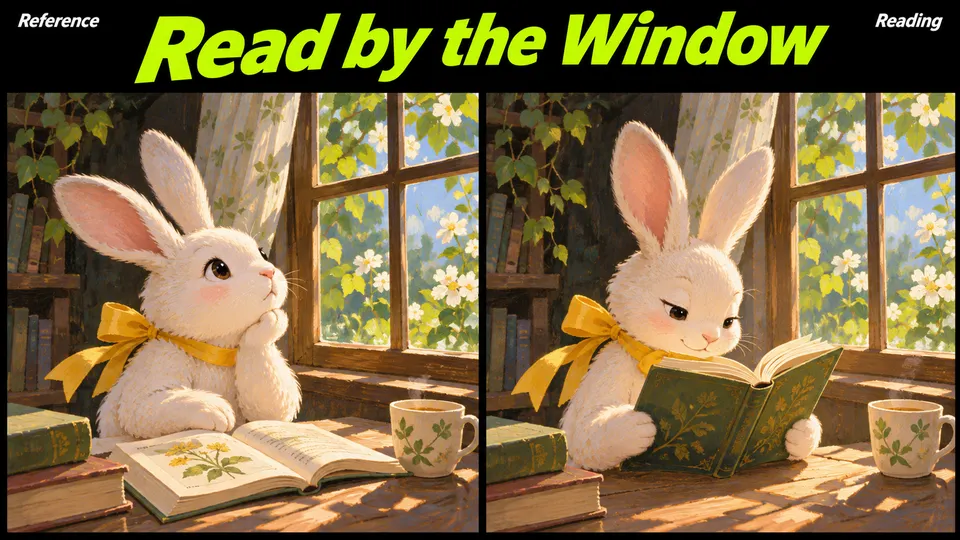
二枚とも同じキャラクター画像を参照します。残したい特徴を伝え、背景とポーズを変えます。顔、服、シルエットを並べて確認してください。
両方を追加できる場合は、それぞれの役割を明記します。被写体の特徴と、画風から取り入れたい色、質感、光を分けて伝えます。
場所、キャラクター、光を決め、引き、リアクション、細部を別々に作ります。順番に並べて画面上の向きと連続性を確認します。
見出しを引用符で囲み、位置、被写体との大きさの比、背景とのコントラストを指定します。公開サイズで一文字ずつ確認します。
構図、輪郭、物の位置を線で伝えます。色と仕上げはプロンプトで指定し、下描きの補助線は残さないよう伝えます。
被写体と文字用の余白が収まるなら切り抜きます。どちらかが欠けるなら採用画像を参照に縦構図で生成し、モード内で選べる比率を確認します。
掲載先の比率を決め、ジェネレーターで対応サイズを確認します。重要な要素は余白の内側に置き、厳密なピクセル寸法や塗り足しは編集ツールで仕上げます。
既存キャラクターを別の場面に置くなら、鮮明な参照画像で Lite を試します。ラフの構図を基準に仕上げるなら Pro を試し、輪郭と細部を見比べます。
参照画像と基本の指示は固定し、背景や配色など一箇所だけを変えます。生成前にボタン横の必要クレジットを確認します。