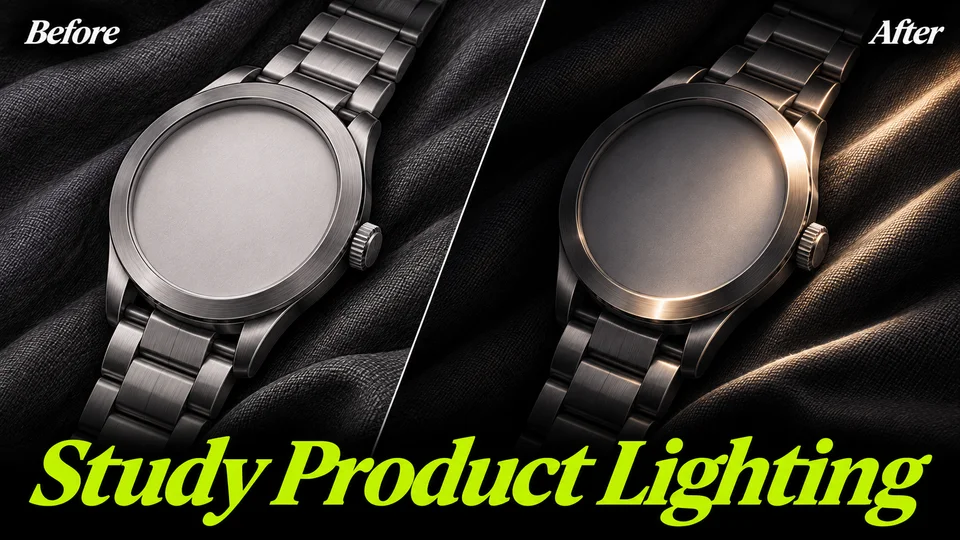
제품 조명 살펴보기
피사체, 재질, 조명의 배치를 꼼꼼하게 지정하여 이미지를 구성해 보세요. 명확한 시각적 위계가 필요한 제품 콘셉트, 에디토리얼 레이아웃, 레퍼런스 기반 편집에 Nano Banana Pro를 시도해 볼 수 있습니다.
이 모델 사용해 보기
자동 화면 비율
모델이나 참조 이미지에 따라 결과의 화면 비율이 정해집니다.
생성한 이미지가 여기에 표시됩니다
1K · 생성 준비 완료HHGen에서 Nano Banana Pro로 제품 비주얼, 재질 시안, 이미지 편집 작업을 시작해 보세요. 텍스트로 시작하거나 지원되는 모드에서 참조 이미지를 추가하세요.
피사체, 재질, 조명의 배치를 꼼꼼하게 지정하여 이미지를 구성해 보세요. 명확한 시각적 위계가 필요한 제품 콘셉트, 에디토리얼 레이아웃, 레퍼런스 기반 편집에 Nano Banana Pro를 시도해 볼 수 있습니다.

작업 흐름을 보여 주는 예시
피사체, 재질, 조명의 배치를 꼼꼼하게 지정하여 이미지를 구성해 보세요. 명확한 시각적 위계가 필요한 제품 콘셉트, 에디토리얼 레이아웃, 레퍼런스 기반 편집에 Nano Banana Pro를 시도해 볼 수 있습니다.
이 모델 사용해 보기
작업 흐름을 보여 주는 예시


| 모델 | 대표 작업 | 입력 방식 | 해상도 |
|---|---|---|---|
현재 모델나노 바나나 프로 | 제품 조명 살펴보기 | 텍스트로 이미지 만들기 / 이미지 변형하기 | 1K / 2K / 4K |
| 제품 배경 바꾸기 | 텍스트로 이미지 만들기 / 이미지 변형하기 | 1K / 2K / 4K | |
| 같은 캐릭터로 시리즈 만들기 | 텍스트로 이미지 만들기 / 이미지 변형하기 | 1K / 2K / 4K |
이 페이지의 생성기에서 나노 바나나 프로가 선택되어 있는지 확인하세요.
텍스트로 이미지 만들기 / 이미지 변형하기지원되는 입력 모드를 고르세요. 참고 자료가 필요하면 선명한 원본을 추가하고 유지할 요소를 정하세요.
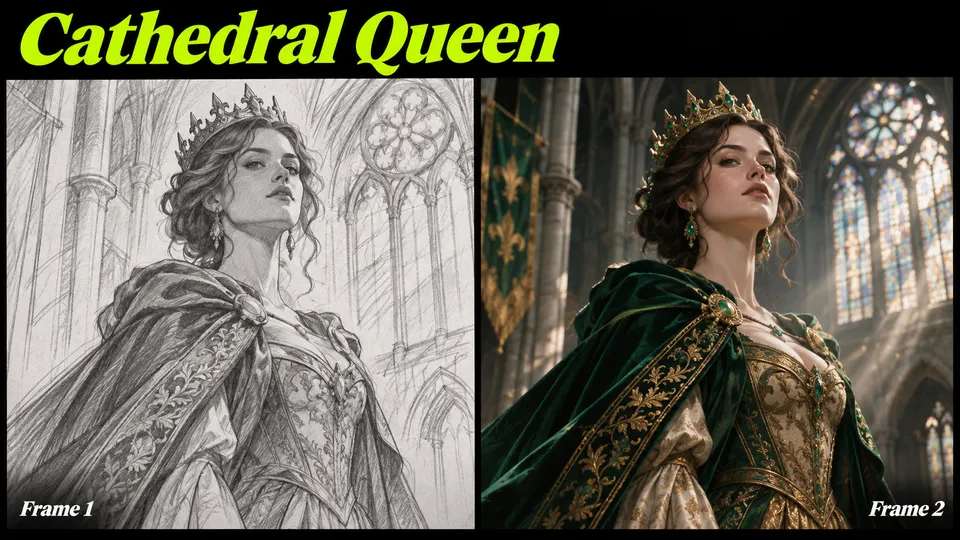
스테인드글라스 창문으로 햇빛이 쏟아지는 대성당 안, 화려한 프릴 드레스를 입은 여왕의 전신 일러스트, 극사실적인 빛 반사
원하는 결과를 적은 뒤 설정과 예상 크레딧을 확인하고 생성하세요.
Nano Banana Pro 온라인 이미지 생성기 FAQ
선명한 제품 사진을 참조로 올리세요. 뚜껑, 라벨 배치, 포장 비율을 유지하며 배경이나 조명만 바꾸고 확대해서 원본과 대조하세요.
라벨이 선명한 원본을 올리고 주변 장면만 바꿔 달라고 하세요. 글자를 원본과 대조하고 정확히 일치해야 하면 원본 라벨을 합성하세요.
카메라 각도, 배경, 그림자 스타일을 정하세요. 각 제품의 원본 사진에 같은 지시를 쓰고 썸네일을 나란히 비교하세요.
접지 그림자와 광원 위치를 적으세요. 방향과 부드러움을 원본 피사체에 맞춘 뒤 가장자리를 확대해 확인하세요.
둘 다 올릴 수 있다면 각 이미지의 역할을 적으세요. 피사체에서 보존할 특징과 스타일에서 가져올 색감, 질감, 조명을 구분하세요.
문구를 넣을 위치를 정하고 그 부분을 비워 달라고 적으세요. 최종 크롭을 확인한 뒤 글자를 넣으세요.
윤곽이 뚜렷한 사진을 쓰고 새 소재와 빛을 반사하는 방식을 적으세요. 형태, 시점, 크기는 고정하고 비교하세요.
피사체와 문구 공간이 모두 남으면 잘라내세요. 제품이나 여백이 잘리면 승인한 이미지를 참고해 세로 구도를 만들고 해당 모드의 비율을 확인하세요.
간단한 시안은 Lite부터, 정한 스타일을 여러 이미지에 적용할 때는 2나 2.1을 써 보세요. 패키지 등 보존할 디테일이 많다면 같은 원본으로 Pro도 비교하세요.
게재 위치의 비율을 먼저 정하고 생성기의 크기 옵션을 확인하세요. 핵심 요소를 가장자리에서 떼어 두고 정확한 픽셀 크기나 인쇄 여백은 편집기에서 맞추세요.
원본과 핵심 설명을 유지하고 배경이나 색감처럼 한 요소만 바꿔 보세요. 각 버전을 만들기 전 생성 버튼 옆에 표시된 크레딧을 확인하세요.