
포스터 문구와 배치 다듬기
새 시안은 텍스트 모드로 시작합니다. 기존 포스터를 수정할 때는 이미지 모드에서 원본을 첨부하세요. 결과는 이미지 시안이며 글자 레이어를 편집하는 디자인 파일이 아닙니다. 날짜, 가격, 장소와 긴 설명은 필요하면 편집 도구에서 정확하게 추가하세요.
이 모델 사용해 보기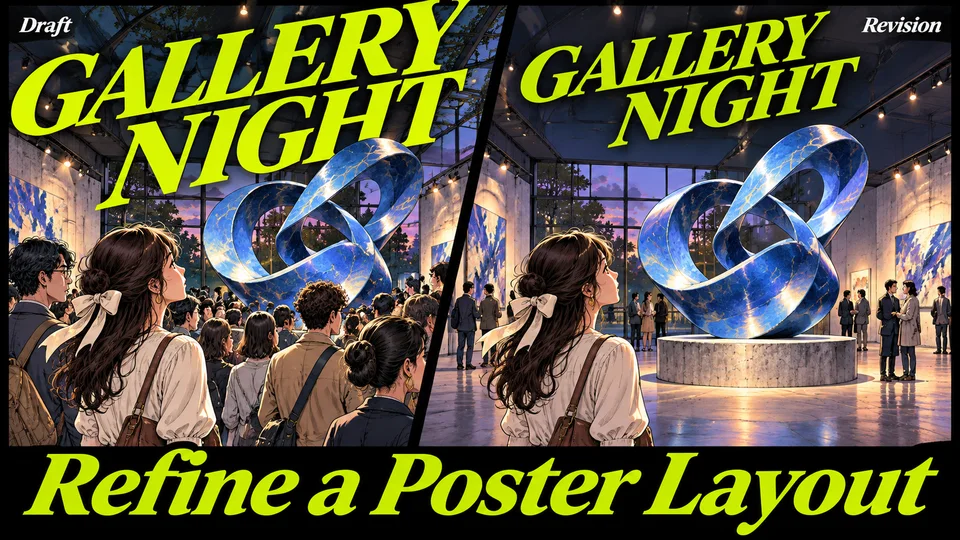
자동 화면 비율
모델이나 참조 이미지에 따라 결과의 화면 비율이 정해집니다.
생성한 이미지가 여기에 표시됩니다
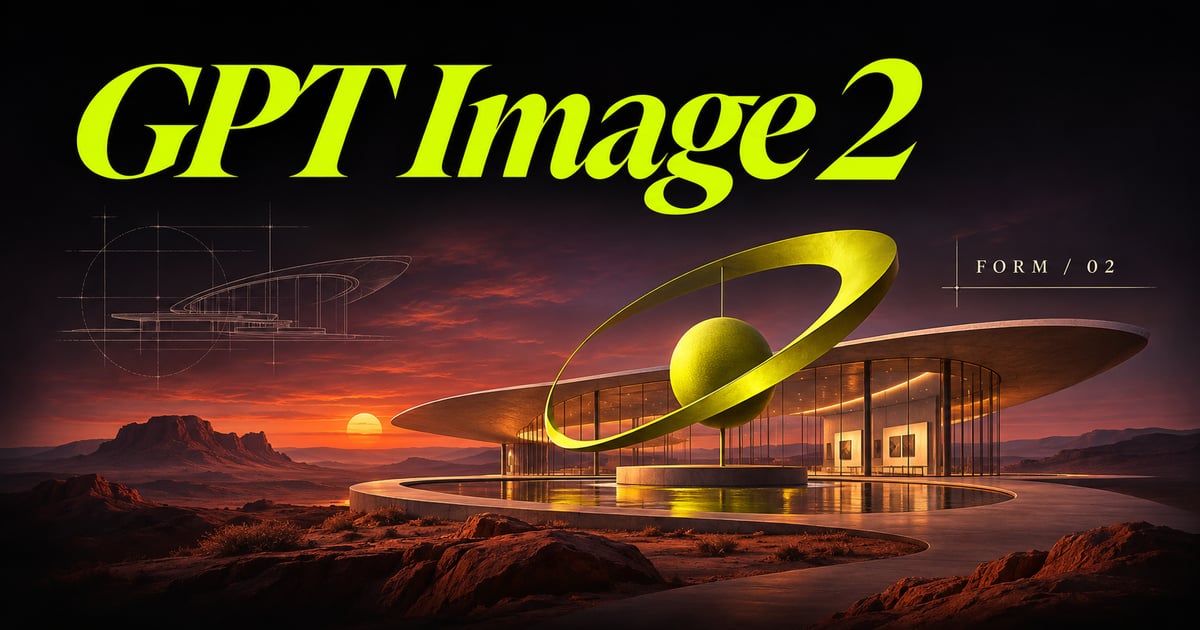
1K · 생성 준비 완료HHGen에서 GPT Image 2로 포스터 시안, 표지 초안, 이미지 편집 작업을 시작해 보세요. 텍스트로 시작하거나 지원되는 모드에서 참조 이미지를 추가하세요.
작업 흐름을 보여 주는 예시
새 시안은 텍스트 모드로 시작합니다. 기존 포스터를 수정할 때는 이미지 모드에서 원본을 첨부하세요. 결과는 이미지 시안이며 글자 레이어를 편집하는 디자인 파일이 아닙니다. 날짜, 가격, 장소와 긴 설명은 필요하면 편집 도구에서 정확하게 추가하세요.
이 모델 사용해 보기작업 흐름을 보여 주는 예시
| 모델 | 대표 작업 | 입력 방식 | 해상도 |
|---|---|---|---|
 현재 모델GPT Image 2 | 포스터 문구와 배치 다듬기 | 텍스트로 이미지 만들기 / 이미지 변형하기 | 1K / 2K / 4K |
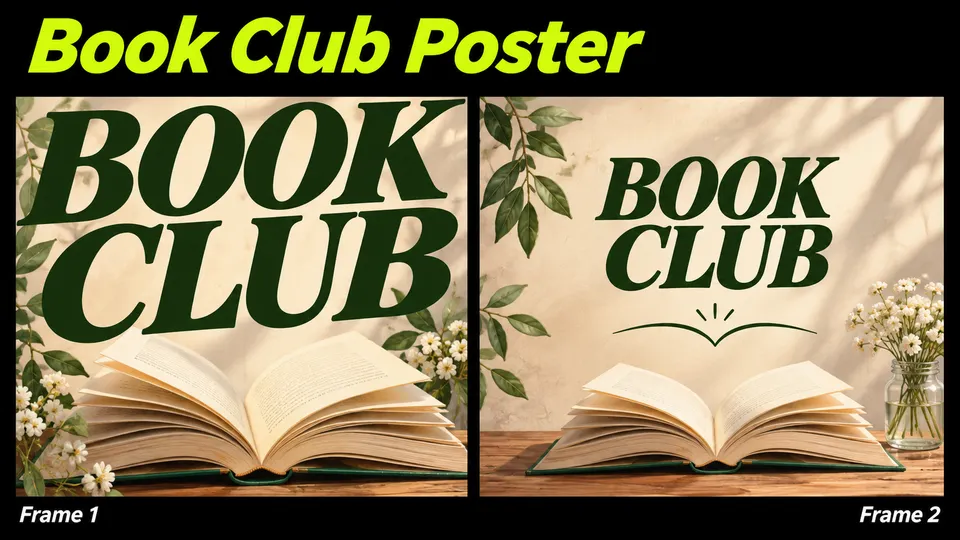
| 참조 이미지로 구도 만들기 | 텍스트로 이미지 만들기 / 이미지 변형하기 | 1K / 2K / 4K | |
| 광고 레이아웃 시안 탐색하기 | 텍스트로 이미지 만들기 / 이미지 변형하기 | 1K / 2K / 4K |
이 페이지의 생성기에서 GPT Image 2가 선택되어 있는지 확인하세요.
지원되는 입력 모드를 고르세요. 참고 자료가 필요하면 선명한 원본을 추가하고 유지할 요소를 정하세요.
원하는 결과를 적은 뒤 설정과 예상 크레딧을 확인하고 생성하세요.
처음에는 한 장과 선택 가능한 낮은 해상도로 구도를 확인하세요.
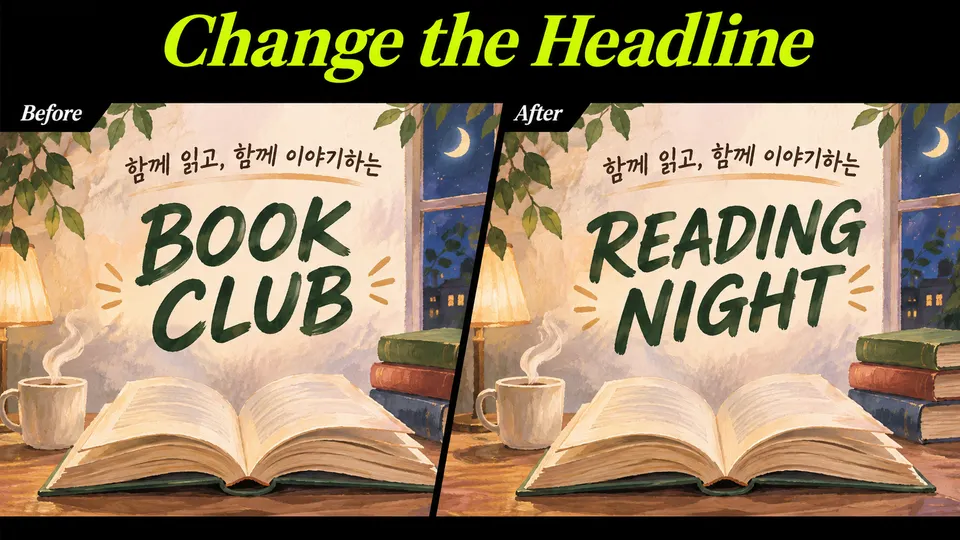
짧은 문구를 따옴표로 묶고 언어와 위치를 지정하세요. 부가 문구는 구분하고 행사 정보를 임의로 채우게 하지 마세요.
신규 시안은 글로 요청하고, 수정은 이미지 모드에서 본인 원본을 올립니다. 예시 복사는 이미지를 첨부하지 않습니다. 선명한 JPG, PNG, WebP를 사용하고 화면의 업로드 제한을 따르세요.
비율과 해상도는 컨트롤에서 고릅니다. 서로 맞지 않는 조합은 선택할 수 없을 수 있습니다. 바꾼 뒤 모델, 출력 수, 구도와 총 크레딧을 확인하세요.
큰 이미지뿐 아니라 실제 게시 크기에서 읽히는지 확인합니다.
제목을 줄여 정확히 인용하고 경쟁하는 문구를 빼세요. 정확도를 맞추지 못하면 주 이미지만 생성하고 최종 글자는 편집 도구로 넣으세요.
제목은 위, 이미지는 아래, 하단은 비움처럼 위치를 적으세요. 스타일 단어를 늘리기보다 배치 한 가지를 고칩니다.
원본으로 돌아가 한 가지 변경과 짧은 유지 목록을 요청하세요. 참조 이미지는 외형, 형태나 픽셀을 고정하지 않습니다.
GPT Image 2 온라인 이미지 생성기 FAQ

