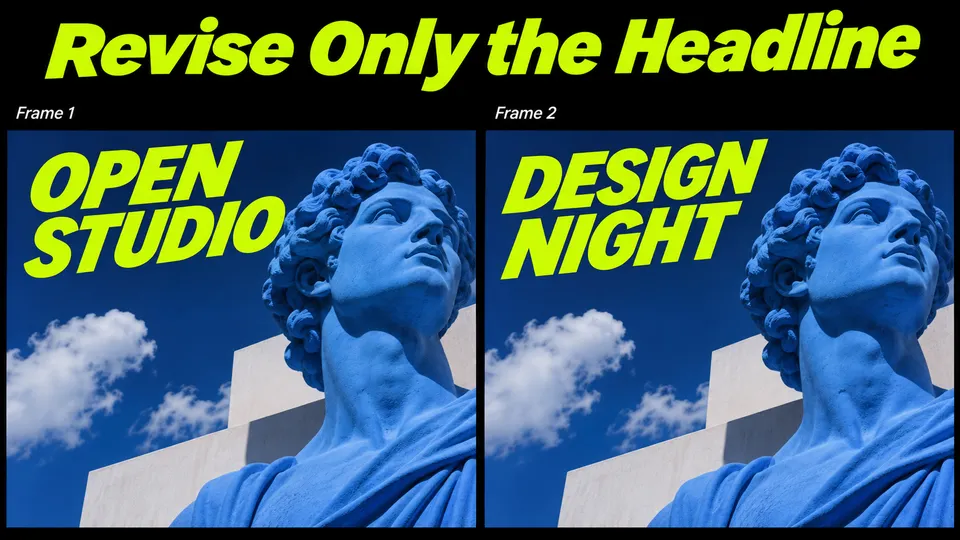
调整海报的文字和版式
新构图用文生图;已有海报需要修订时,选择图生图并上传原稿。这里生成的是图像概念稿,不是带可编辑文字图层的设计文件。日期、价格、地点和长正文需要准确时,留到排版工具中添加,不让模型代填活动信息。
试用此模型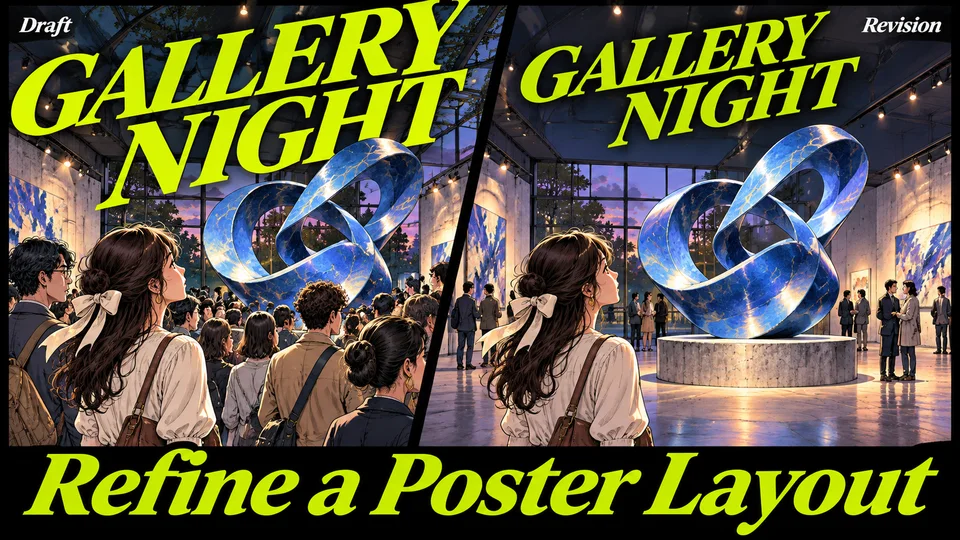
自动比例
画幅由模型或参考图决定,生成后显示实际比例。
生成的图片将显示在这里
1K · 可以开始生成在 HHGen 使用 GPT Image 2 在线创作,适合海报主视觉、封面草稿和图像编辑。 根据手头素材选择模式,输入提示词或添加参考图。
创作场景示意
新构图用文生图;已有海报需要修订时,选择图生图并上传原稿。这里生成的是图像概念稿,不是带可编辑文字图层的设计文件。日期、价格、地点和长正文需要准确时,留到排版工具中添加,不让模型代填活动信息。
试用此模型| 模型 | 典型任务 | 输入方式 | 分辨率 |
|---|---|---|---|
 当前模型GPT Image 2 | 调整海报的文字和版式 | 文生图 / 图生图 | 1K / 2K / 4K |
| 用参考图创作新构图 | 文生图 / 图生图 | 1K / 2K / 4K | |
| 探索多套广告构图 | 文生图 / 图生图 | 1K / 2K / 4K |
在本页生成器中确认选中 GPT Image 2。
选择支持的输入模式。使用参考素材时,上传清晰的原图或片段,并明确要保留的内容。
写清想要的结果,核对生成设置和预计积分,然后点击生成。
先用单张输出与可用的较低分辨率检查版式。
标题放进引号,注明语言、位置与阅读层级。副文案另列;不要让模型猜日期、地址或价格。
文生图只需文字简报;修改原稿要切图生图并自行附图。复制教程不会上传参考图,使用清晰 JPG、PNG 或 WebP,限制以当前上传控件为准。
比例和分辨率在控件里选,有些组合不可用,切换时可能联动调整。提交前核对模型、输出张数和总积分,修改后再确认一次。
按手机上或最终版面中的实际阅读大小检查,不只看大图缩略效果。
缩短标题,准确引用,删掉竞争文字。仍无法满足准确性时,让模型只做主视觉,最终文字在排版工具中添加。
写明标题在上、主视觉在下和底部留白,保持一个焦点。先改一个位置关系,不继续堆风格词。
回到原稿,只要求一个变化并列出简短保留项。参考图不能保证身份、几何或像素原样不变。
GPT Image 2 在线图像生成器 FAQ