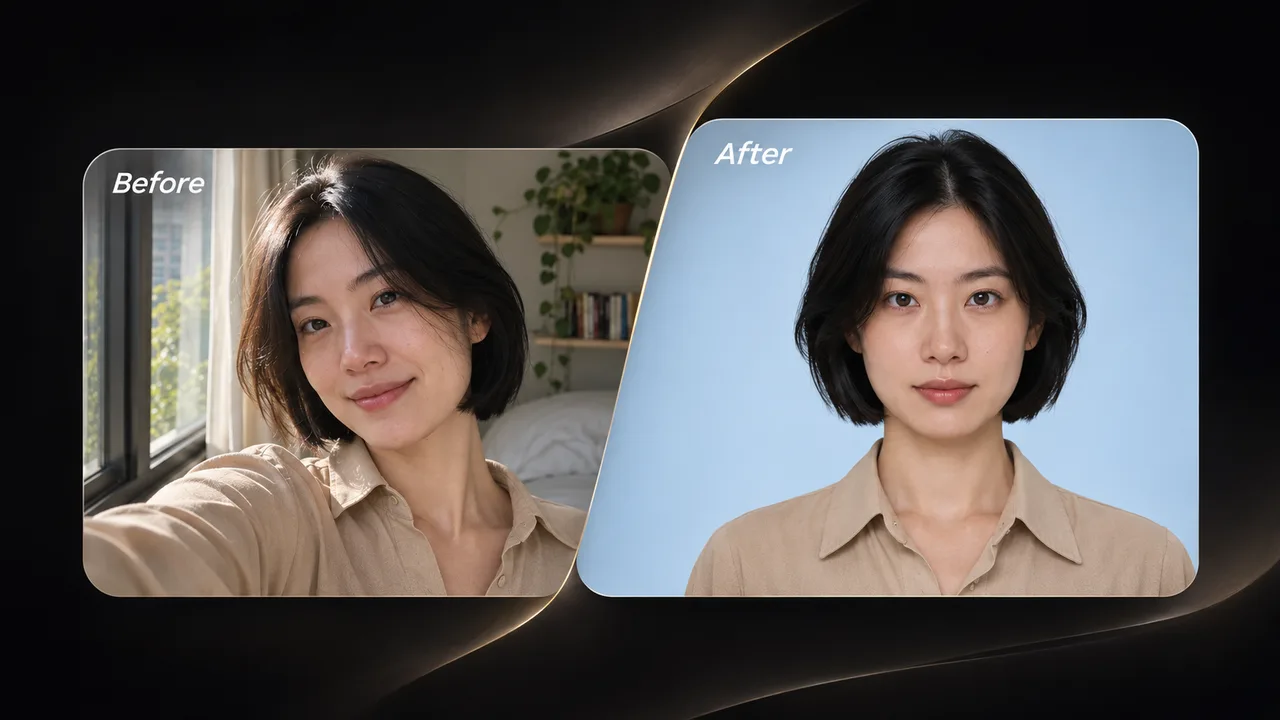
AI証明写真作成
AI証明写真作成
鮮明な正面写真から証明写真風の画像を作れます。背景や構図を指定し、提出前にサイズ、頭の位置、加工の可否を提出先の規定で確認してください。
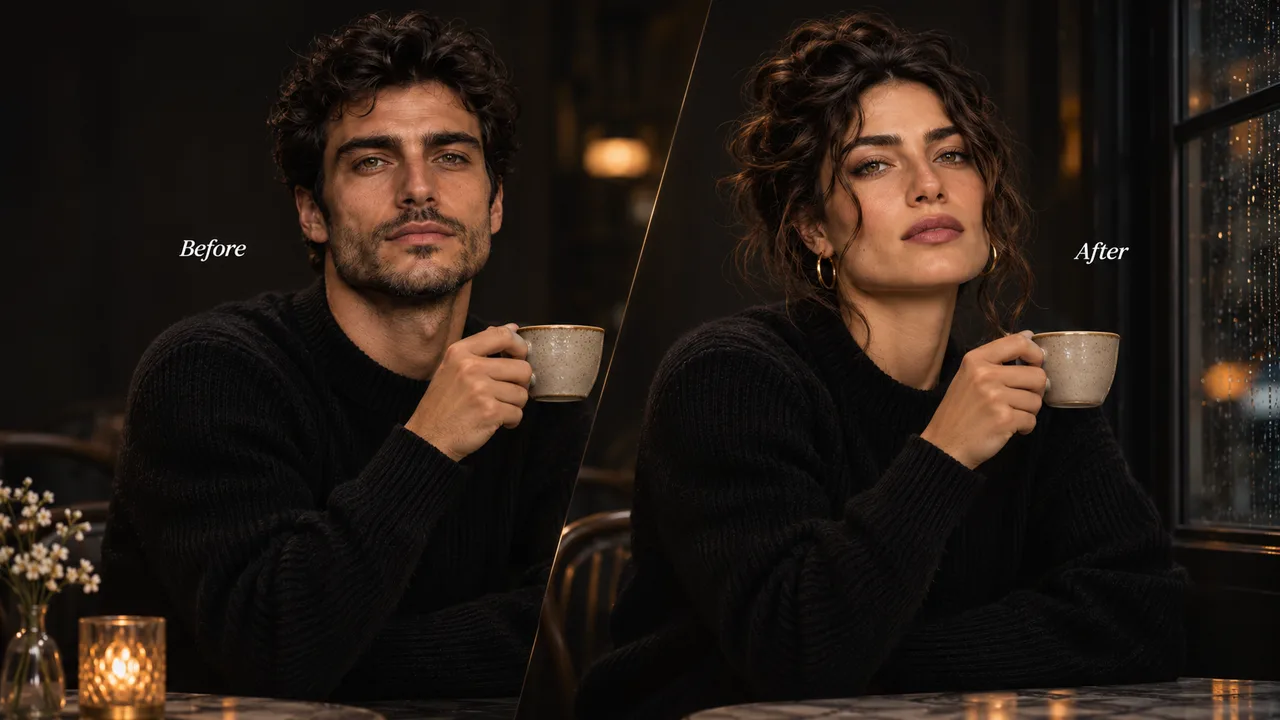
- 窓辺の自撮りから始める
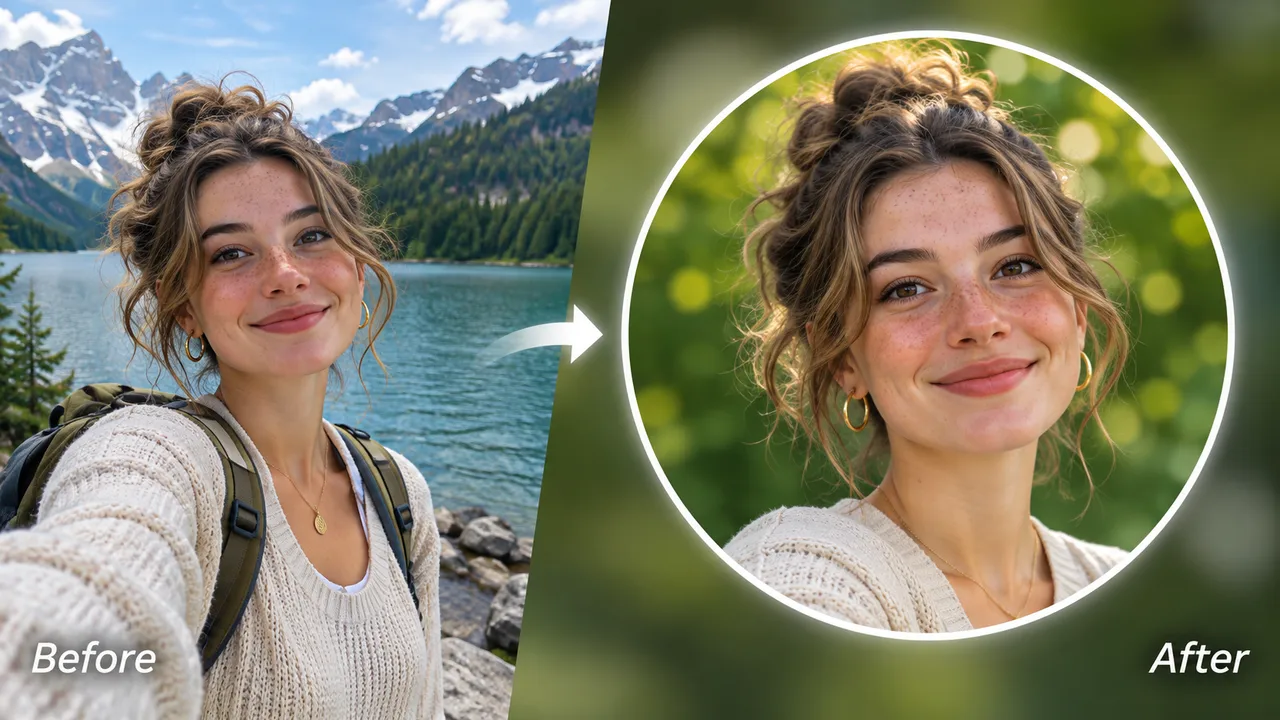
- 屋外写真の背景をすっきりさせる
- 淡いブルーの背景を試す

仕上がりを比較する
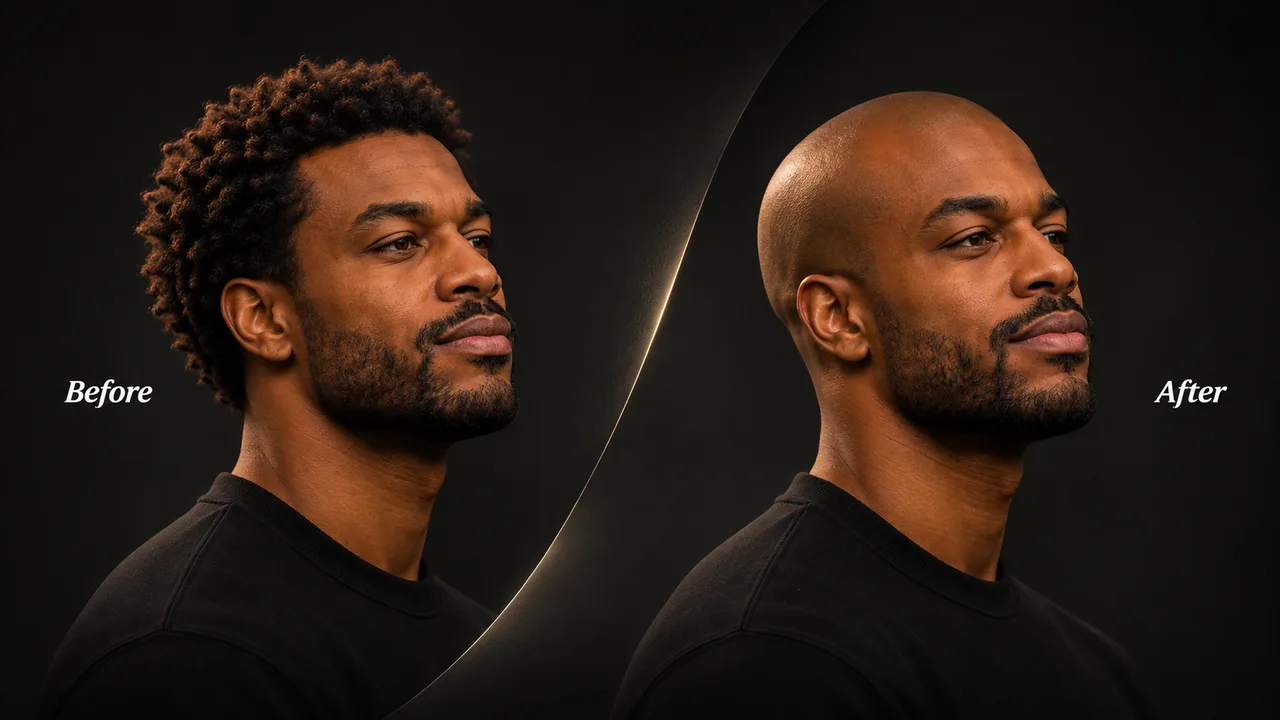
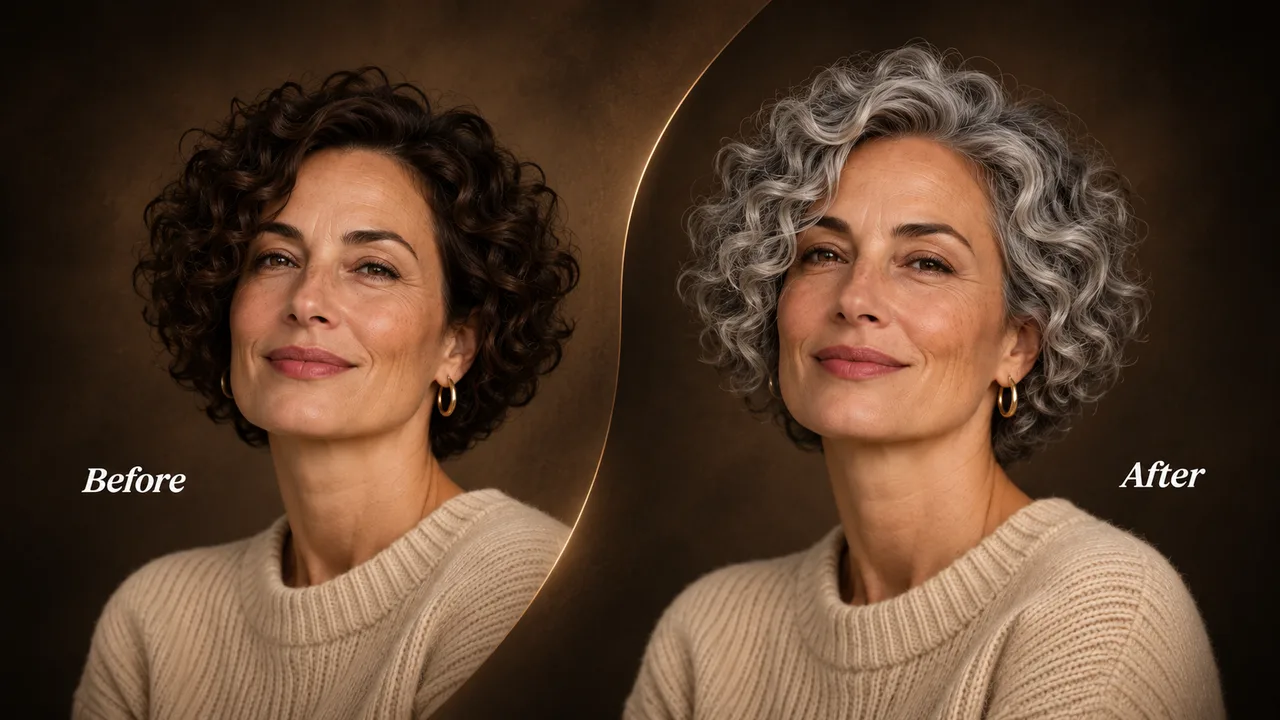
各作例のスライダーを動かすと、元画像と生成結果を比較できます。


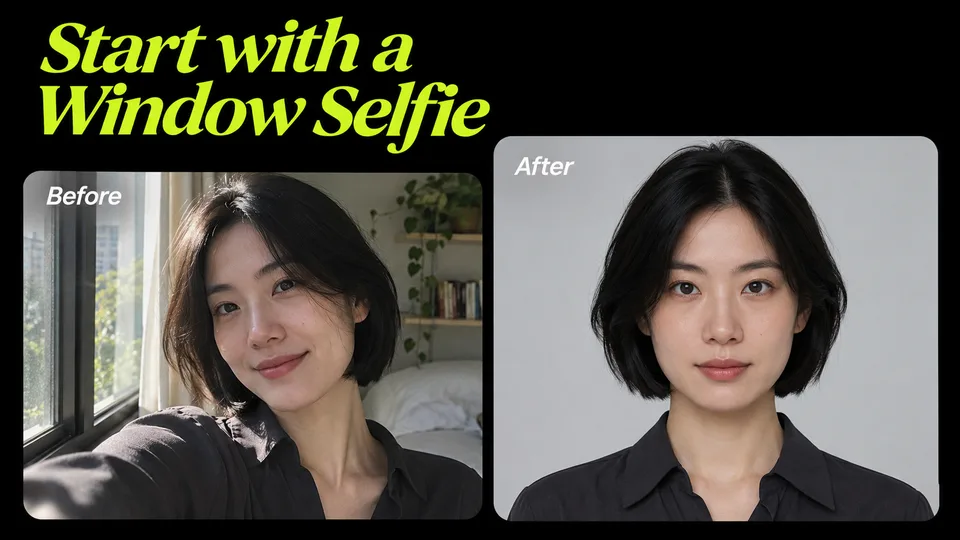
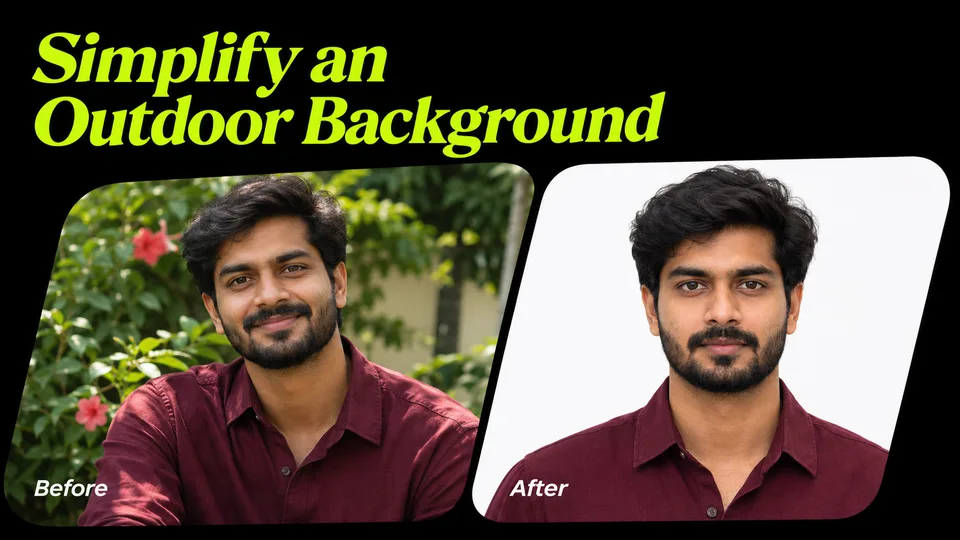
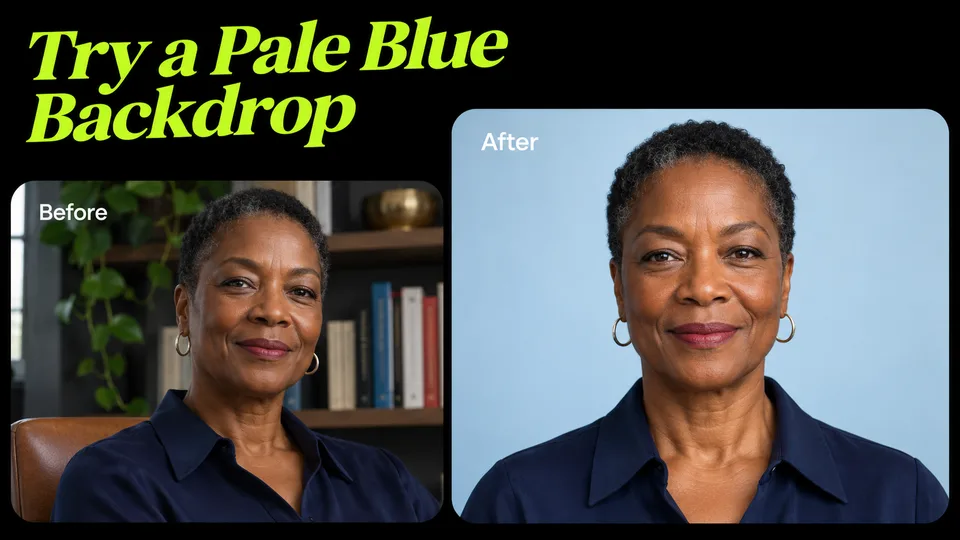
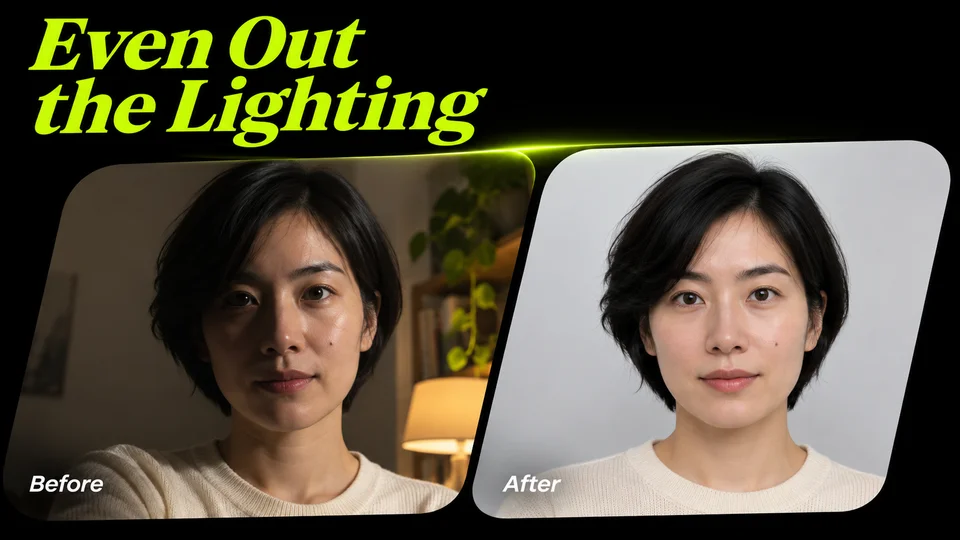
使い方は3ステップ
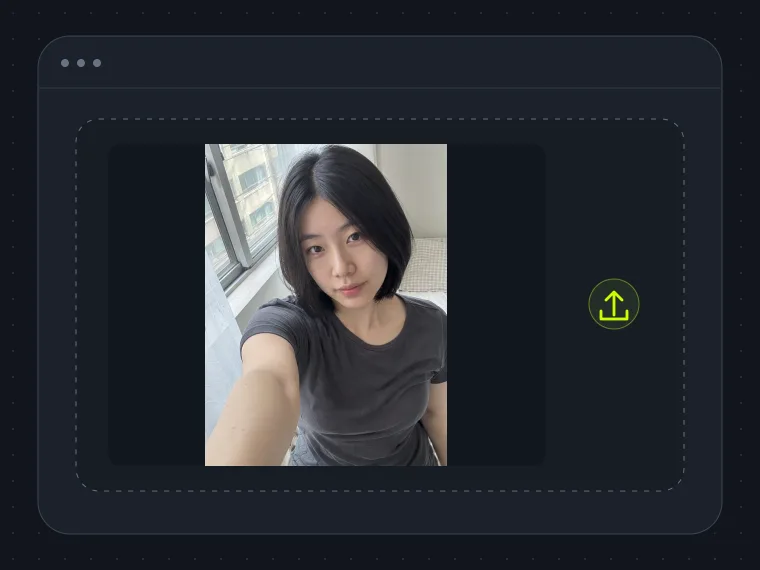
画像を用意
見やすい画像をアップロード。エディターに作例がある場合はそこからも始められます。
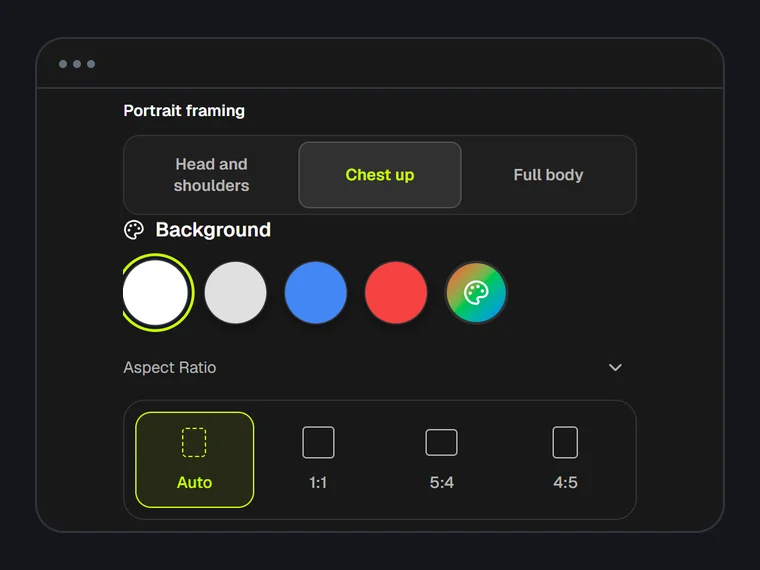
設定と必要クレジットを確認
人物の構図、背景色、縦横比を選びます。
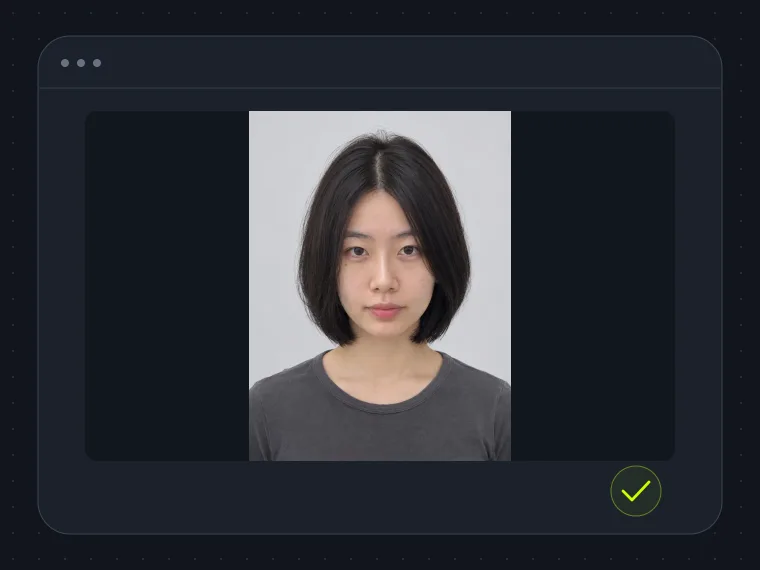
生成して保存
仕上がりを確認し、必要に応じて調整してからダウンロードします。
AI証明写真作成
活用シーンと仕組み
写真をアップロードし、選択したモデルに背景や構図などの希望を伝えて画像を生成します。出力内容や解像度はモデルや入力写真によって異なります。生成画像が必要な規格を満たすか、提出前にご自身で確認してください。
AI証明写真作成
撮影アドバイス
1. 直射日光を避け、明るさが均一な場所で撮影します。2. スマートフォンを顔と同じ高さにして、正面を向きます。3. 背景には模様の少ないシンプルな壁を選びます。
写真館で撮影とHHGenの比較
写真館で撮影
- 正面を向いた写真を新しく撮る
- 用途に合わせて背景と構図を調整する
- 照明や姿勢をその場で確認してもらう
- 目を閉じたり姿勢がずれたりしたら撮り直す
 HHGenの証明写真作成
- 鮮明な正面写真から始める
- 背景とサイズを選んで証明写真風に仕上げる
- 提出先の規定に沿って寸法や人物を確認する
- 光が均一で表情が自然な写真を使う
アップロード画像と生成結果のプライバシー
画像の公開範囲と、アップロード画像や生成結果の管理・削除方法をご案内します。
公開ギャラリーへの自動掲載はありません
アップロード画像や生成結果が公開ギャラリーに自動掲載されることはありません。有効なリンクを持つ人が画像を閲覧できる場合があるため、画像のURLや共有リンクは慎重に扱ってください。
アップロード画像はいつでも削除できます
アップロード画像は素材ライブラリに保存されます。ログイン後、「素材」から「アップロード済み」を開いて、いつでも削除できます。
生成結果の管理
ログイン後、素材ライブラリで生成結果を削除できます。ファイルが残っている間は、削除済みの一覧から復元できます。
FAQ