
두 장면에 같은 캐릭터 이어 쓰기
사용 가능한 캐릭터 항목이 있으면 두 번 모두 같은 것을 선택합니다. 필요하면 단순한 장면 사진 한 장만 더하세요. 없으면 허가된 원본을 외형 참고로 사용하며 사진 업로드 자체는 캐릭터 등록이 아닙니다. 한 인물부터 시작하세요.
이 모델 사용해 보기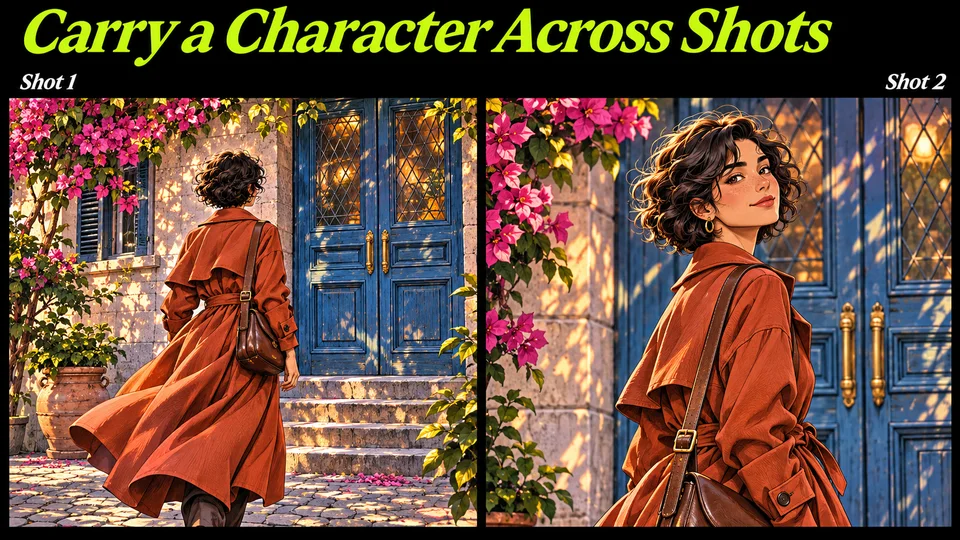
16:9
생성한 동영상이 여기에 표시됩니다
720pHHGen에서 Gemini Omni로 캐릭터 장면, 장면 콘셉트, 참조 자료 기반 영상 작업을 시작해 보세요. 장면을 설명하고 참조 자료를 지원하는 모드에서 필요한 파일을 추가하세요.
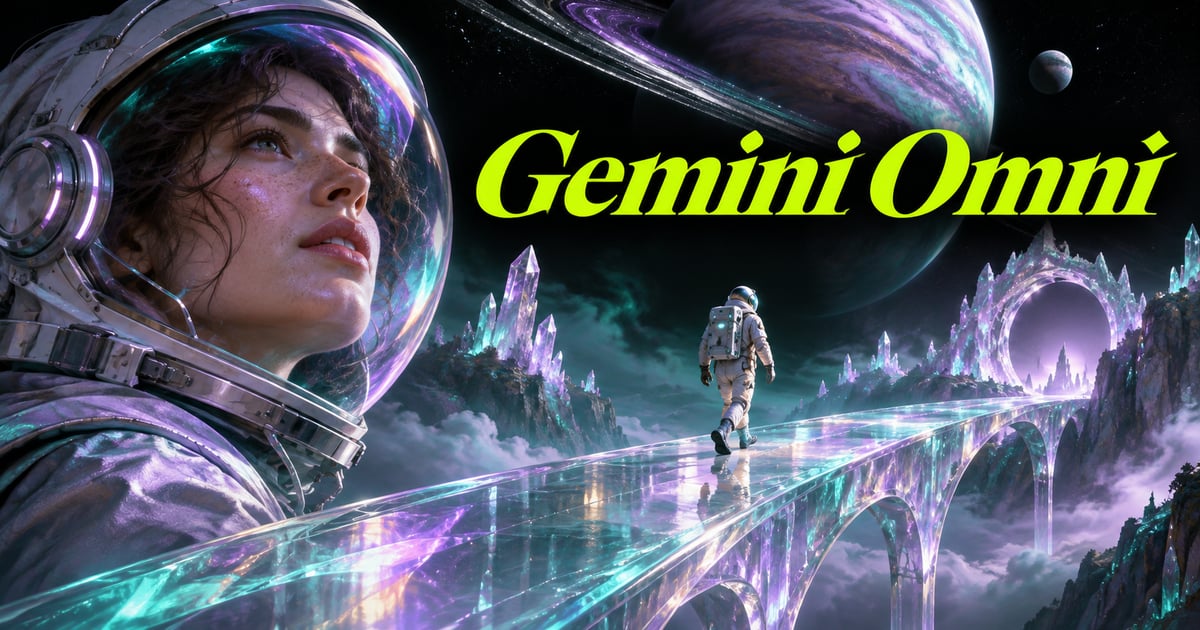
작업 흐름을 보여 주는 예시
사용 가능한 캐릭터 항목이 있으면 두 번 모두 같은 것을 선택합니다. 필요하면 단순한 장면 사진 한 장만 더하세요. 없으면 허가된 원본을 외형 참고로 사용하며 사진 업로드 자체는 캐릭터 등록이 아닙니다. 한 인물부터 시작하세요.
이 모델 사용해 보기작업 흐름을 보여 주는 예시
사용 가능한 캐릭터 항목이 있으면 두 번 모두 같은 것을 선택합니다. 필요하면 단순한 장면 사진 한 장만 더하세요. 없으면 허가된 원본을 외형 참고로 사용하며 사진 업로드 자체는 캐릭터 등록이 아닙니다. 한 인물부터 시작하세요.
이 모델 사용해 보기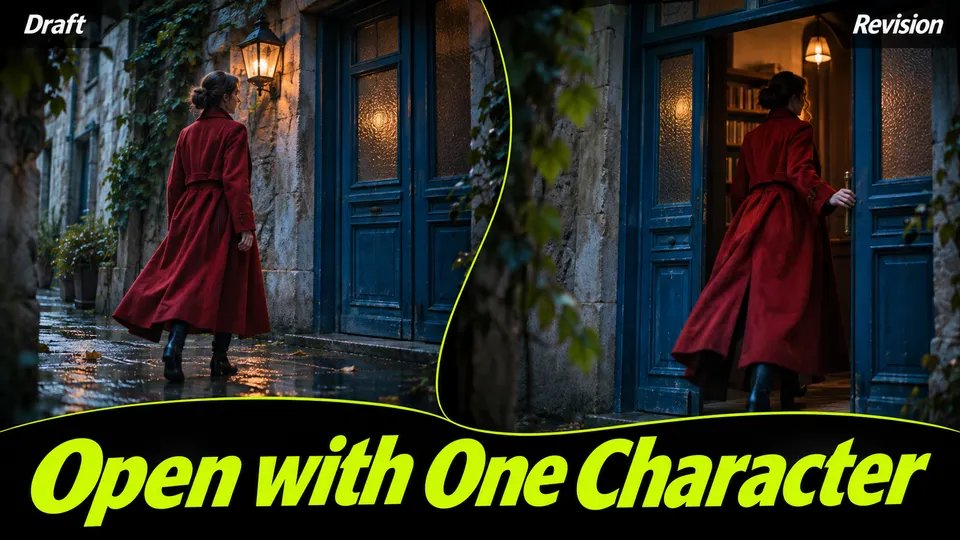
사용 가능한 캐릭터 항목이 있으면 두 번 모두 같은 것을 선택합니다. 필요하면 단순한 장면 사진 한 장만 더하세요. 없으면 허가된 원본을 외형 참고로 사용하며 사진 업로드 자체는 캐릭터 등록이 아닙니다. 한 인물부터 시작하세요.
이 모델 사용해 보기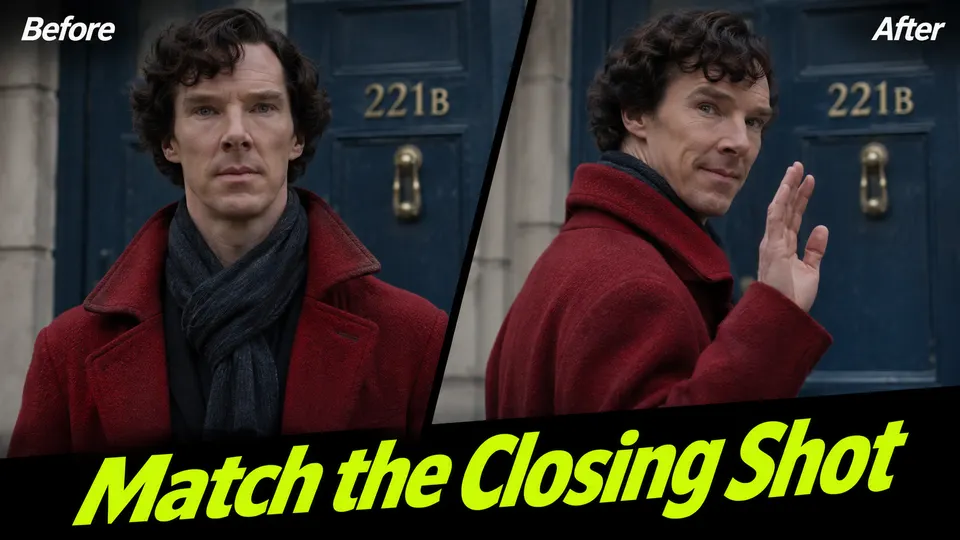
| 모델 | 대표 작업 | 입력 방식 | 해상도 | 길이 |
|---|---|---|---|---|
 현재 모델Gemini Omni | 두 장면에 같은 캐릭터 이어 쓰기 | 텍스트로 동영상 만들기 / 이미지로 동영상 만들기 / 참조 자료로 동영상 만들기 / 동영상으로 동영상 만들기 | 720p / 1080p / 4k | 4초 / 6초 / 8초 / 10초 |
| 한 물체의 두 시점 연결하기 | 텍스트로 동영상 만들기 / 이미지로 동영상 만들기 / 참조 자료로 동영상 만들기 / 동영상으로 동영상 만들기 | 360p / 720p / 1080p / 4k | 4초 / 6초 / 8초 / 10초 | |
| 기존 장면의 한 부분 수정하기 | 텍스트로 동영상 만들기 / 이미지로 동영상 만들기 / 참조 자료로 동영상 만들기 / 동영상으로 동영상 만들기 | 360p / 720p / 1080p / 4k | 3–15초 |
이 페이지의 생성기에서 Gemini Omni가 선택되어 있는지 확인하세요.
지원되는 입력 모드를 고르세요. 참고 자료가 필요하면 선명한 원본을 추가하고 유지할 요소를 정하세요.
원하는 결과를 적은 뒤 설정과 예상 크레딧을 확인하고 생성하세요.
Gemini Omni 온라인 영상 생성기 FAQ


