
짧은 대사에 작은 동작 더하기
새 가상 화자는 텍스트, 특정 시작 인물은 허가된 이미지를 사용합니다. 얼굴이 보이게 하고 정확한 대사를 따옴표로 구분해 카메라 지시와 나누세요. 여러 외형 자료는 참고 방식이며 순서대로 놓은 키프레임이 아닙니다.
이 모델 사용해 보기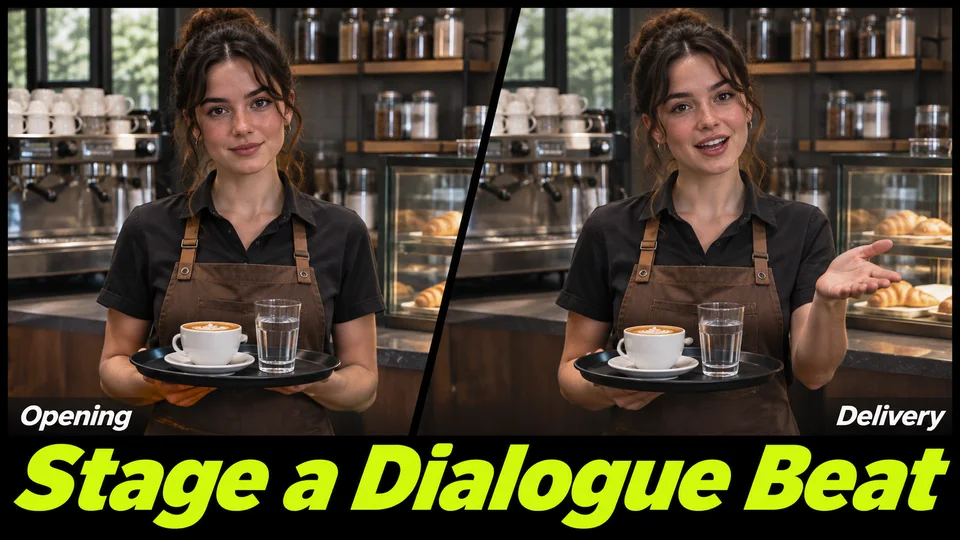
자동 화면 비율
모델이나 참조 이미지에 따라 결과의 화면 비율이 정해집니다.
생성한 동영상이 여기에 표시됩니다
768pHHGen에서 MiniMax H3로 캐릭터 대사, 인물 컷, 스토리보드 초안 작업을 시작해 보세요. 장면을 설명하고 참조 자료를 지원하는 모드에서 필요한 파일을 추가하세요.
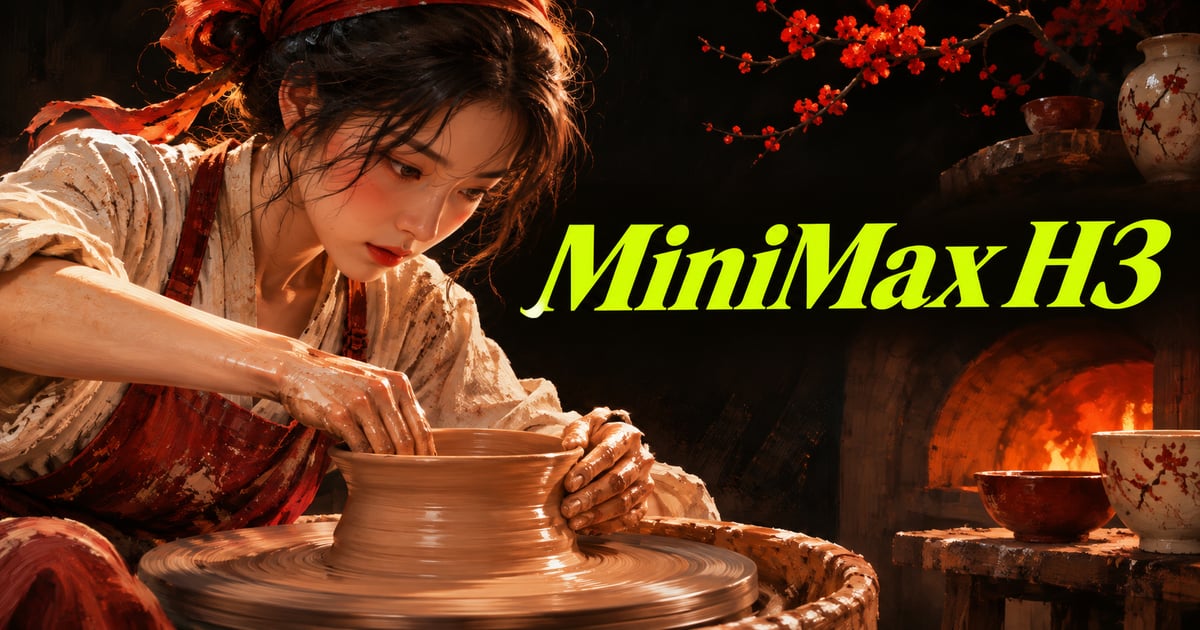
작업 흐름을 보여 주는 예시
새 가상 화자는 텍스트, 특정 시작 인물은 허가된 이미지를 사용합니다. 얼굴이 보이게 하고 정확한 대사를 따옴표로 구분해 카메라 지시와 나누세요. 여러 외형 자료는 참고 방식이며 순서대로 놓은 키프레임이 아닙니다.
이 모델 사용해 보기작업 흐름을 보여 주는 예시
새 가상 화자는 텍스트, 특정 시작 인물은 허가된 이미지를 사용합니다. 얼굴이 보이게 하고 정확한 대사를 따옴표로 구분해 카메라 지시와 나누세요. 여러 외형 자료는 참고 방식이며 순서대로 놓은 키프레임이 아닙니다.
이 모델 사용해 보기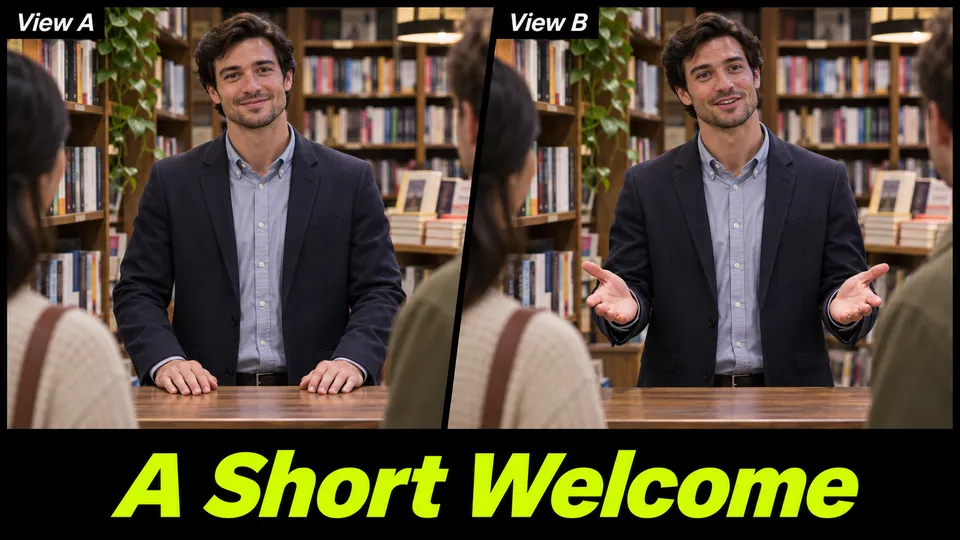
새 가상 화자는 텍스트, 특정 시작 인물은 허가된 이미지를 사용합니다. 얼굴이 보이게 하고 정확한 대사를 따옴표로 구분해 카메라 지시와 나누세요. 여러 외형 자료는 참고 방식이며 순서대로 놓은 키프레임이 아닙니다.
이 모델 사용해 보기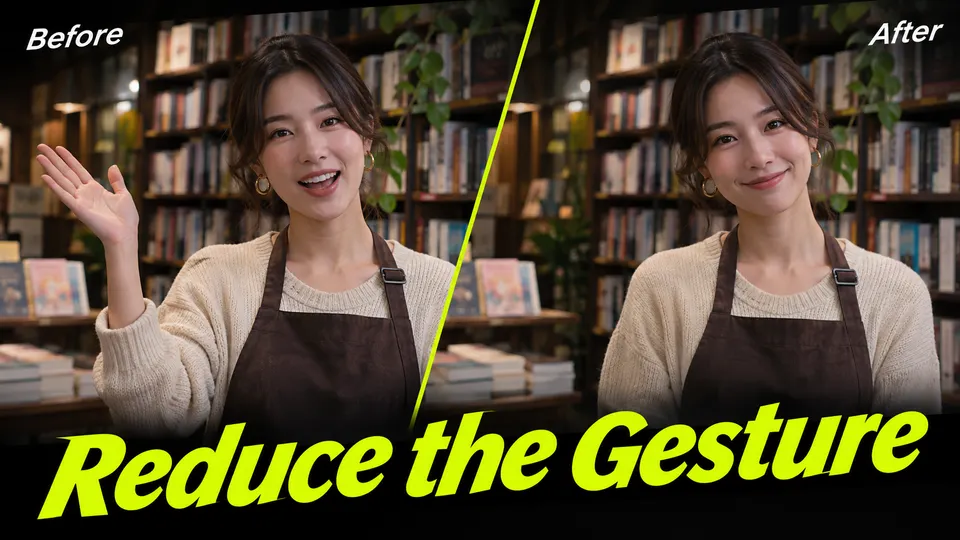
| 모델 | 대표 작업 | 입력 방식 | 해상도 | 길이 |
|---|---|---|---|---|
 현재 모델MiniMax H3 | 짧은 대사에 작은 동작 더하기 | 텍스트로 동영상 만들기 / 이미지로 동영상 만들기 / 참조 자료로 동영상 만들기 / 동영상으로 동영상 만들기 | 768p / 2k | 4초 / 6초 / 8초 / 10초 / 12초 / 15초 |
| 실내를 따라가는 카메라 이동 설계하기 | 텍스트로 동영상 만들기 / 이미지로 동영상 만들기 / 참조 자료로 동영상 만들기 / 동영상으로 동영상 만들기 | 768p / 480p | 5–15초 | |
| 음료 숏의 구도 테스트하기 | 텍스트로 동영상 만들기 / 이미지로 동영상 만들기 | 768p / 480p | 5–15초 |
이 페이지의 생성기에서 MiniMax H3가 선택되어 있는지 확인하세요.
지원되는 입력 모드를 고르세요. 참고 자료가 필요하면 선명한 원본을 추가하고 유지할 요소를 정하세요.
원하는 결과를 적은 뒤 설정과 예상 크레딧을 확인하고 생성하세요.
영상은 카메라 움직임, 이미지는 인물, 오디오는 노래 목소리를 맡습니다. 소재 사이의 관계를 글로 설명해 MiniMax H3에 연출 의도를 전달하세요.
돌리 줌 카메라 움직임을 참고합니다.
등장인물의 모습을 지정합니다.
참고할 노래 목소리를 제공합니다.
영상 1의 히치콕식 카메라 움직임을 참고하고, 이미지 2의 인물이 오디오 3의 목소리를 참고해 노래하게 하세요.
입력과 결과를 비교하며 인물, 카메라 움직임, 노래가 한 장면에 어떻게 반영되는지 확인하세요.
MiniMax H3 온라인 영상 생성기 FAQ


