
이미지 초안 생성과 참조 이미지 편집
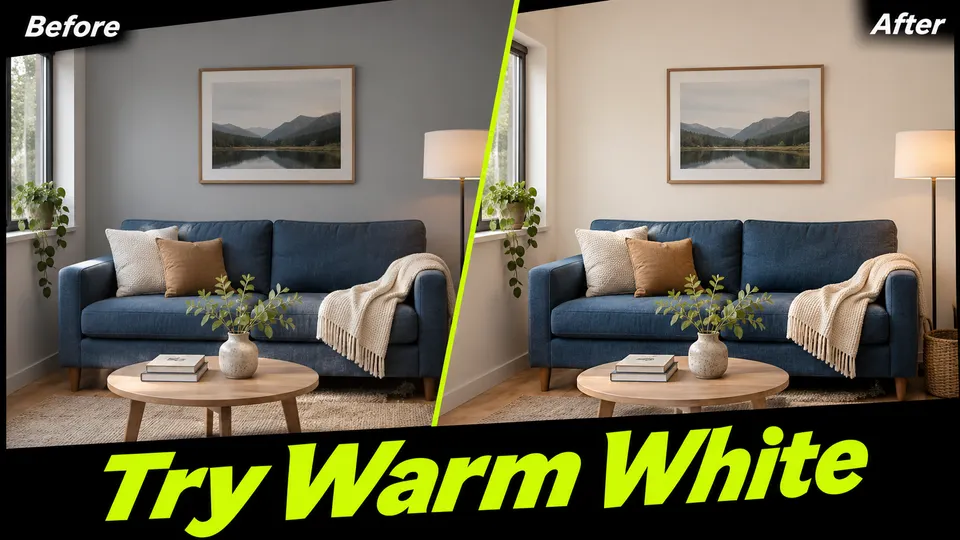
텍스트로 새 이미지를 만들거나 업로드한 참조 이미지를 편집할 수 있습니다. 구도나 색 조합, 제품 배경을 비교한 뒤 선택한 방향을 다듬어 보세요. 편집할 때는 바꿀 부분과 유지할 요소를 구분해서 적습니다.
이 모델 사용해 보기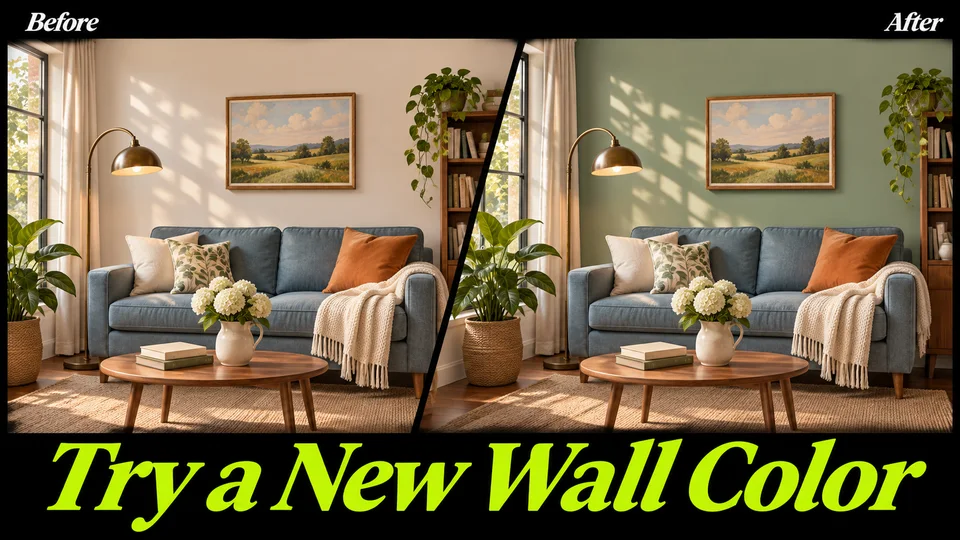
자동 화면 비율
모델이나 참조 이미지에 따라 결과의 화면 비율이 정해집니다.
생성한 이미지가 여기에 표시됩니다
생성 준비 완료HHGen에서 Nano Banana 2 Lite로 소셜 미디어 이미지, 제품 사진 배경 변경, 구도 초안 작업을 시작해 보세요. 텍스트로 시작하거나 지원되는 모드에서 참조 이미지를 추가하세요.
작업 흐름을 보여 주는 예시
텍스트로 새 이미지를 만들거나 업로드한 참조 이미지를 편집할 수 있습니다. 구도나 색 조합, 제품 배경을 비교한 뒤 선택한 방향을 다듬어 보세요. 편집할 때는 바꿀 부분과 유지할 요소를 구분해서 적습니다.
이 모델 사용해 보기작업 흐름을 보여 주는 예시
| 모델 | 대표 작업 | 입력 방식 | 해상도 |
|---|---|---|---|
 현재 모델Nano Banana 2 Lite | 이미지 초안 생성과 참조 이미지 편집 | 텍스트로 이미지 만들기 / 이미지 변형하기 | — |
| 제품 배경 바꾸기 | 텍스트로 이미지 만들기 / 이미지 변형하기 | 1K / 2K / 4K | |
| 같은 캐릭터로 시리즈 만들기 | 텍스트로 이미지 만들기 / 이미지 변형하기 | 1K / 2K / 4K |
이 페이지의 생성기에서 Nano Banana 2 Lite가 선택되어 있는지 확인하세요.
지원되는 입력 모드를 고르세요. 참고 자료가 필요하면 선명한 원본을 추가하고 유지할 요소를 정하세요.
원하는 결과를 적은 뒤 설정과 예상 크레딧을 확인하고 생성하세요.
피사체가 잘 보이고 사용할 위치에 구도가 맞는지 확인합니다. 수정할 때는 조명이나 시점처럼 한 가지씩 바꿔 비교합니다.
원본과 결과를 확대해 윤곽, 라벨과 유지할 요소를 비교합니다. 의도하지 않은 부분이 바뀌었다면 원본에서 다시 시작해 수정 범위를 좁힙니다.
Nano Banana 2 Lite 온라인 이미지 생성기 FAQ

