
제품 사진의 일부 보정하기
GPT Image 2.6 Sunburst는 제품 이미지의 세부 수정, 일관된 변형 및 여러 단계의 편집 품질을 시험하기 좋습니다. 수정 대상 외의 영역도 함께 확인하세요.
이 모델 사용해 보기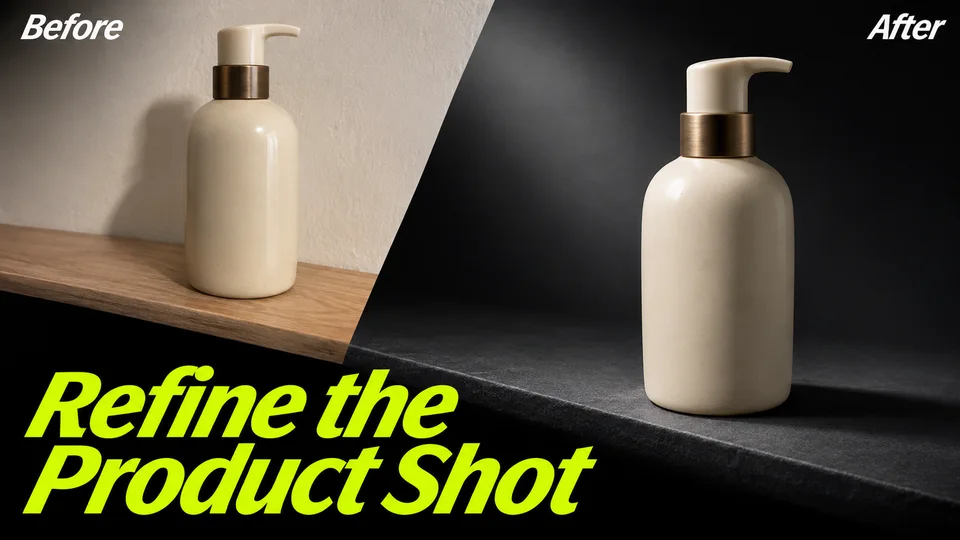
1:1
생성한 이미지가 여기에 표시됩니다
1K · 생성 준비 완료HHGen에서 GPT Image 2.6 Sunburst로 제품 이미지 수정, 배경 편집, 이미지 시리즈 작업을 시작해 보세요. 텍스트로 시작하거나 지원되는 모드에서 참조 이미지를 추가하세요.
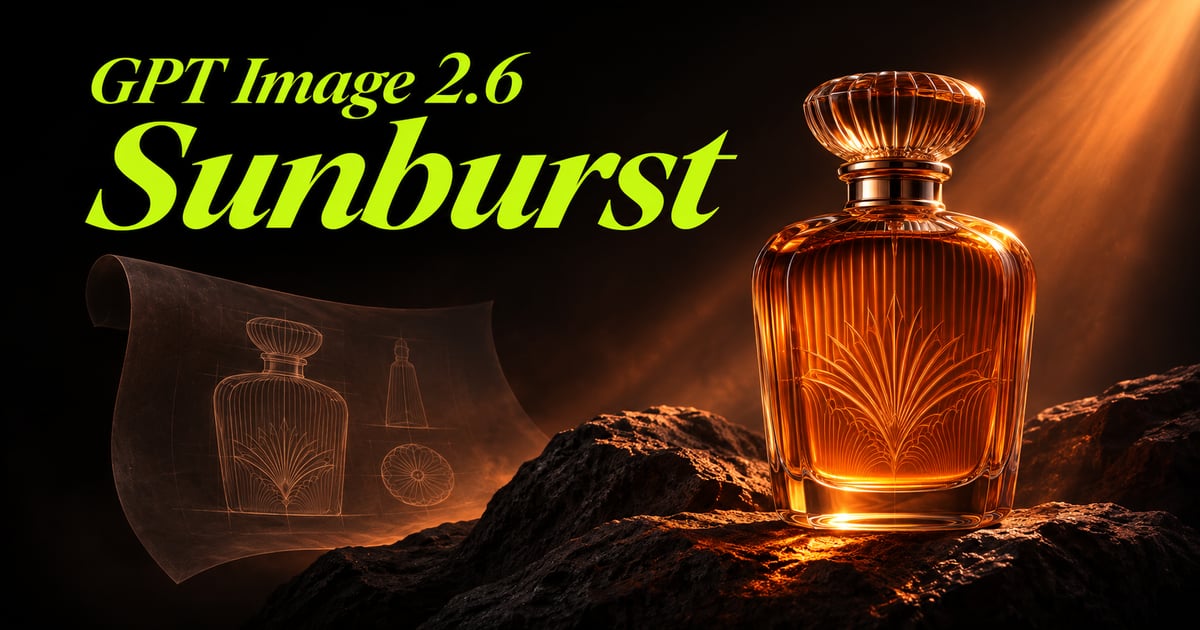
작업 흐름을 보여 주는 예시
GPT Image 2.6 Sunburst는 제품 이미지의 세부 수정, 일관된 변형 및 여러 단계의 편집 품질을 시험하기 좋습니다. 수정 대상 외의 영역도 함께 확인하세요.
이 모델 사용해 보기| 모델 | 대표 작업 | 입력 방식 | 해상도 |
|---|---|---|---|
| 제품 사진의 일부 보정하기 | 텍스트로 이미지 만들기 / 이미지 변형하기 | 1K / 2K / 4K | |
| 포스터 문구와 배치 다듬기 | 텍스트로 이미지 만들기 / 이미지 변형하기 | 1K / 2K / 4K | |
| 참조 이미지로 구도 만들기 | 텍스트로 이미지 만들기 / 이미지 변형하기 | 1K / 2K / 4K |
이 페이지의 생성기에서 GPT Image 2.6 Sunburst가 선택되어 있는지 확인하세요.
지원되는 입력 모드를 고르세요. 참고 자료가 필요하면 선명한 원본을 추가하고 유지할 요소를 정하세요.
원하는 결과를 적은 뒤 설정과 예상 크레딧을 확인하고 생성하세요.
대상, 배경, 구도, 표현 방식을 구체적으로 적고, 편집 시 변경할 부분과 유지할 부분을 분명히 구분합니다. 텍스트로 이미지 만들기 / 이미지 변형하기
참조 이미지에 마스크를 적용해 수정할 영역을 지정할 수 있습니다. 해상도 · 1K / 2K / 4K · 품질 · Low / Medium / High / xHigh / Max · 이미지 개수 · 1 · 파일 형식 · PNG / JPEG / WebP
요청을 보내기 전에 선택한 설정에 필요한 크레딧이 표시됩니다. 문자 정확도, 대상 일관성, 비율, 구도, 수정하지 않은 부분의 변화를 검사합니다.
작업 흐름을 보여 주는 예시
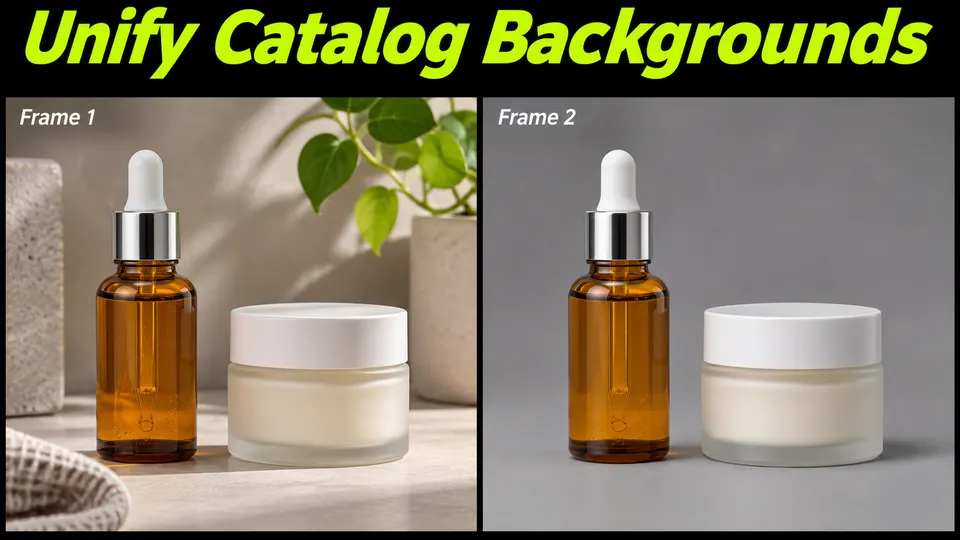
GPT Image 2.6 Sunburst는 제품 이미지의 세부 수정, 일관된 변형 및 여러 단계의 편집 품질을 시험하기 좋습니다. 수정 대상 외의 영역도 함께 확인하세요.
대상, 배경, 구도, 표현 방식을 구체적으로 적고, 편집 시 변경할 부분과 유지할 부분을 분명히 구분합니다. 참고 이미지 · ≤ 16 · JPEG / PNG / WebP
텍스트로 이미지 만들기 / 이미지 변형하기 참조 이미지에 마스크를 적용해 수정할 영역을 지정할 수 있습니다.
생성기에서 입출력 옵션을 확인하고 게시 전에 결과를 검토하세요. 해상도 · 1K / 2K / 4K · 품질 · Low / Medium / High / xHigh / Max · 이미지 개수 · 1 · 파일 형식 · PNG / JPEG / WebP
요청을 보내기 전에 선택한 설정에 필요한 크레딧이 표시됩니다.
문자 정확도, 대상 일관성, 비율, 구도, 수정하지 않은 부분의 변화를 검사합니다.
GPT Image 2.6 Sunburst 온라인 이미지 생성기 FAQ


