이어지는 동작을 한 숏으로 구성하기
긴 테이크, 제품 공개 장면, 인물 대화와 액션을 기획할 수 있습니다. 텍스트는 새로운 장면을, 시작·종료 프레임은 양 끝 구도를, 참고 자료는 인물과 제품의 외형을 안내합니다. 자료마다 역할을 정하고 결과 전체를 확인합니다.
이 모델 사용해 보기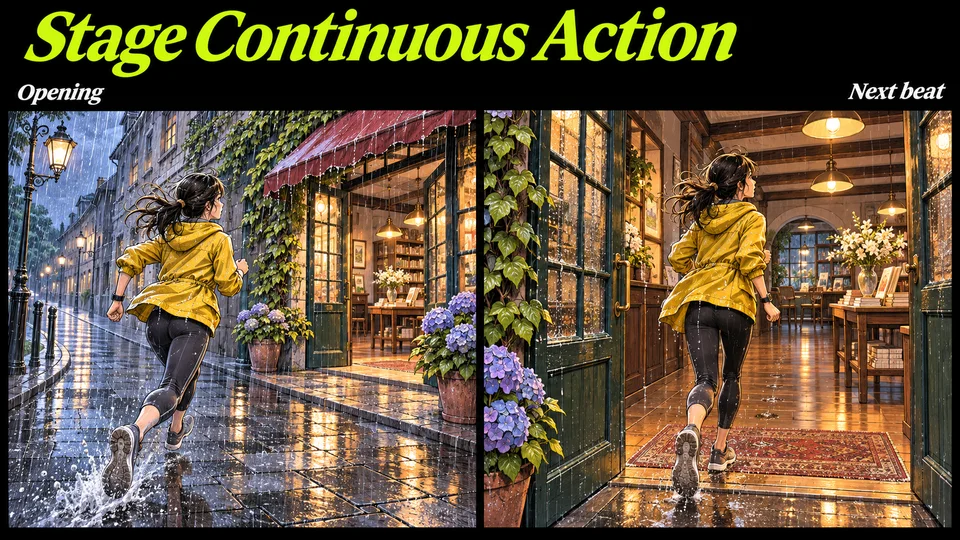
16:9
생성한 동영상이 여기에 표시됩니다
720pHHGen에서 Kling 4.0로 피사체 동작, 카메라 움직임, 참조 자료 기반 영상 작업을 시작해 보세요. 장면을 설명하고 참조 자료를 지원하는 모드에서 필요한 파일을 추가하세요.
작업 흐름을 보여 주는 예시
긴 테이크, 제품 공개 장면, 인물 대화와 액션을 기획할 수 있습니다. 텍스트는 새로운 장면을, 시작·종료 프레임은 양 끝 구도를, 참고 자료는 인물과 제품의 외형을 안내합니다. 자료마다 역할을 정하고 결과 전체를 확인합니다.
이 모델 사용해 보기| 모델 | 대표 작업 | 입력 방식 | 해상도 | 길이 |
|---|---|---|---|---|
 현재 모델Kling 4.0 | 이어지는 동작을 한 숏으로 구성하기 | 텍스트로 동영상 만들기 / 이미지로 동영상 만들기 / 참조 자료로 동영상 만들기 | 720p / 1080p | 3–30초 |
| 짧은 제품 숏 설계하기 | 텍스트로 동영상 만들기 / 이미지로 동영상 만들기 / 참조 자료로 동영상 만들기 / 동영상으로 동영상 만들기 | 720p | 3–20초 |
이 페이지의 생성기에서 Kling 4.0가 선택되어 있는지 확인하세요.
지원되는 입력 모드를 고르세요. 참고 자료가 필요하면 선명한 원본을 추가하고 유지할 요소를 정하세요.
원하는 결과를 적은 뒤 설정과 예상 크레딧을 확인하고 생성하세요.
더 긴 영상, 키프레임 제어, HDR 출력 예고를 살펴보세요.
한 번에 3~30초를 생성해요. 인물의 등장부터 행동과 마무리까지 담아 긴 장면의 움직임과 흐름을 구성할 수 있어요.
모델은 타임라인에 최대 10개 키프레임을 배치해 자세, 구도, 장면 전환을 유도해요. 현재 이 화면에서는 첫 프레임과 선택적인 마지막 프레임을 제공하며 중간 키프레임 타임라인은 지원하지 않아요.
참고 페이지는 풍부한 색조와 명암 표현을 위한 네이티브 4K와 10-bit HDR을 출시 예정으로 안내해요. 현재 이 화면에서는 720p·1080p와 21:9 등의 화면 비율을 선택할 수 있으며 4K·HDR 옵션은 없어요.
 HHGen
동작과 참고 자료, 카메라 움직임을 하나의 장면으로 연결해요.
격투, 스포츠, 복잡한 인물 상호작용에서 신체 움직임과 공간 관계, 동작의 연결을 개선하는 데 집중해요. 자연스러운 조명과 소재 표현도 살펴보세요. 행동 순서와 카메라 위치를 정하고 전체 움직임을 확인해요.
만들기 시작 ↗인물 이미지, 배경, 동작 영상을 조합해 외형과 카메라 움직임, 스타일을 안내해요. 모델 소개에는 최대 15개 복합 참고 자료와 피사체·음성 참고, 특정 부분 편집이 포함돼요. 현재 화면은 이미지 최대 10장과 영상 1개를 지원하며 피사체·음성·부분 편집 패널은 없어요.
만들기 시작 ↗트래킹, 오빗, 줌인과 뒤로 이동하는 카메라로 동작을 연결해요. 모델 소개에는 여러 키프레임과 앞뒤 연장으로 총 2분까지 만드는 기능도 있어요. 현재 화면은 작업당 최대 30초를 지원하며 영상 연장 기능은 연결되지 않았어요.
만들기 시작 ↗Kling 4.0 온라인 영상 생성기 FAQ


