
옷 한 벌만 바꾸기
특정 인물은 이미지 모드에 선명한 허가된 원본 한 장을 올립니다. 얼굴과 옷이 가리지 않은 사진이 좋습니다. 텍스트만으로는 새로운 인물 구상이 나옵니다. 바꿀 옷과 유지할 부분을 나눠 적으세요.
이 모델 사용해 보기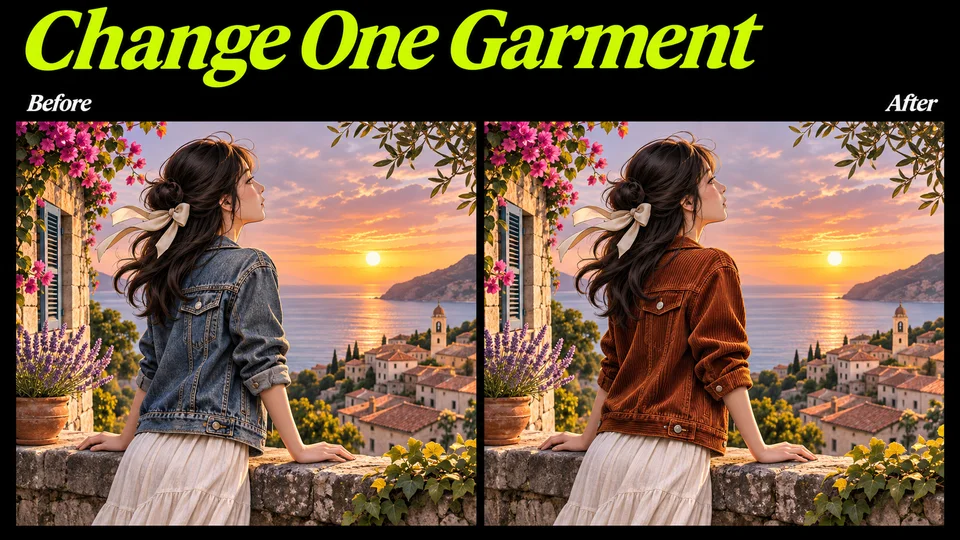
자동 화면 비율
모델이나 참조 이미지에 따라 결과의 화면 비율이 정해집니다.
생성한 이미지가 여기에 표시됩니다
생성 준비 완료HHGen에서 Grok Imagine Image 2로 인물 비주얼, 의상 변형, 이미지 편집 작업을 시작해 보세요. 텍스트로 시작하거나 지원되는 모드에서 참조 이미지를 추가하세요.
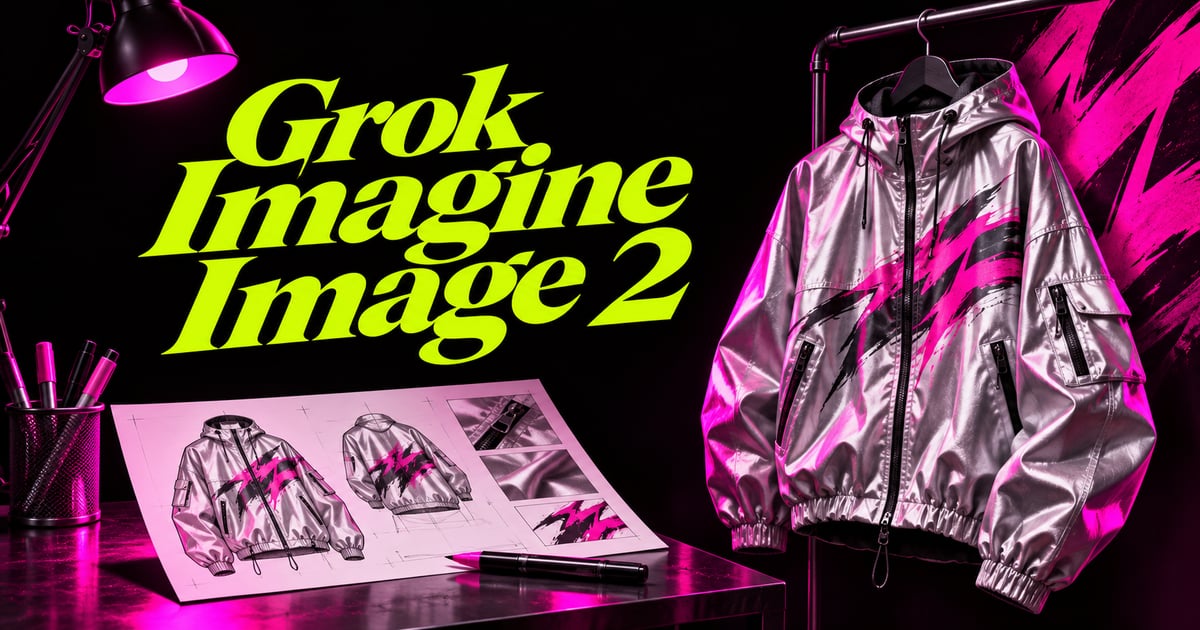
작업 흐름을 보여 주는 예시
특정 인물은 이미지 모드에 선명한 허가된 원본 한 장을 올립니다. 얼굴과 옷이 가리지 않은 사진이 좋습니다. 텍스트만으로는 새로운 인물 구상이 나옵니다. 바꿀 옷과 유지할 부분을 나눠 적으세요.
이 모델 사용해 보기작업 흐름을 보여 주는 예시
특정 인물은 이미지 모드에 선명한 허가된 원본 한 장을 올립니다. 얼굴과 옷이 가리지 않은 사진이 좋습니다. 텍스트만으로는 새로운 인물 구상이 나옵니다. 바꿀 옷과 유지할 부분을 나눠 적으세요.
이 모델 사용해 보기특정 인물은 이미지 모드에 선명한 허가된 원본 한 장을 올립니다. 얼굴과 옷이 가리지 않은 사진이 좋습니다. 텍스트만으로는 새로운 인물 구상이 나옵니다. 바꿀 옷과 유지할 부분을 나눠 적으세요.
이 모델 사용해 보기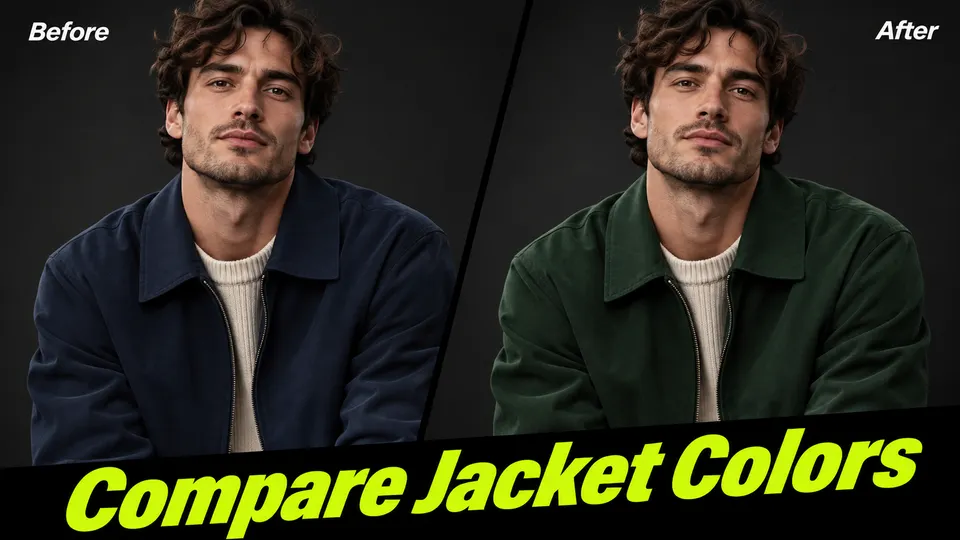
이 페이지의 생성기에서 Grok Imagine Image 2.0가 선택되어 있는지 확인하세요.
지원되는 입력 모드를 고르세요. 참고 자료가 필요하면 선명한 원본을 추가하고 유지할 요소를 정하세요.
원하는 결과를 적은 뒤 설정과 예상 크레딧을 확인하고 생성하세요.
배경과 자세를 함께 바꾸기 전에 겉옷 하나부터 시작하세요. 인물이 유지되고 옷 구조가 자연스러워야 합니다. 참고 사진은 신원 고정 기능이 아닙니다.
특정 인물은 이미지 모드에 선명한 허가된 원본 한 장을 올립니다. 얼굴과 옷이 가리지 않은 사진이 좋습니다. 텍스트만으로는 새로운 인물 구상이 나옵니다. 바꿀 옷과 유지할 부분을 나눠 적으세요.
얼굴과 머리 경계부터 보고 손, 옷 가장자리, 단추, 봉제선을 확인하세요. 피부나 배경이 옷에 섞이지 않았는지 확대하고 최종 크롭으로도 봅니다. 의도하지 않은 인상이나 체형 변화는 채택하지 마세요.
Grok Imagine Image 2 온라인 이미지 생성기 FAQ


