AI 워터마크 제거
AI 워터마크 제거
워터마크 문구를 그대로 입력하거나 그래픽 위를 칠하고, 다른 유형이면 위치와 모양을 설명하세요. 편집할 권한이 있는 이미지를 사용하세요.
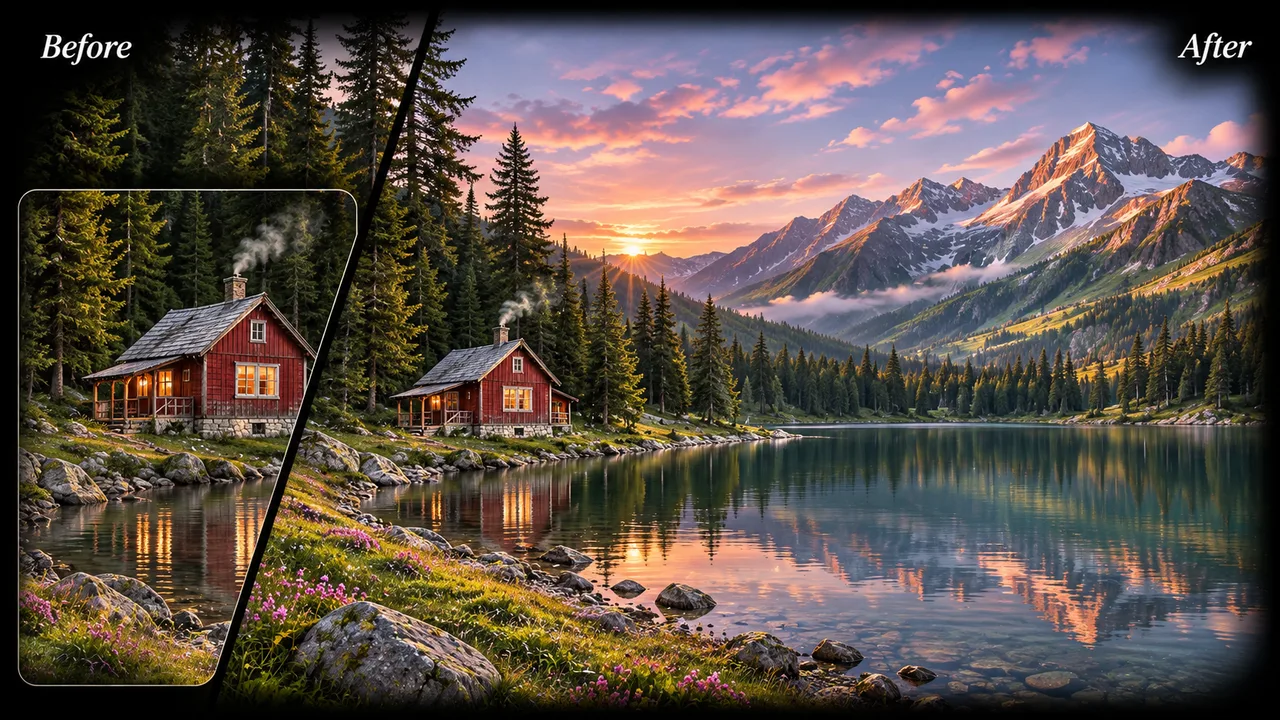
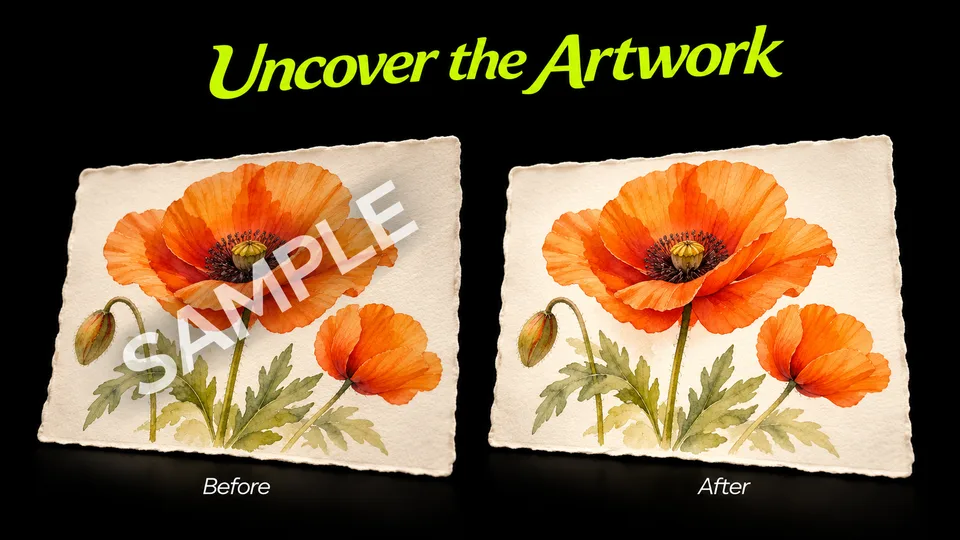
- 풍경의 디테일 살리기
- 제품의 마감 보여 주기
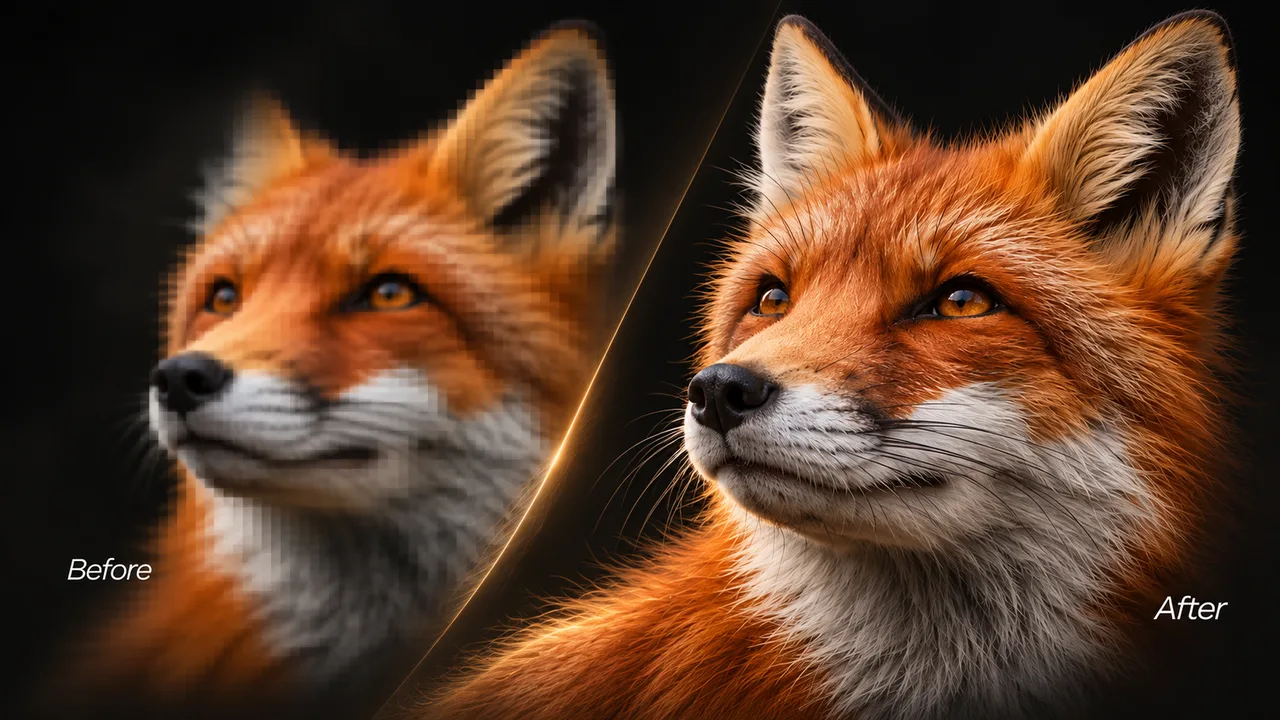
- 그림의 원래 디테일 드러내기

전후 결과 직접 비교하기
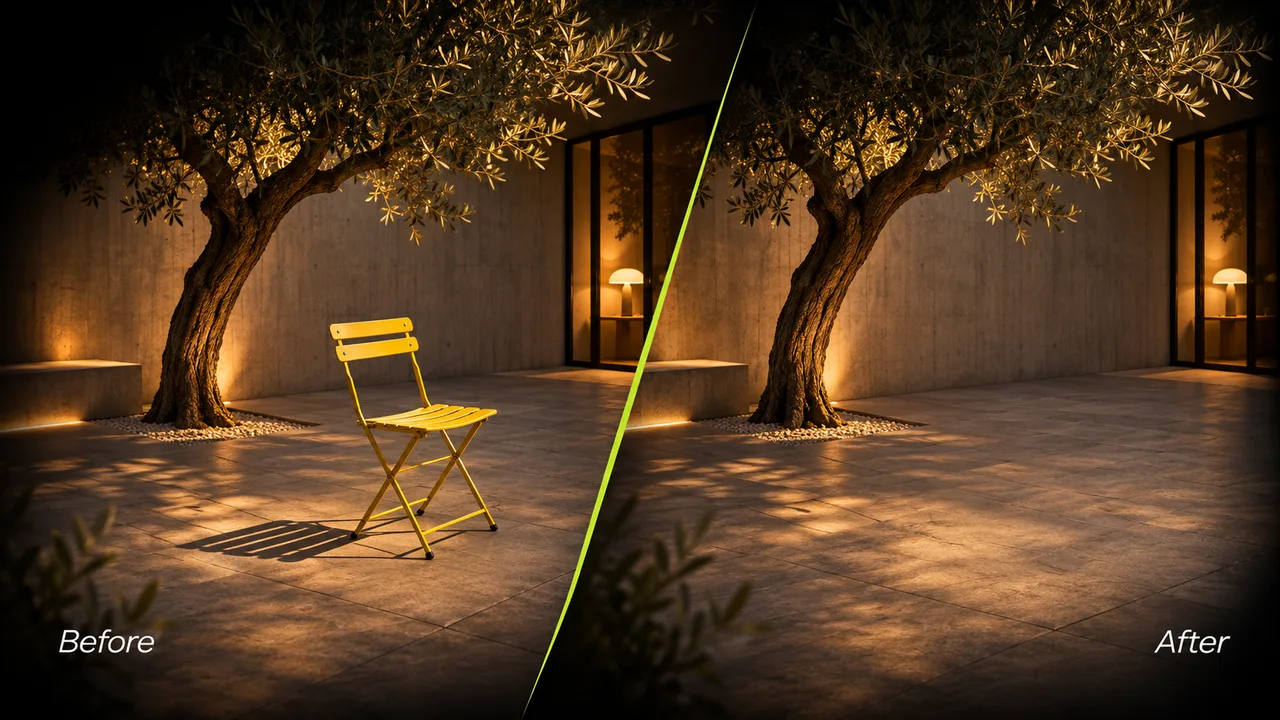
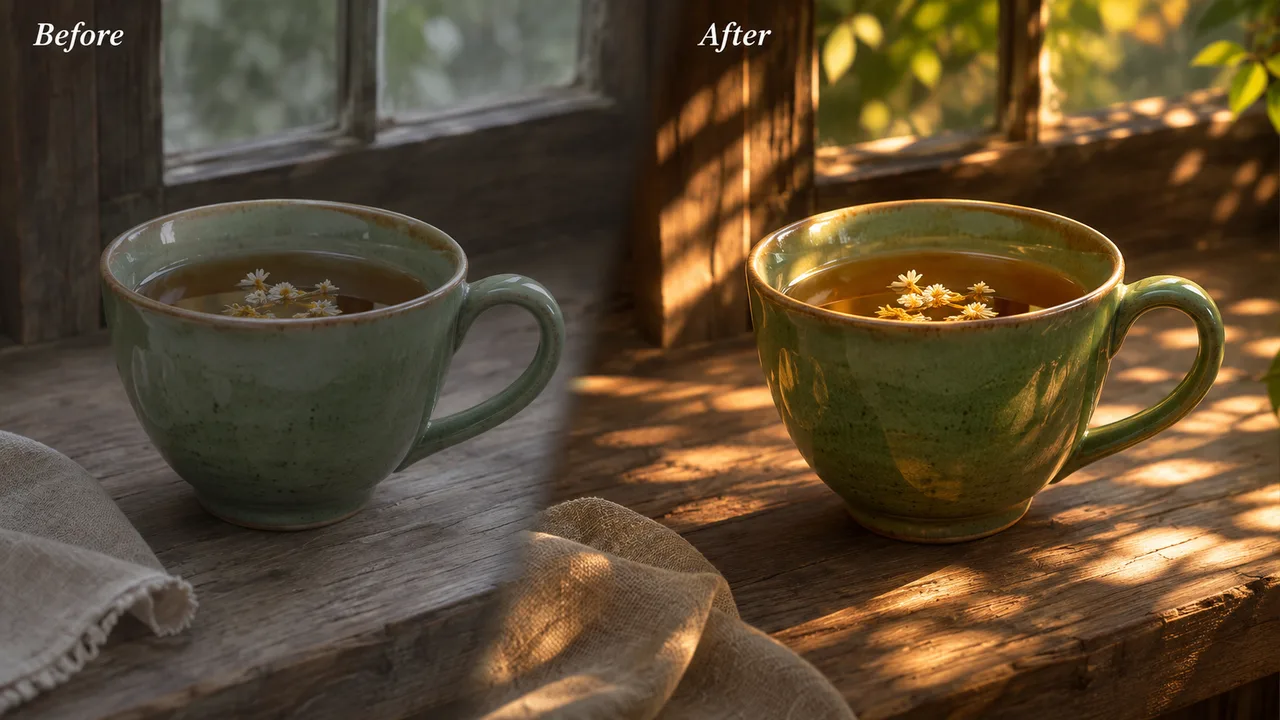
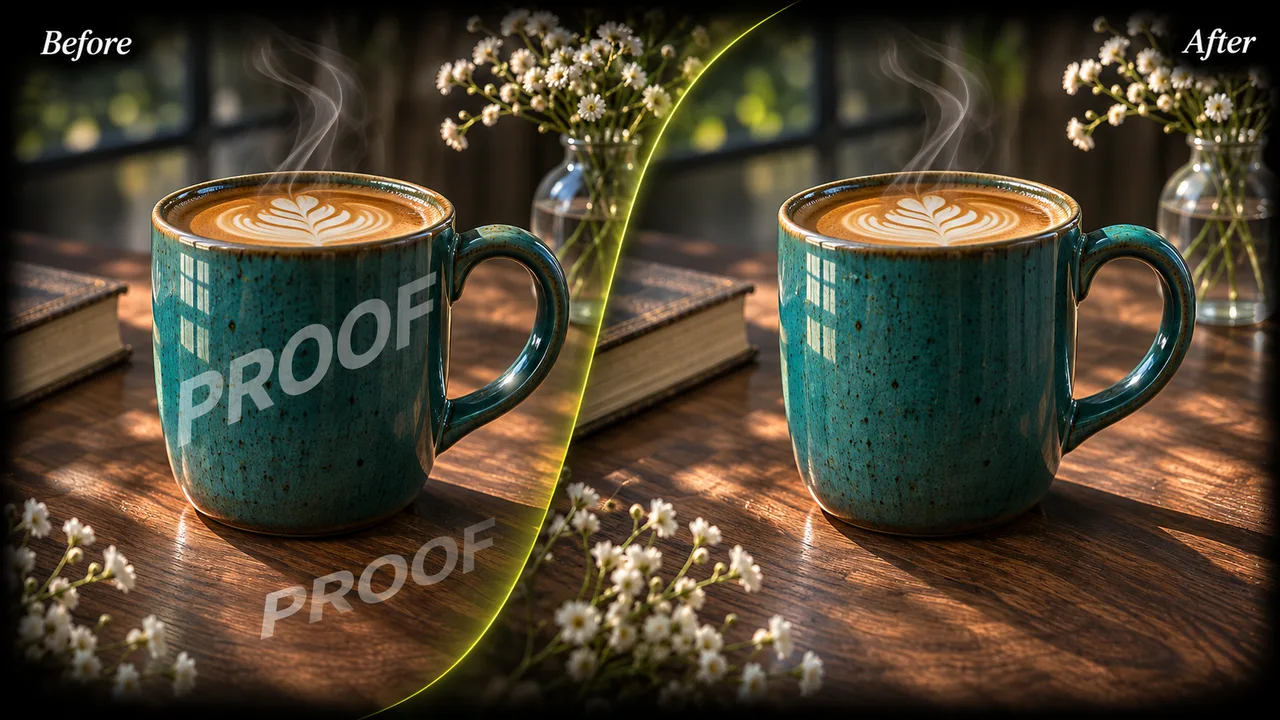
각 예시의 슬라이더를 움직여 원본과 결과를 비교해 보세요.


이 도구로 할 수 있는 작업
결과를 보여 주는 예시
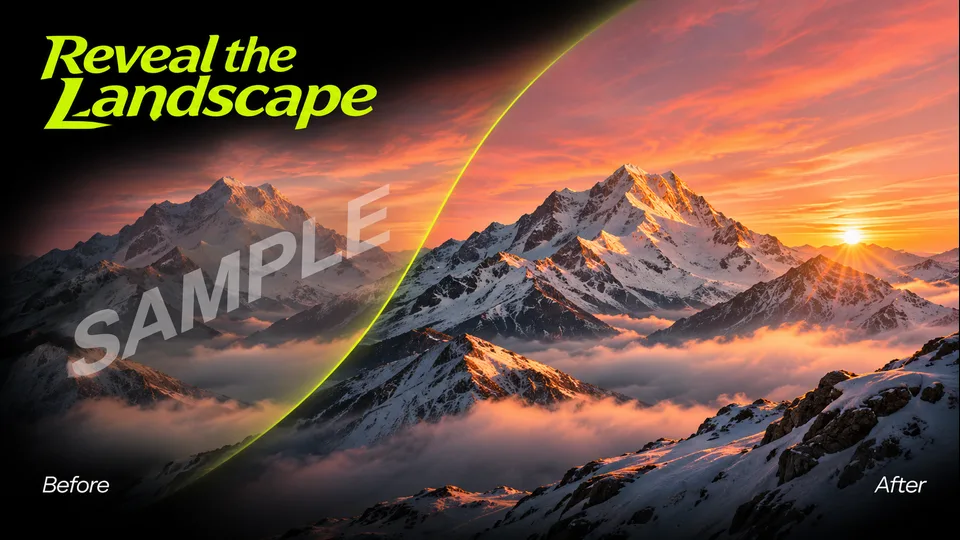
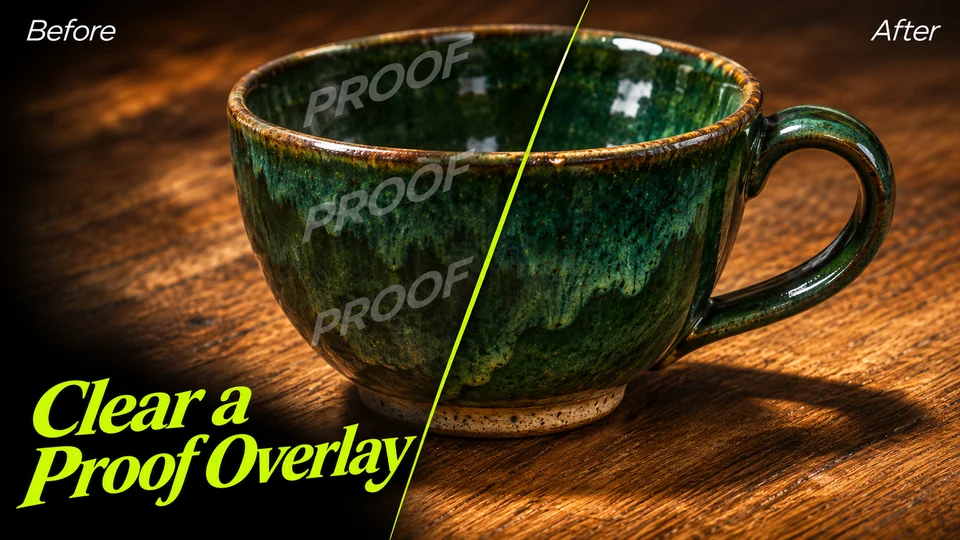
제품의 마감 보여 주기
청록색 화병 사진의 SAMPLE 워터마크를 지워 유약을 바른 곡선이 돋보이게 하세요. 사용 허가를 받은 제품 사진을 판매 페이지에 맞게 준비하세요.
워터마크 제거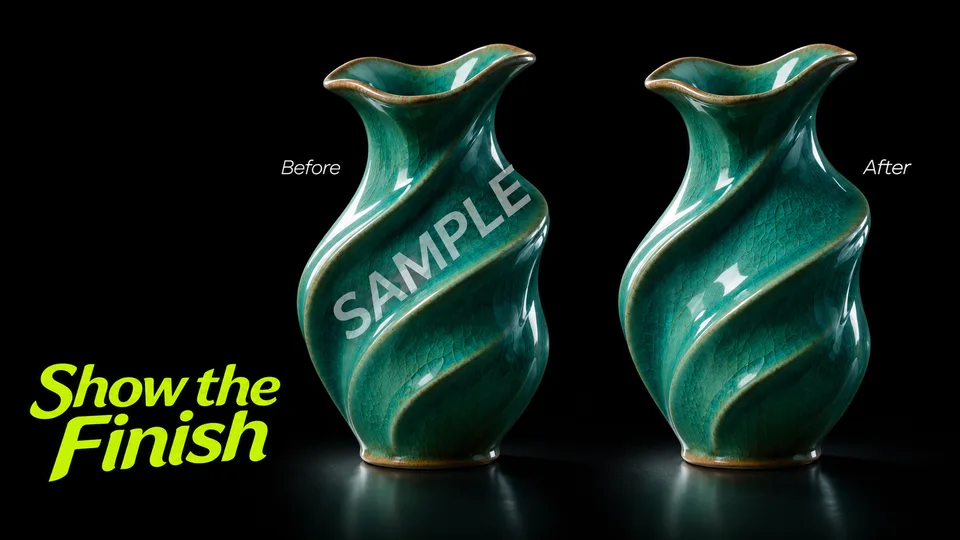
이미지 만드는 방법
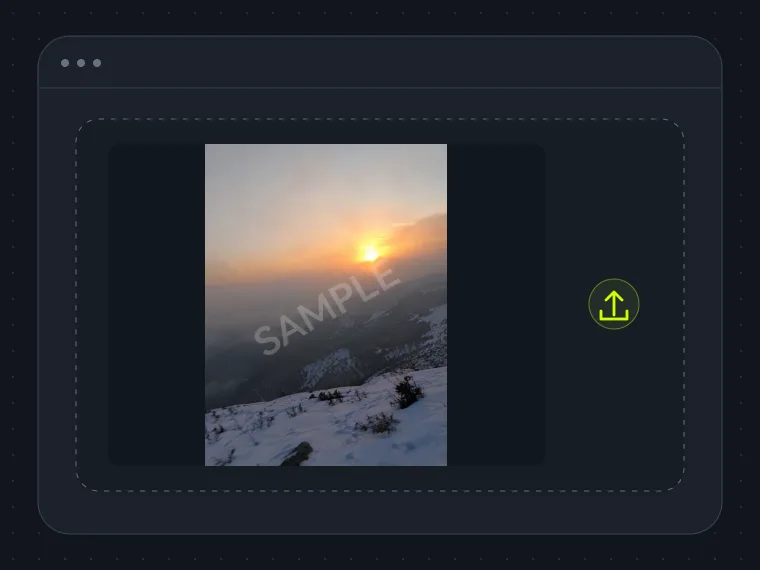
이미지 준비
선명한 사진을 업로드하거나 편집기에 제공된 샘플을 선택하세요.
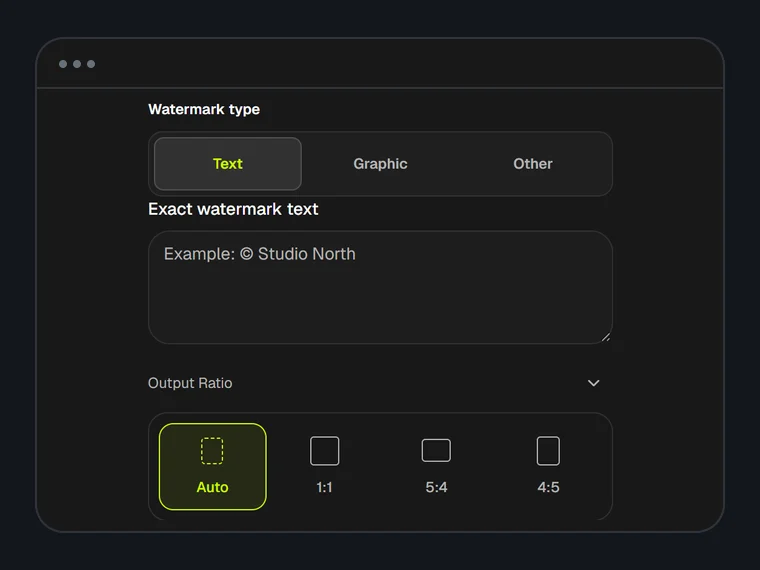
옵션 및 크레딧 확인
워터마크 유형을 고르세요. 텍스트라면 원문을 입력하세요.
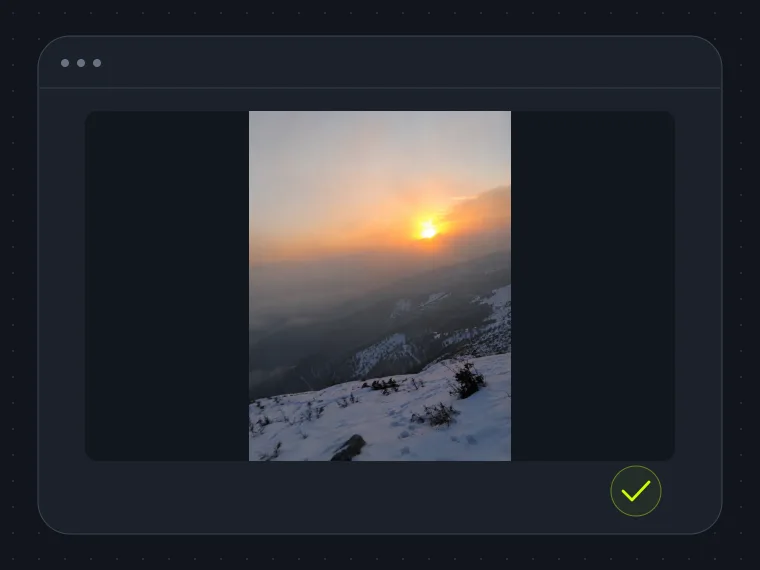
생성 후 다운로드
결과를 검토하고 필요한 부분을 수정한 뒤 이미지를 저장하세요.
AI 워터마크 제거
AI 워터마크 제거 원리
AI가 워터마크가 있는 영역과 주변 픽셀을 참고해 배경을 채웁니다. 결과가 자연스럽게 이어지는 정도는 원본 이미지에 따라 다릅니다.
AI 워터마크 제거
사용 팁
가능하면 워터마크와 주변 배경이 잘 보이는 이미지를 사용하세요. 복잡한 배경에서는 채운 부분이 어색하게 보일 수 있으므로 결과를 확인하고 프롬프트를 조정해 보세요.
내 이미지 수동 보정와 HHGen 비교
내 이미지 수동 보정
- 표시가 겹친 위치를 찾습니다
- 주변 픽셀을 가져와 부분마다 보정합니다
- 세부 수정이 가능하도록 레이어를 남깁니다
- 워터마크 투명도에 맞춰 보정합니다
 HHGen 워터마크 제거
- 소유하거나 편집 허가를 받은 이미지를 올립니다
- 표시 아래 영역을 복원해 봅니다
- 반투명 표시와 복잡한 질감을 원본과 비교합니다
- 편집할 수 있는 이미지 한 장으로 시험합니다
업로드 이미지와 생성 결과의 개인정보 보호
이미지의 공개 여부와 업로드 이미지 및 생성 결과의 관리·삭제 방법을 확인하세요.
공개 갤러리에 자동 게시되지 않음
업로드 이미지와 생성 결과는 공개 갤러리에 자동으로 표시되지 않습니다. 유효한 링크를 가진 사람이 이미지를 볼 수 있으므로 이미지 주소와 공유 링크를 주의해서 관리하세요.
업로드한 이미지는 언제든지 삭제할 수 있습니다
업로드한 이미지는 보관함에 저장됩니다. 로그인한 뒤 보관함에서 내 업로드를 열어 언제든지 삭제할 수 있습니다.
생성 결과 관리
로그인하면 보관함에서 생성 결과를 삭제할 수 있습니다. 파일이 남아 있는 동안에는 최근 삭제 항목에서 복원할 수 있습니다.
FAQ