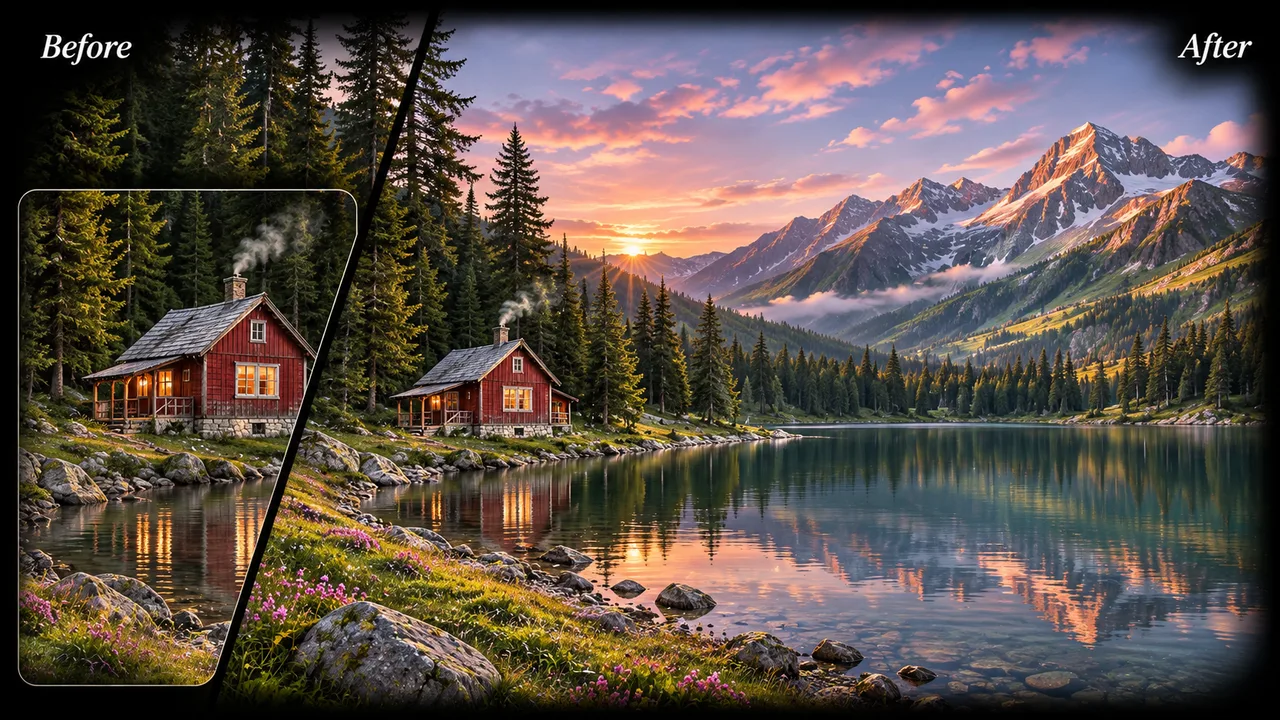
AI 이미지 확장
AI 이미지 확장
이미지를 올리고 캔버스 가장자리를 끌어 확장하세요. 사진을 움직여 여백 위치를 조정할 수 있습니다.
- 좁은 구도에 여유 더하기
- 피사체 주변 공간 보여 주기
- 작은 사진을 넓은 풍경으로

전후 결과 직접 비교하기
각 예시의 슬라이더를 움직여 원본과 결과를 비교해 보세요.


이 도구로 할 수 있는 작업
결과를 보여 주는 예시
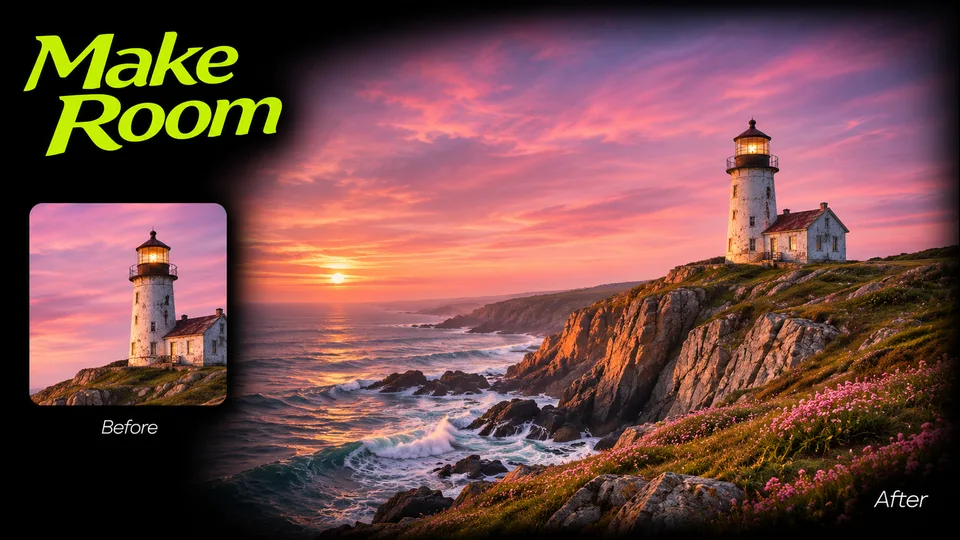
피사체 주변 공간 보여 주기
안락의자 사진을 확장해 사이드 테이블과 식물, 창가의 빛이 있는 거실을 보여 주세요. 확장된 장면으로 가구가 공간에 놓인 모습을 보여 주세요.
이미지 확장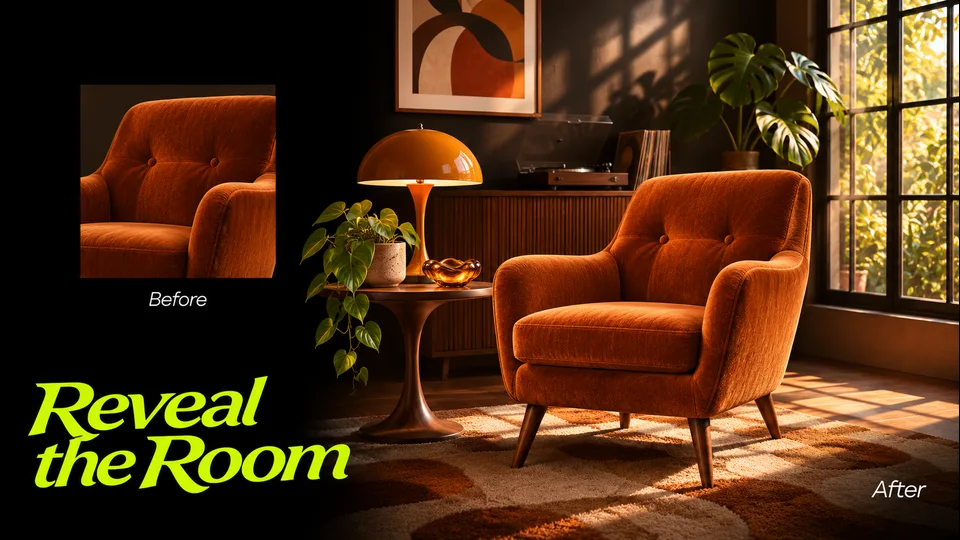
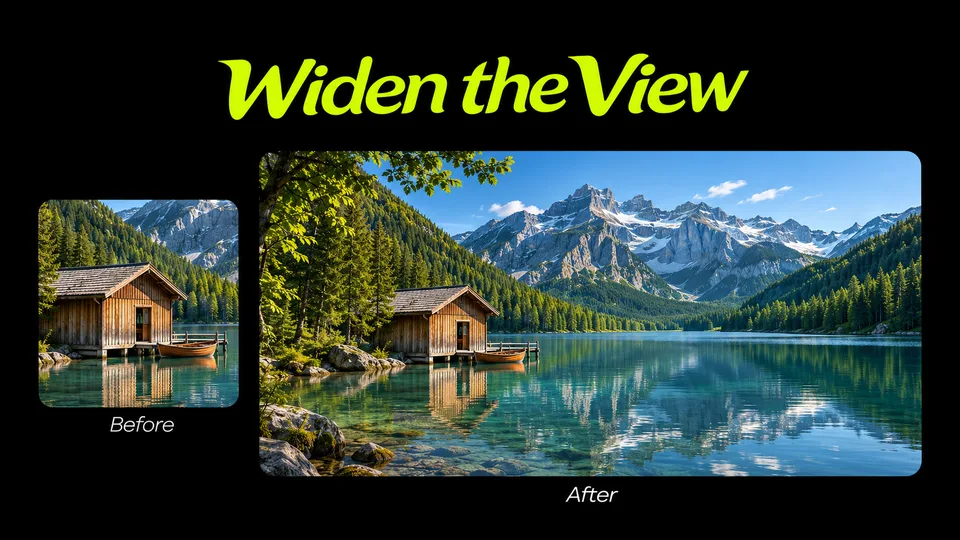

이미지 만드는 방법
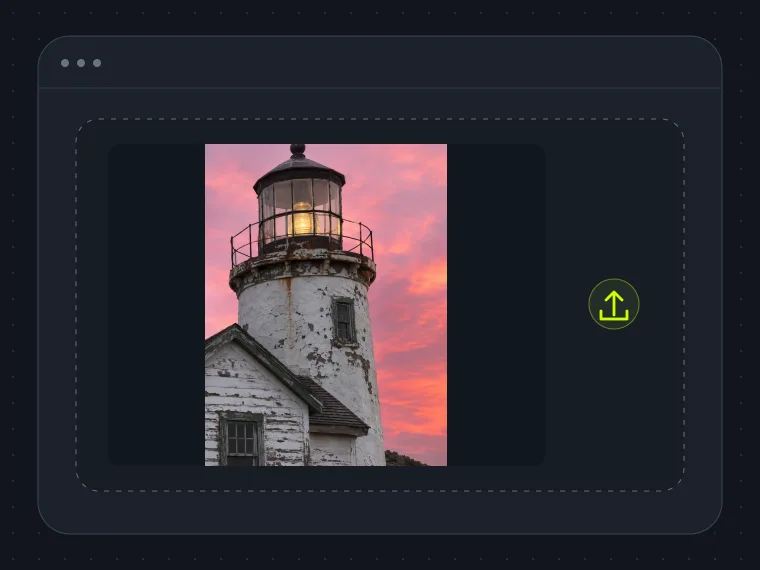
이미지 준비
선명한 사진을 업로드하거나 편집기에 제공된 샘플을 선택하세요.
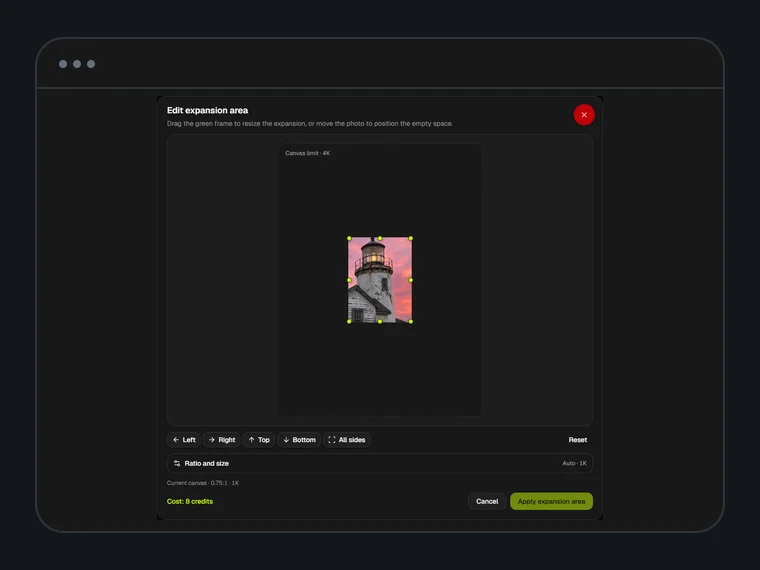
옵션 및 크레딧 확인
확장 편집기에서 확장 영역과 출력 크기를 설정하세요.
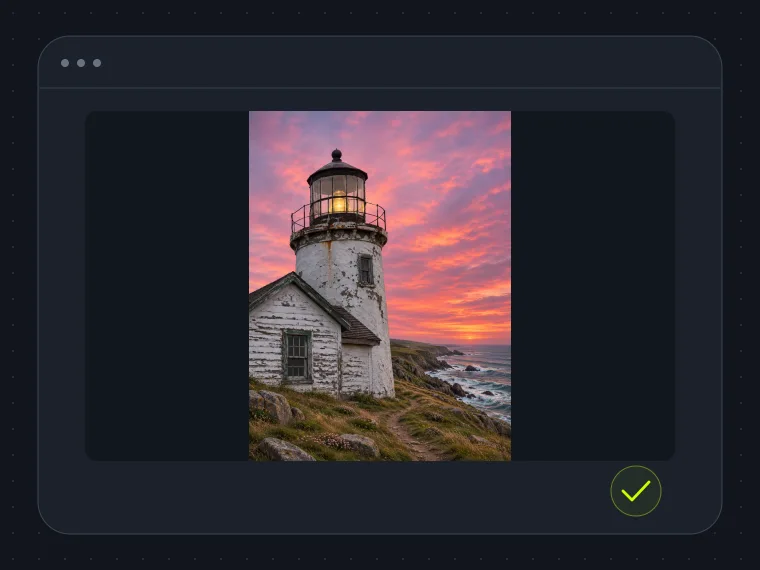
생성 후 다운로드
결과를 검토하고 필요한 부분을 수정한 뒤 이미지를 저장하세요.
자르기 또는 수동 확장와 HHGen 비교
자르기 또는 수동 확장
- 새 비율에 맞춰 가장자리를 자릅니다
- 구도를 유지하려면 캔버스를 늘려 직접 채웁니다
- 원본과 추가 영역의 경계를 다듬습니다
- 추가 영역마다 내용을 직접 정합니다
 HHGen 이미지 확장
- 필요한 비율로 기존 이미지를 확장합니다
- 원본을 참고해 프레임 밖의 내용을 생성합니다
- 새 영역의 원근감, 빛, 질감을 확인합니다
- 확장된 가장자리에 물체가 반복되는지 확인합니다
업로드 이미지와 생성 결과의 개인정보 보호
이미지의 공개 여부와 업로드 이미지 및 생성 결과의 관리·삭제 방법을 확인하세요.
공개 갤러리에 자동 게시되지 않음
업로드 이미지와 생성 결과는 공개 갤러리에 자동으로 표시되지 않습니다. 유효한 링크를 가진 사람이 이미지를 볼 수 있으므로 이미지 주소와 공유 링크를 주의해서 관리하세요.
업로드한 이미지는 언제든지 삭제할 수 있습니다
업로드한 이미지는 보관함에 저장됩니다. 로그인한 뒤 보관함에서 내 업로드를 열어 언제든지 삭제할 수 있습니다.
생성 결과 관리
로그인하면 보관함에서 생성 결과를 삭제할 수 있습니다. 파일이 남아 있는 동안에는 최근 삭제 항목에서 복원할 수 있습니다.
FAQ