
참조 이미지로 구도 만들기
이 페이지는 GPT Image 2.5 Flare를 사용해 이미지 생성과 편집을 제공합니다. 텍스트 또는 최대 16개의 참조 이미지로 시작하고, 화면 비율과 1K/2K/4K 또는 지원되는 사용자 지정 크기, 품질, 배경 모드, 선택적 마스크를 설정할 수 있습니다. 요청당 최대 10개 결과를 만들 수 있으며 해상도·품질·크기·수량에 따라 크레딧이 달라집니다.
이 모델 사용해 보기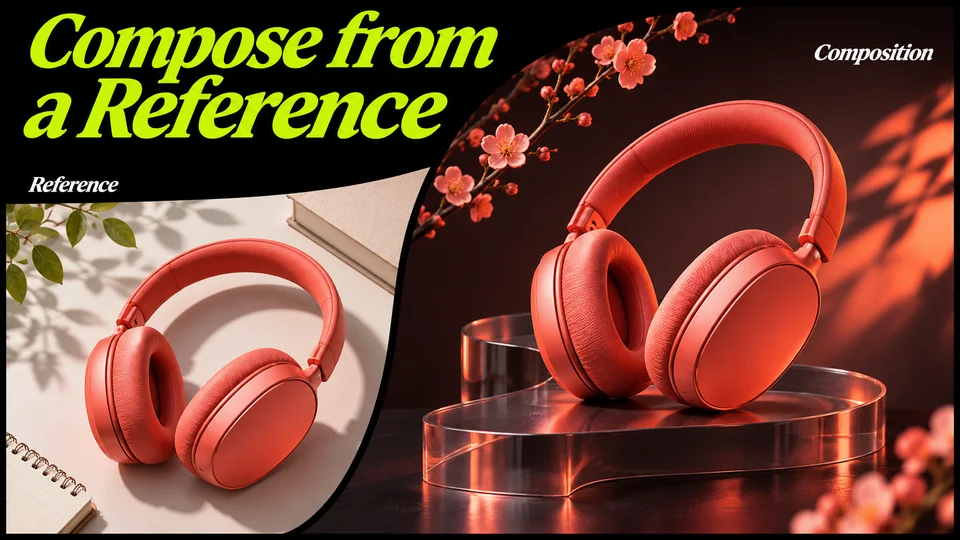
자동 화면 비율
모델이나 참조 이미지에 따라 결과의 화면 비율이 정해집니다.
생성한 이미지가 여기에 표시됩니다
1K · 생성 준비 완료HHGen에서 GPT Image 2.5로 광고 시안, 참조 이미지 편집, 시각적 변형 작업을 시작해 보세요. 텍스트로 시작하거나 지원되는 모드에서 참조 이미지를 추가하세요.
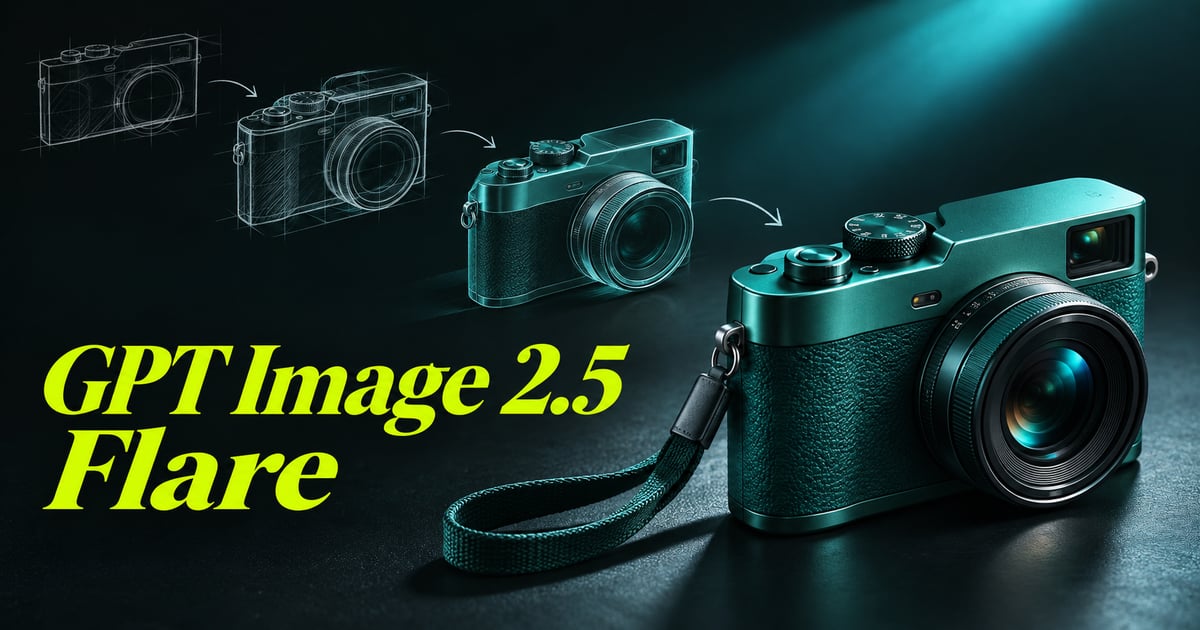
작업 흐름을 보여 주는 예시
이 페이지는 GPT Image 2.5 Flare를 사용해 이미지 생성과 편집을 제공합니다. 텍스트 또는 최대 16개의 참조 이미지로 시작하고, 화면 비율과 1K/2K/4K 또는 지원되는 사용자 지정 크기, 품질, 배경 모드, 선택적 마스크를 설정할 수 있습니다. 요청당 최대 10개 결과를 만들 수 있으며 해상도·품질·크기·수량에 따라 크레딧이 달라집니다.
이 모델 사용해 보기프롬프트로 새 이미지를 만들거나 자연어 지시로 참조 이미지를 편집할 수 있습니다.
초안, 소셜 게시물, 상품 이미지 또는 세밀한 크리에이티브에 맞는 해상도를 선택하세요.
상품, 캐릭터, 스타일, 구도를 참고할 JPEG, JPG, PNG, WEBP 이미지를 최대 16개까지 함께 사용할 수 있습니다.
작업 흐름을 보여 주는 예시
low, medium, high, xhigh, max 중에서 선택할 수 있습니다. Flare는 허용된 픽셀 수와 비율 범위 안에서 사용자 지정 크기도 지원합니다.
이 모델 사용해 보기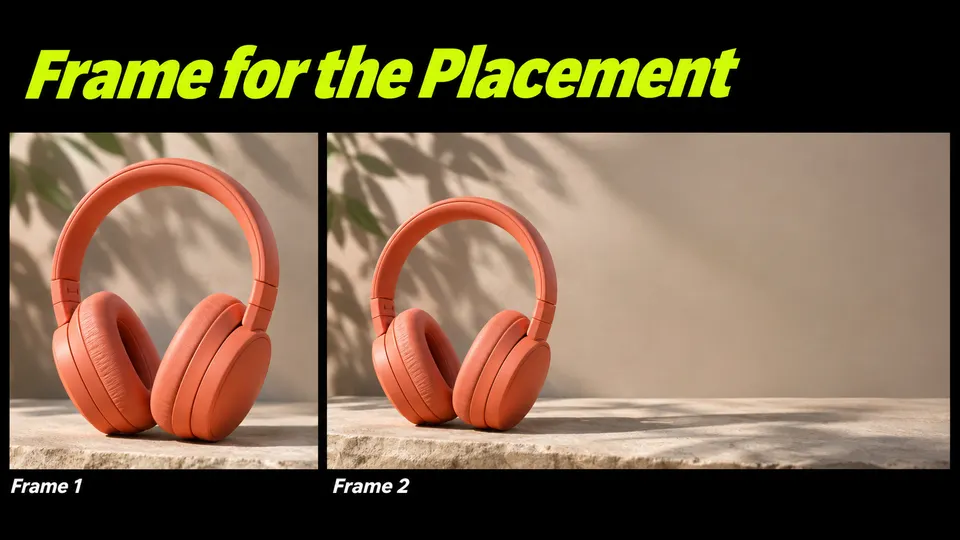
지원되는 모드에서는 불투명 또는 투명 배경을 선택할 수 있습니다. 마스크로 편집 영역을 제한한 뒤 경계와 유지해야 할 부분을 확인하세요.
이 모델 사용해 보기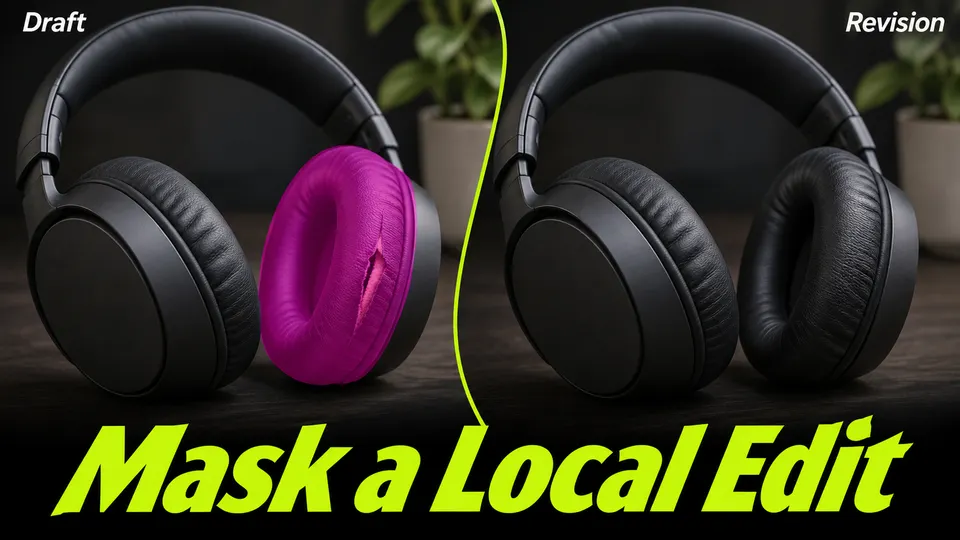
| 모델 | 대표 작업 | 입력 방식 | 해상도 |
|---|---|---|---|
 현재 모델GPT Image 2.5 Flare | 참조 이미지로 구도 만들기 | 텍스트로 이미지 만들기 / 이미지 변형하기 | 1K / 2K / 4K |
| 포스터 문구와 배치 다듬기 | 텍스트로 이미지 만들기 / 이미지 변형하기 | 1K / 2K / 4K | |
| 광고 레이아웃 시안 탐색하기 | 텍스트로 이미지 만들기 / 이미지 변형하기 | 1K / 2K / 4K |
이 페이지의 생성기에서 GPT Image 2.5 Flare가 선택되어 있는지 확인하세요.
지원되는 입력 모드를 고르세요. 참고 자료가 필요하면 선명한 원본을 추가하고 유지할 요소를 정하세요.
원하는 결과를 적은 뒤 설정과 예상 크레딧을 확인하고 생성하세요.
프롬프트로 새 이미지를 만들거나 자연어 지시로 참조 이미지를 편집할 수 있습니다.
초안, 소셜 게시물, 상품 이미지 또는 세밀한 크리에이티브에 맞는 해상도를 선택하세요.
상품, 캐릭터, 스타일, 구도를 참고할 JPEG, JPG, PNG, WEBP 이미지를 최대 16개까지 함께 사용할 수 있습니다.
자동, 정사각형, 세로, 가로 등 지원되는 비율을 용도에 맞게 사용할 수 있습니다.
필요한 크레딧은 제공업체, 해상도, 품질, 참조 입력 및 출력 수에 따라 달라집니다. 텍스트로 생성할 때와 참조 이미지를 편집할 때의 합계가 다를 수 있습니다. 옵션을 설정한 뒤 생성 버튼에 표시되는 이번 예상 크레딧을 확인하고 제출하세요.
low, medium, high, xhigh, max 중에서 선택할 수 있습니다. Flare는 허용된 픽셀 수와 비율 범위 안에서 사용자 지정 크기도 지원합니다.
지원되는 모드에서는 불투명 또는 투명 배경을 선택할 수 있습니다. 마스크로 편집 영역을 제한한 뒤 경계와 유지해야 할 부분을 확인하세요.
옵션이 제공되는 경우 요청당 최대 10개 이미지를 만들 수 있습니다. 출력 수가 많을수록 크레딧도 늘어나므로 탐색 단계에서는 작은 묶음이 효율적입니다.
GPT Image 2.5 온라인 이미지 생성기 FAQ

