
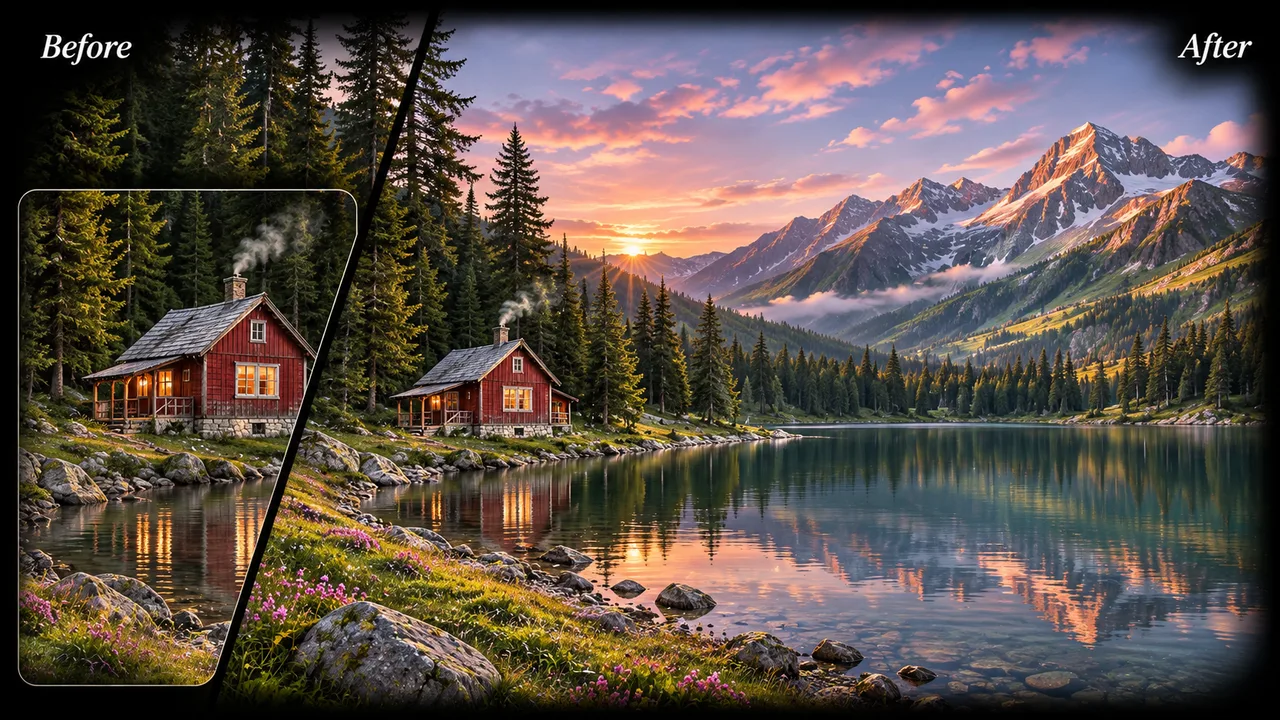
Outpainting con IA
Outpainting con IA
Sube una imagen, arrastra los bordes del lienzo y mueve la foto para colocar el espacio adicional.
- Dale más aire a un encuadre cerrado
- Muestra el entorno del sujeto
- Pasa de un recorte a una vista amplia

Comprueba el antes y el después
Arrastra el separador de cada ejemplo para comparar el original con el resultado.


Qué puedes hacer
Comparaciones ilustrativas
Dale más aire a un encuadre cerrado
Amplía la foto del faro para incorporar los acantilados, el oleaje y el cielo al atardecer. La composición más amplia puede servir como imagen de portada.
Ampliar imagen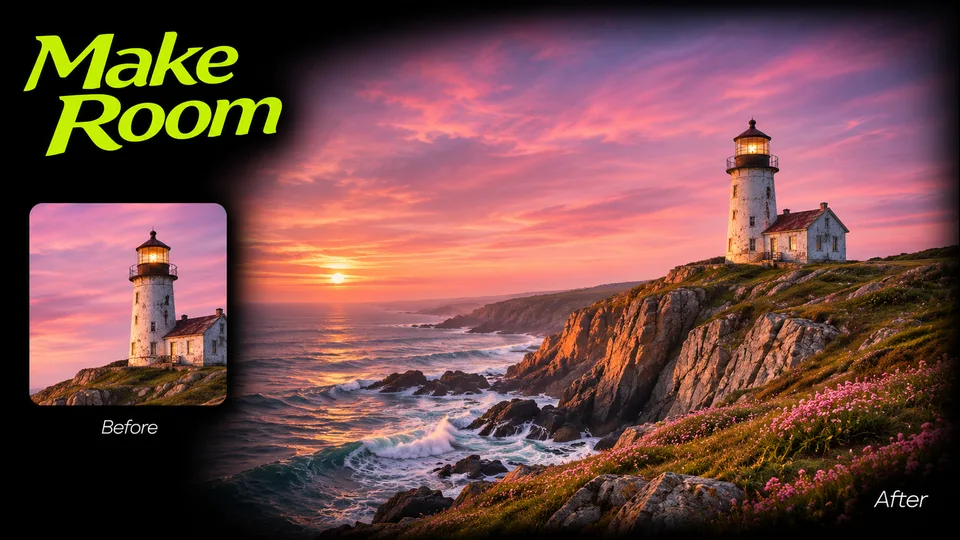
Muestra el entorno del sujeto
Amplía el recorte del sillón para mostrar un salón con mesa auxiliar, plantas y luz de ventana. Usa la vista ampliada para mostrar el mueble en contexto.
Ampliar imagen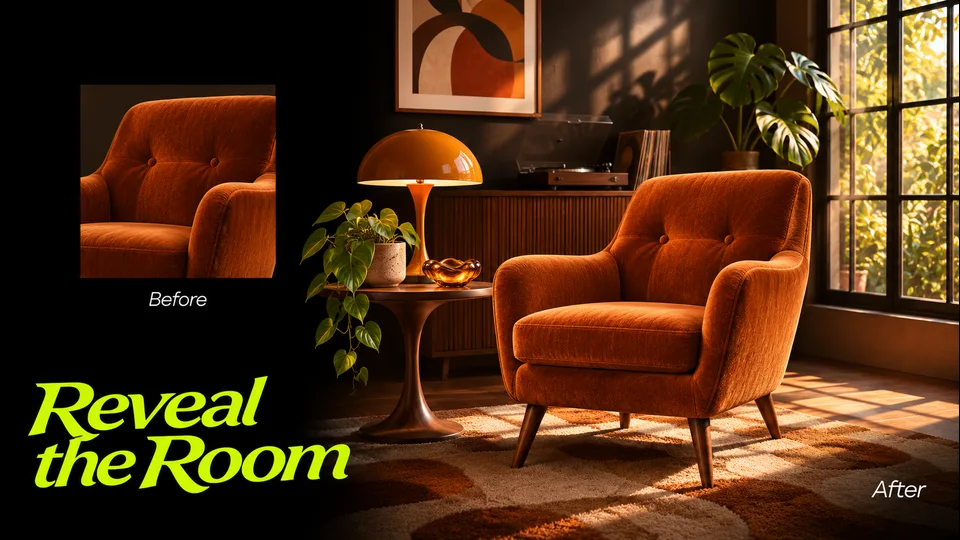
Pasa de un recorte a una vista amplia
Expande la escena del embarcadero para incluir más del lago alpino, el bosque y las montañas. Gana espacio alrededor del sujeto en una pieza de viajes.
Ampliar imagen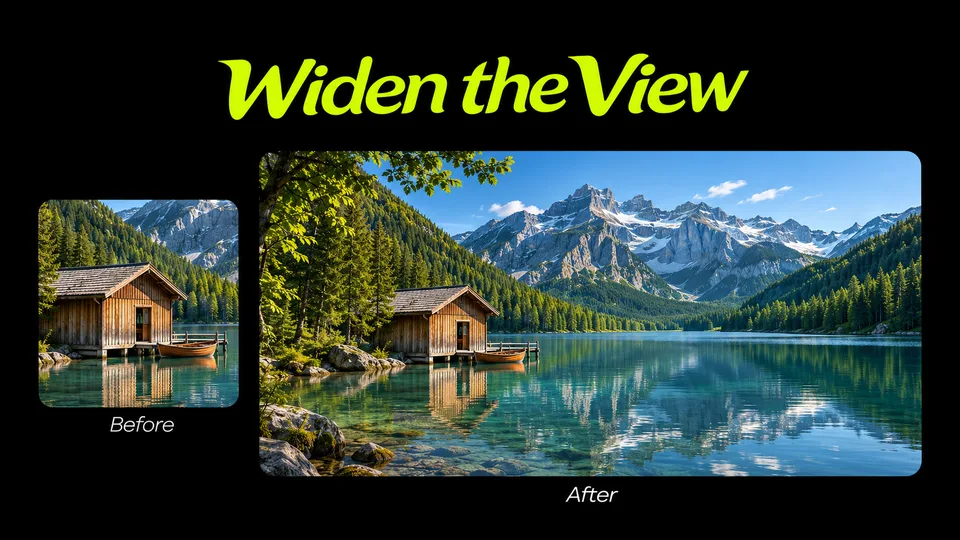
Deja espacio para un título de portada
Amplía el recorte vertical del perfume a un formato horizontal con espacio para el título junto al frasco.
Ampliar imagen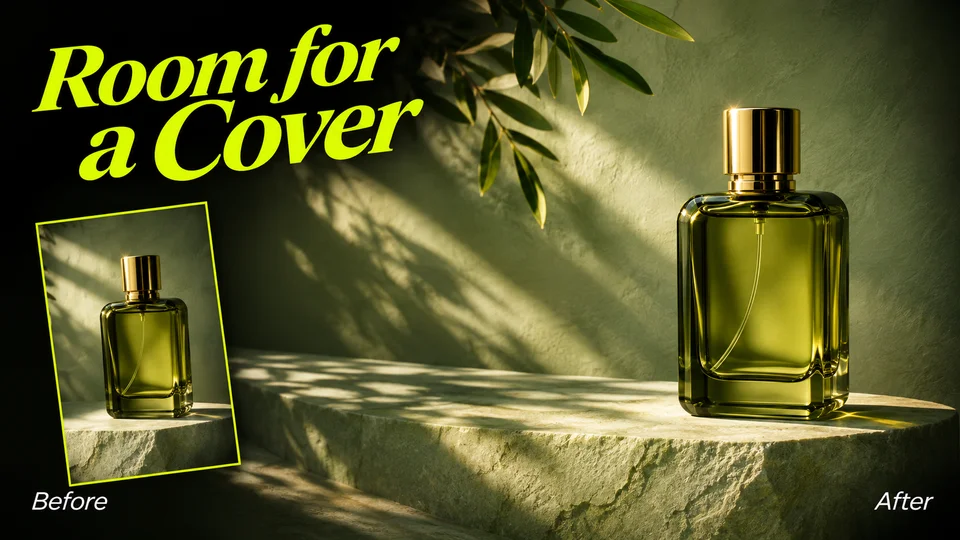
Cómo conseguir un buen resultado
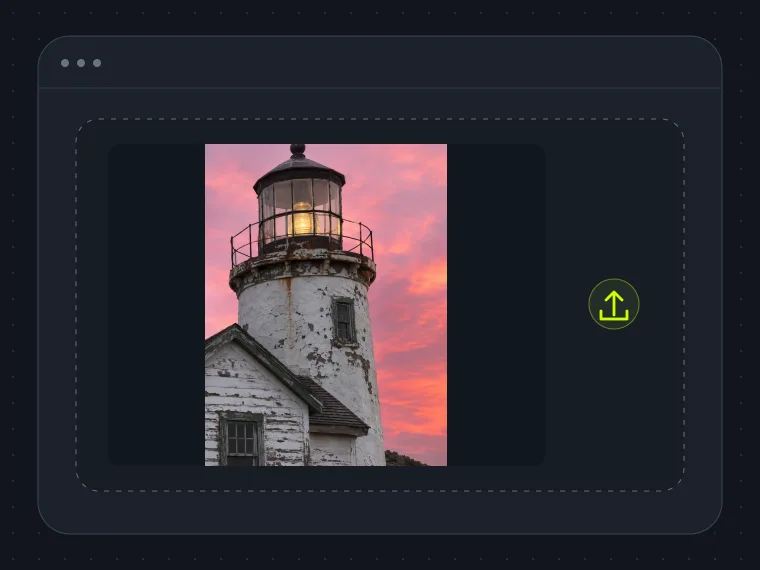
Sube tu imagen
Elige una foto clara o utiliza una muestra del editor, si está disponible.
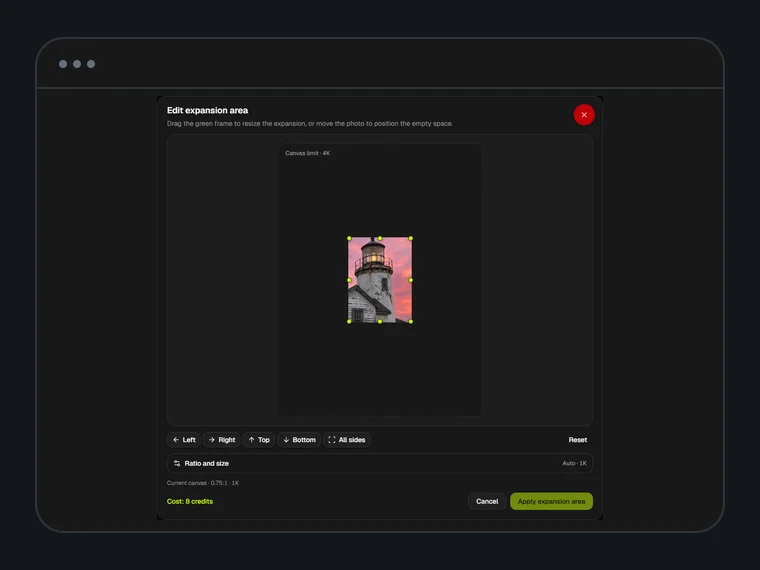
Revisa las opciones
Ajusta el área de ampliación y el tamaño de salida en el editor.
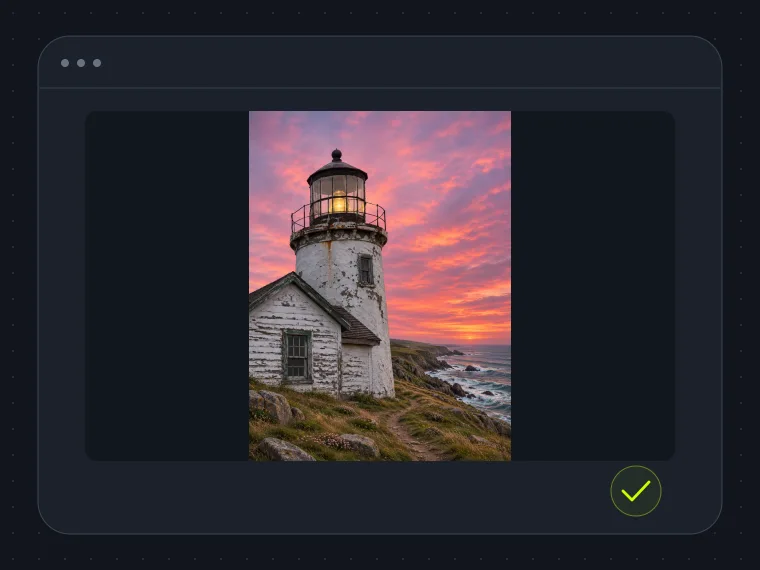
Genera y descarga
Comprueba el resultado; si hace falta, ajusta la entrada y vuelve a probar.
Recorte o ampliación manual frente a HHGen
Recorte o ampliación manual
- Recorta los bordes para cambiar la proporción
- Amplía el lienzo y rellénalo a mano para mantener el encuadre
- Retoca las uniones con la imagen original
- Controla directamente cada zona añadida
 Amplía imágenes con HHGen
- Extiende una imagen a la proporción que necesitas
- Genera contenido fuera de los bordes a partir del original
- Revisa la perspectiva, la luz y las texturas añadidas
- Revisa si aparecen objetos repetidos en los bordes
Privacidad de tus imágenes y resultados
Consulta si tus imágenes aparecen en público y cómo gestionarlas o eliminarlas.
Sin publicación automática
Las imágenes que subes y las que generas no aparecen automáticamente en la galería pública. Mantén en privado las direcciones de las imágenes y los enlaces para compartir, ya que quien tenga un enlace válido podría verlas.
Elimina tus archivos subidos cuando quieras
Tus archivos subidos se guardan en tu biblioteca. Inicia sesión y abre Recursos → Mis archivos subidos para eliminarlos cuando quieras.
Gestiona tus imágenes generadas
Inicia sesión para eliminar resultados de tu biblioteca. Puedes recuperarlos de la papelera mientras los archivos sigan disponibles.
FAQ
Preguntas frecuentes
Preguntas frecuentes sobre el outpainting con IA
Herramientas de IA relacionadas
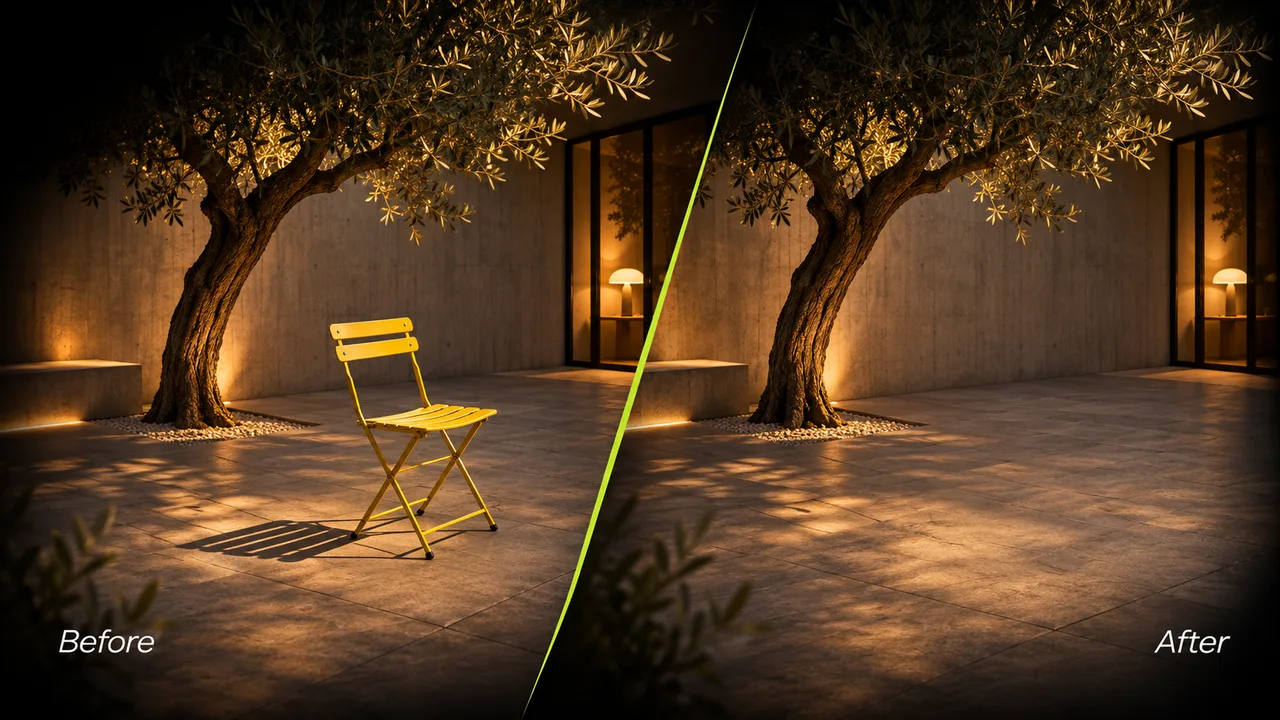
Borrador de objetos
Elimina de las fotos objetos, personas, texto o imperfecciones y rellena la zona con un fondo generado por IA.
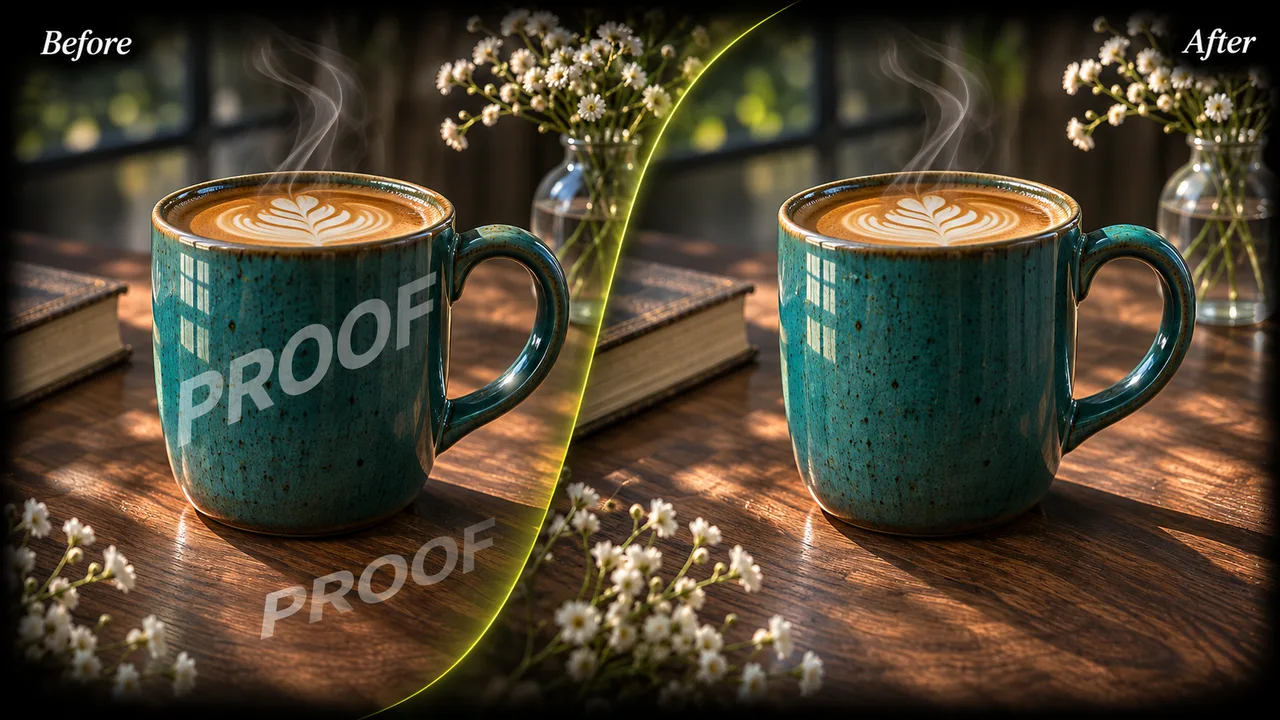
Eliminar marcas de agua
Usa la IA para intentar quitar marcas de agua, logotipos y objetos no deseados, y completar las áreas afectadas de la imagen.
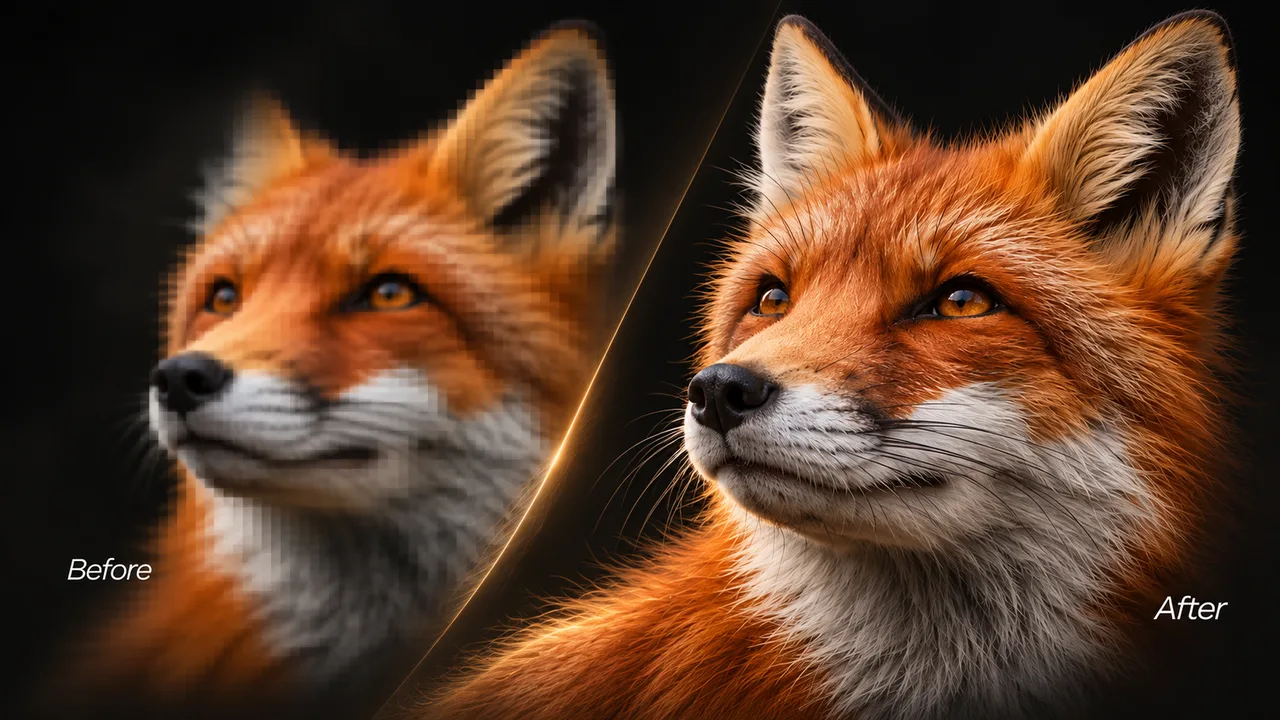
Mejorar la resolución de imágenes con IA
Usa el flujo de generación con imagen de referencia: selecciona un modelo compatible y la resolución de salida disponible para explorar una versión con mayor claridad. El resultado y su resolución dependen del modelo elegido y de las opciones disponibles.
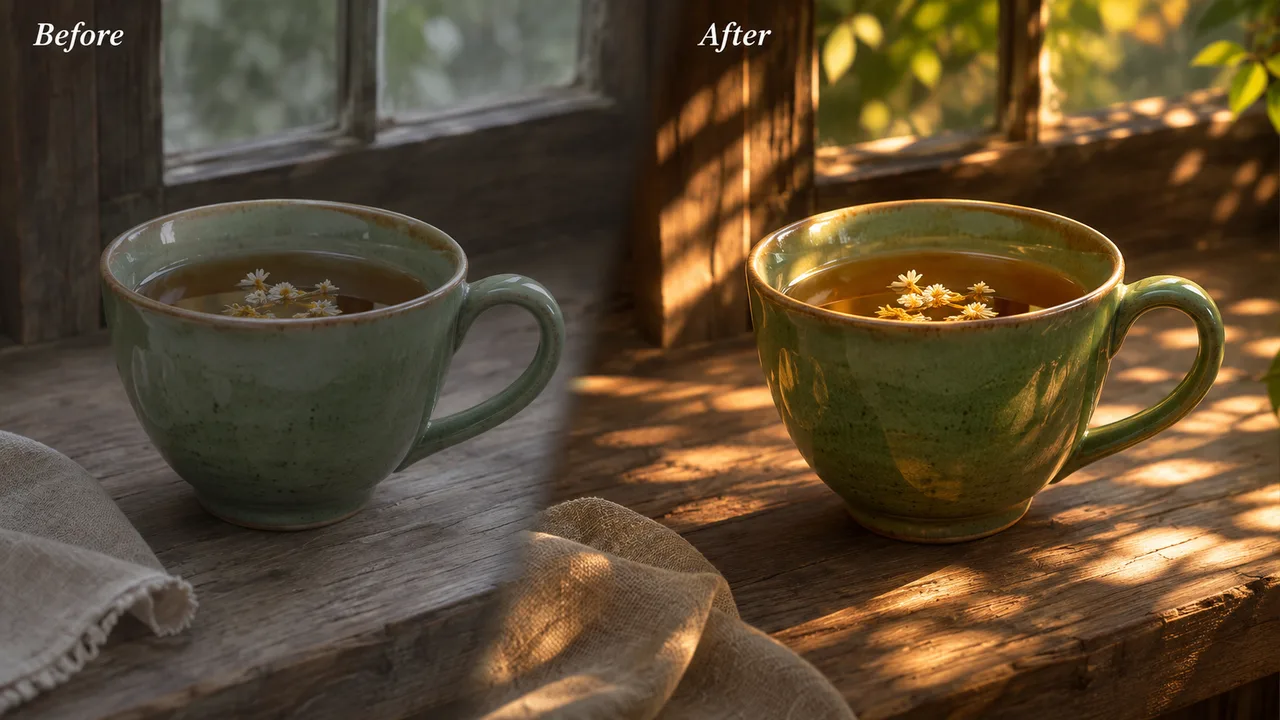
Editor de fotos con IA
Sube una foto e indica qué quieres cambiar y qué quieres conservar. Descarga el resultado con su resolución de salida.
Outpainting con IA
Sube una imagen, arrastra los bordes del lienzo y mueve la foto para colocar el espacio adicional.