
 이미지
Nano Banana 2
Google Gemini Flash Image 기반의 빠르고 경제적인 이미지 생성 모델입니다. 일상적인 창작 작업에 적합하며 0.5K부터 4K까지 다양한 해상도를 지원합니다.
- 1K – 4K
- 참조 자료 · 14
HHGen에서 사용할 수 있는 AI 이미지 모델과 AI 비디오 모델을 비교하고, 작업 흐름에 맞는 모델 페이지나 생성기를 여세요.
텍스트로 이미지 만들기, 이미지 편집, 참조 이미지를 활용한 생성, 포스터·제품 이미지 제작, 고해상도 작업에 적합한 AI 이미지 모델을 선택하세요.
이미지Google Gemini Flash Image 기반의 빠르고 경제적인 이미지 생성 모델입니다. 일상적인 창작 작업에 적합하며 0.5K부터 4K까지 다양한 해상도를 지원합니다.
 이미지
Google의 Gemini 이미지 모델입니다. 이미지 속 글자를 더 선명하게 표현하고, 여러 번 편집할 때도 인물과 스타일의 일관성을 유지하는 데 도움을 줍니다. 1K, 2K, 4K 해상도를 선택하고 참고 이미지를 최대 10장까지 사용할 수 있습니다.
 이미지
Google DeepMind의 Gemini Image 모델 중 빠르고 효율적인 모델입니다. 이미지 생성과 편집에 사용할 수 있으며, 빠른 초안 작업, 참고 이미지 기반 편집, 1K 해상도 시안 탐색에 적합합니다. 크레딧 부담을 덜고 싶을 때 활용해 보세요.
 이미지
세부 묘사와 결과의 일관성을 고려한 고품질 이미지 생성 모델입니다. Nano Banana Pro에서는 1K, 2K, 4K 해상도 옵션과 PNG/JPG 형식을 선택할 수 있으며, 참고 이미지를 최대 10장까지 사용할 수 있습니다.
 이미지
ByteDance의 차세대 경량 이미지 생성 모델입니다. 플래그십급 시각 품질을 더 빠르게 구현하며, 프롬프트 이해력이 뛰어납니다. 한 번에 최대 15장의 이미지를 생성할 수 있어 자주 이미지를 만드는 작업에 적합합니다.
 이미지
참고 이미지를 최대 10장까지 활용해 Seedream 5.0 이미지 생성과 편집을 빠르게 진행할 수 있습니다. 출력 해상도는 1K, 1.5K, 2K 중에서 선택할 수 있습니다.
 이미지
텍스트로 이미지를 만들거나 참고 이미지로 구도, 색상, 세부 요소를 조정할 수 있습니다. 사용 가능한 출력 설정은 생성기에서 확인하세요.
 이미지
참고 이미지를 최대 16장까지 사용할 수 있는 이미지 생성 모델입니다. 여러 입력 이미지의 요소를 반영해 일관성 있는 결과를 만들거나 복잡한 상업용 작업을 진행할 수 있으며, 텍스트로 이미지를 만들거나 참고 이미지를 바탕으로 편집할 수 있습니다.
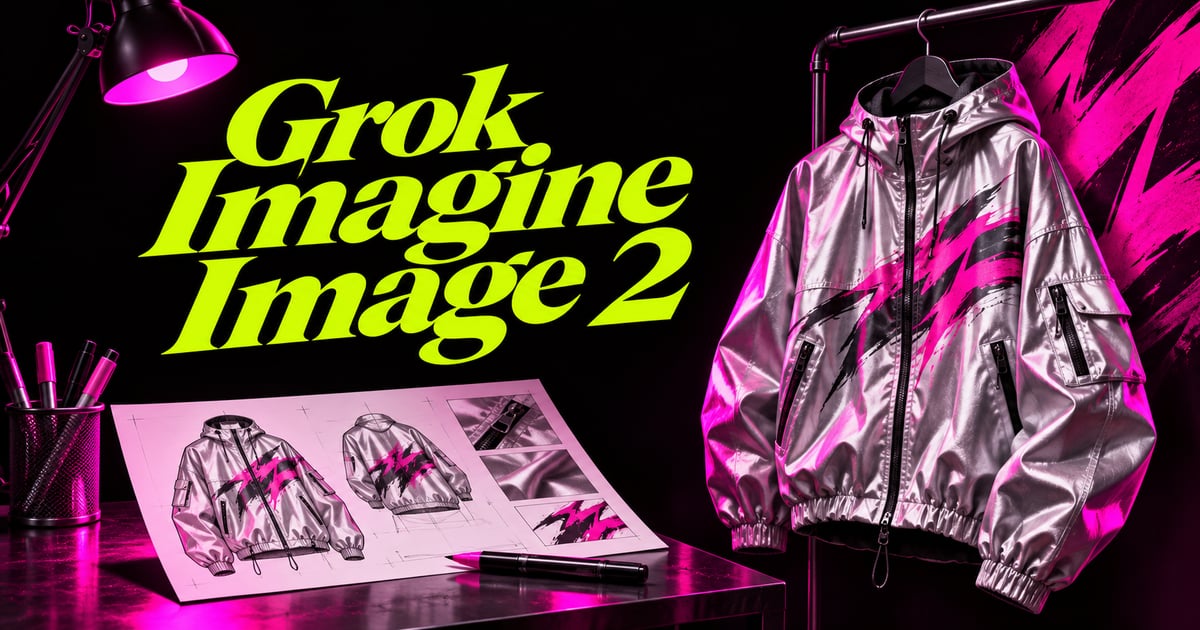
 이미지
이미지 생성과 편집을 지원하는 xAI의 Grok Imagine Image 2.0 모델입니다.
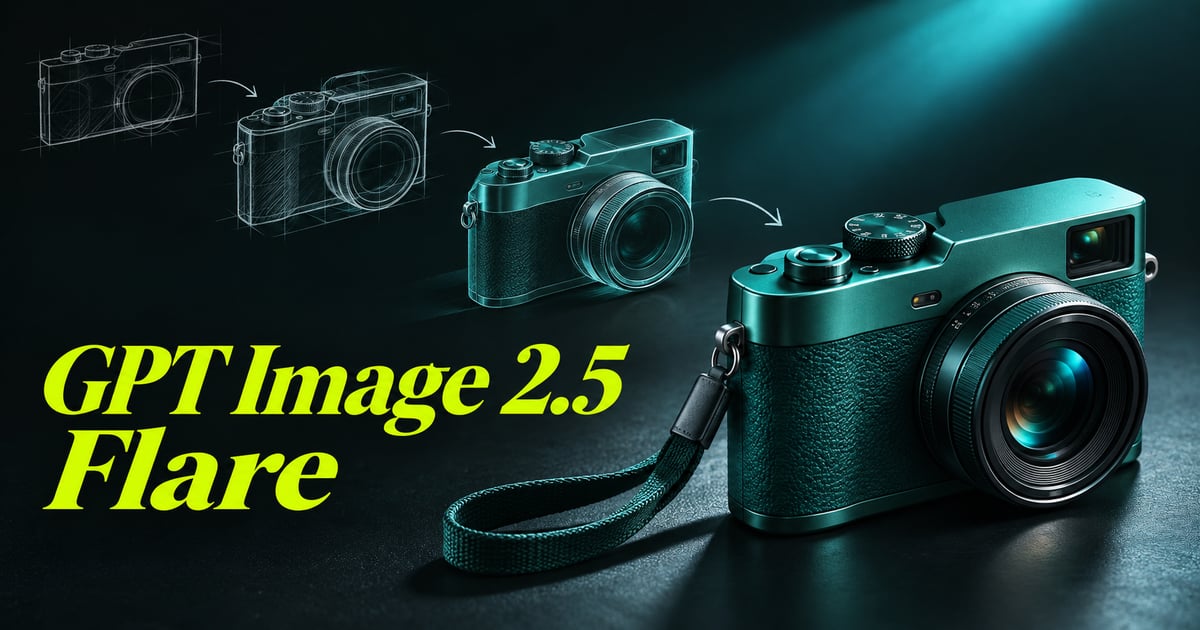 이미지
OpenAI의 GPT Image 2.5 Flare는 세부 묘사와 참고 이미지 반영, 정밀한 이미지 편집을 지원합니다. 텍스트로 이미지를 만들거나 이미지를 편집할 수 있으며, 참고 이미지는 최대 16장까지 사용할 수 있습니다.
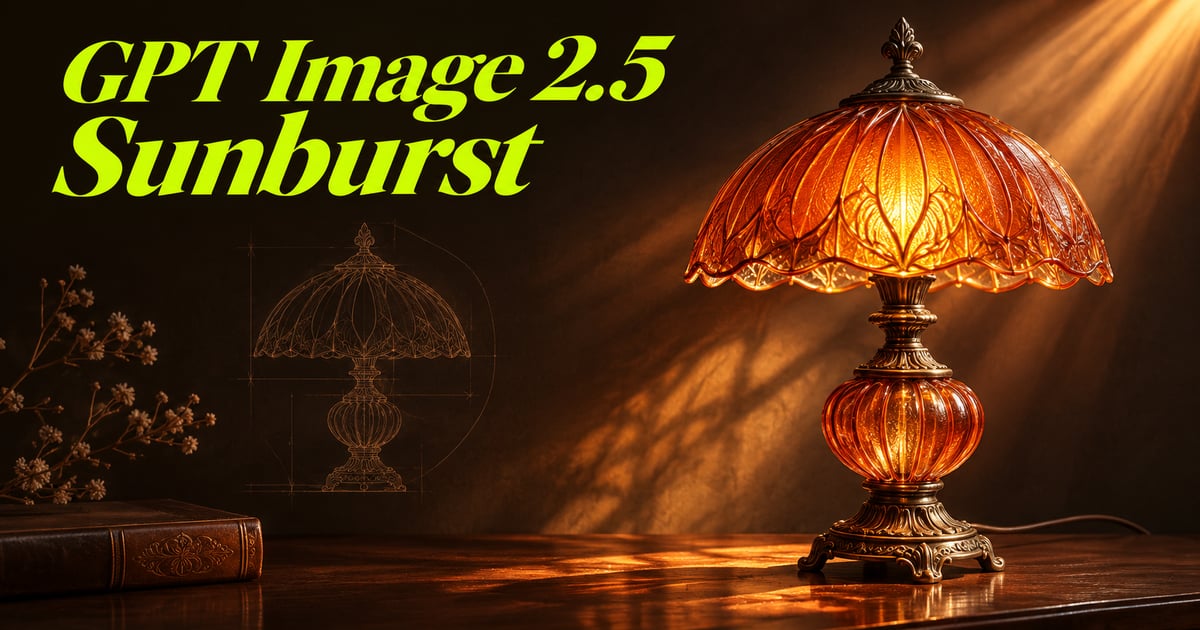 이미지
OpenAI의 GPT Image 2.5 Flare는 세부 묘사와 참고 이미지 반영, 정밀한 이미지 편집을 지원합니다. 텍스트로 이미지를 만들거나 이미지를 편집할 수 있으며, 참고 이미지는 최대 16장까지 사용할 수 있습니다.
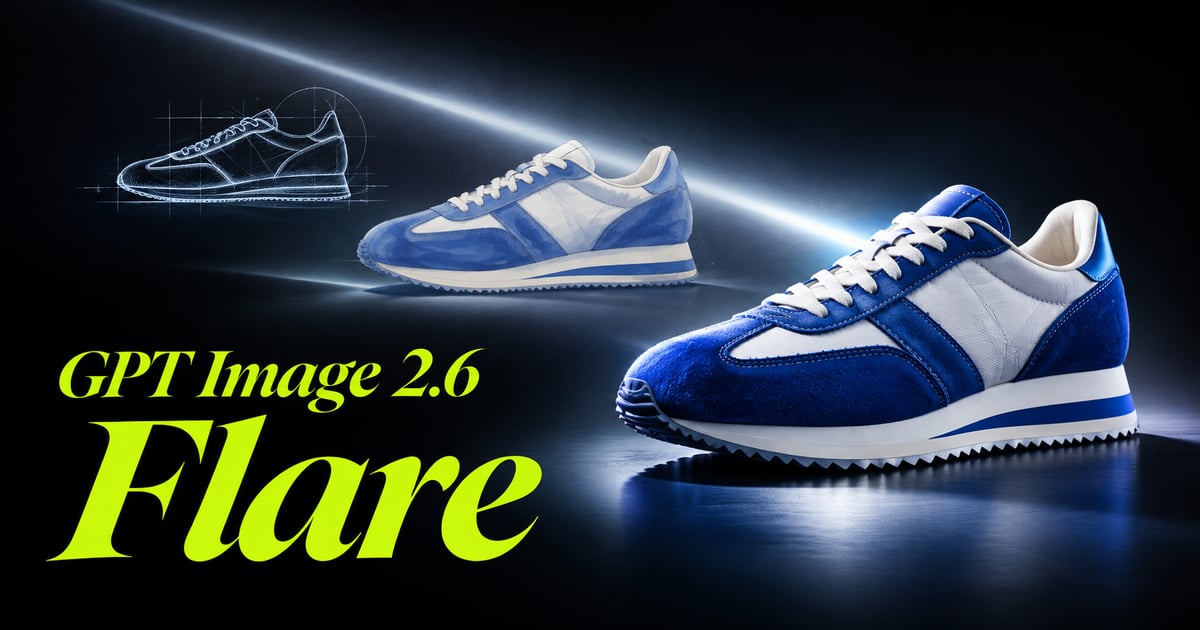 이미지
텍스트로 이미지 · 이미지 편집
 이미지
텍스트로 이미지 · 이미지 편집
텍스트나 이미지를 동영상으로 만들고, 움직임을 제어하거나 짧은 영상과 영화 같은 장면을 제작하는 작업에 적합한 AI 동영상 모델을 선택하세요.
 동영상
텍스트로 동영상 · 이미지로 동영상
 동영상
텍스트로 동영상 · 이미지로 동영상
 동영상
텍스트로 동영상 · 이미지로 동영상
 동영상
텍스트, 시작·끝 프레임, 참고 자료로 3–30초 영상을 만드세요. 720p 또는 1080p를 선택하고 움직임과 소리, 크레딧을 확인한 뒤 편집에 활용할 수 있습니다.
 동영상
텍스트로 동영상 · 이미지로 동영상
 동영상
텍스트로 동영상 · 이미지로 동영상
 동영상
이미지로 동영상 · 동영상 편집
 동영상
ByteDance의 차세대 영상 생성 모델입니다. 높은 시각적 품질과 복잡한 움직임, 여러 유형의 참조 자료를 활용한 제어에 중점을 둡니다. 텍스트, 이미지, 비디오, 오디오 입력을 지원해 장면의 일관성과 카메라 연출을 세밀하게 다루려는 영상 제작에 활용할 수 있습니다.
 동영상
Wan 3.0 Video는 텍스트·이미지·참조 영상을 바탕으로 한 영상 생성과 영상 편집을 지원하는 Alibaba의 멀티모달 영상 모델입니다. 이미지, 비디오, 오디오 참조를 활용할 수 있습니다.
 동영상
Wan 3.0 Video Prime은 움직임과 구성을 더 세밀하게 제어할 수 있는 Wan 모델입니다. 텍스트·이미지·참조 영상을 활용하는 영상 제작에 적합합니다.
 동영상
ByteDance의 동영상 생성 모델입니다. 텍스트로 동영상을 만들거나 첫 프레임과 마지막 프레임을 지정해 이미지로 동영상을 만들 수 있습니다. 이미지·동영상·오디오를 참조 자료로 함께 사용하는 모드도 지원합니다. 480p와 720p 해상도, 4~30초 길이를 선택할 수 있으며 오디오 생성은 선택 사항입니다.
 동영상
Seedance 2의 빠른 생성 버전으로, 비용을 고려한 작업에 적합합니다. 이미지·비디오·오디오 참조를 활용해 아이디어를 빠르게 다듬고 프롬프트를 시험하거나 콘텐츠를 제작할 수 있습니다.
 동영상
Seedance 2의 경량 버전으로, 비용을 고려한 초안 제작에 적합합니다. 시작·종료 프레임과 여러 유형의 참조 자료를 활용할 수 있어 시안, 소셜 영상, 반복 테스트에 사용할 수 있습니다.
 동영상
Grok Imagine Video 1.5 Preview는 참조 이미지 한 장이 필요한 이미지 기반 영상 모델입니다. 720P 고정 해상도로 출력하며, 영상 길이 5~15초와 화면 비율(16:9, 9:16, 3:2, 2:3, 1:1, 3:4, 4:3)을 지원합니다.
 동영상
텍스트나 시작 프레임으로 쓸 이미지 한 장으로 오디오가 포함된 4~15초 영상을 만드세요. 480p, 720p, 1080p를 선택할 수 있으며 1080p는 720p에서 업스케일됩니다. 이미지로 영상을 만들면 원본 이미지가 화면 비율을 결정합니다. 여러 참조 이미지, 끝 프레임, 동영상 입력은 지원하지 않습니다.
 동영상
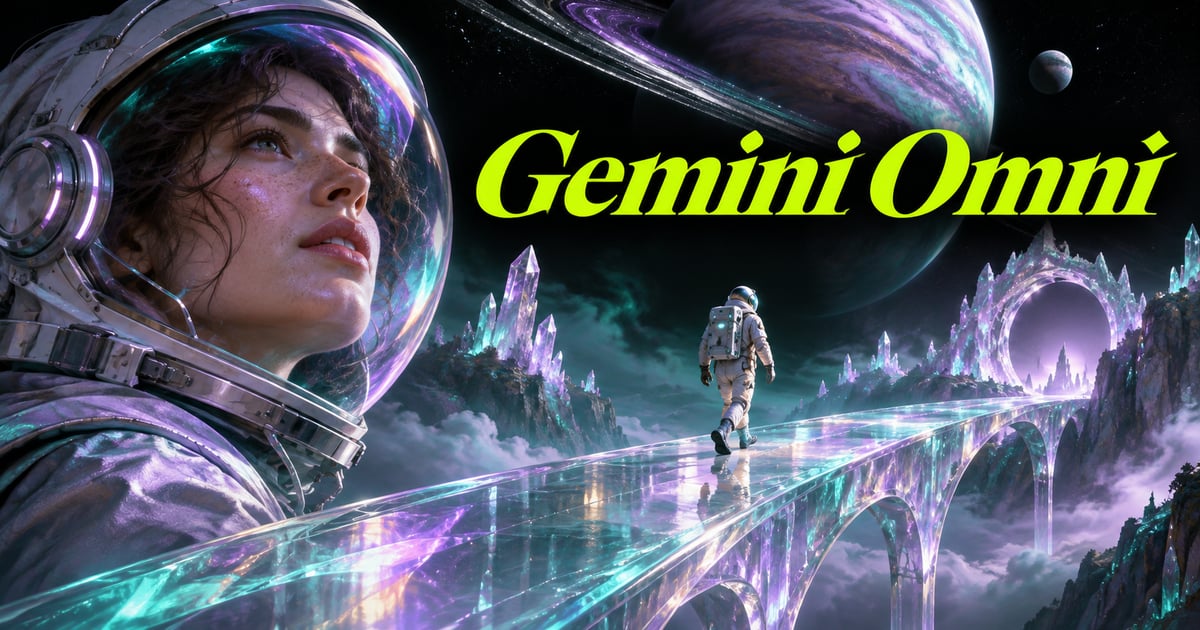
Gemini Omni는 Omni-Flash-Ext 기반의 Google 영상 생성 모델입니다. 텍스트·이미지 기반 영상 생성과 이미지 3장 참조 기능을 지원합니다. 영상 길이는 4초, 6초, 8초, 10초 중에서, 화면 비율은 16:9 또는 9:16 중에서 선택할 수 있습니다.
 동영상
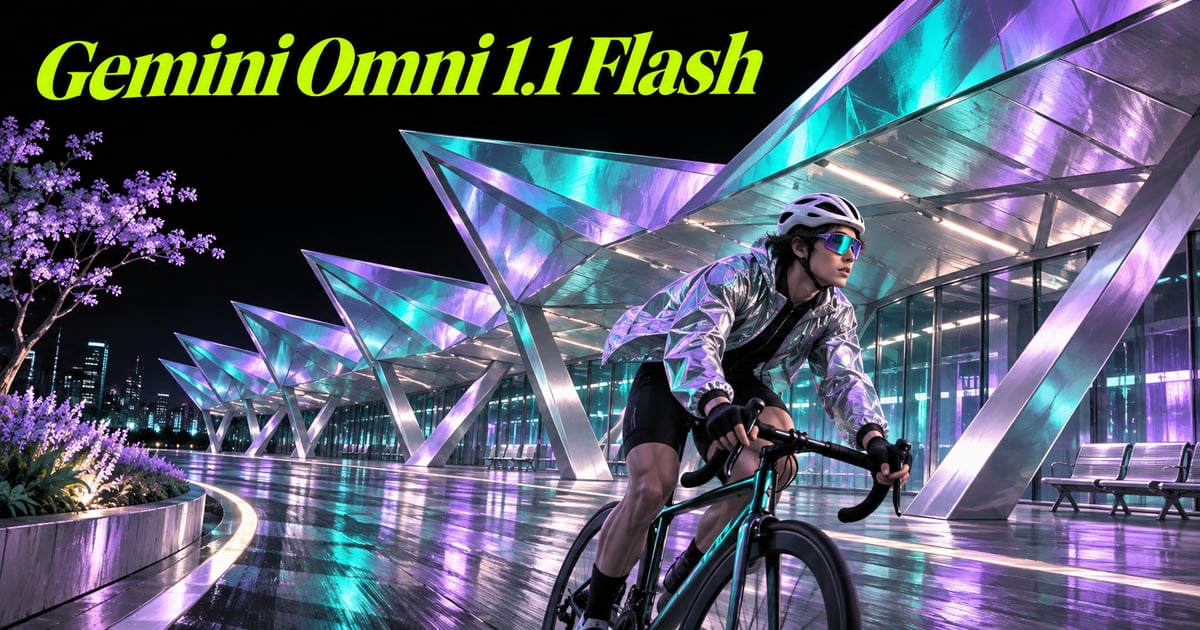
Gemini Omni 1.1 Flash는 텍스트·이미지·참조 이미지를 바탕으로 영상을 만드는 Google의 멀티모달 모델입니다. 영상 길이와 화면 비율을 선택할 수 있습니다.
 동영상
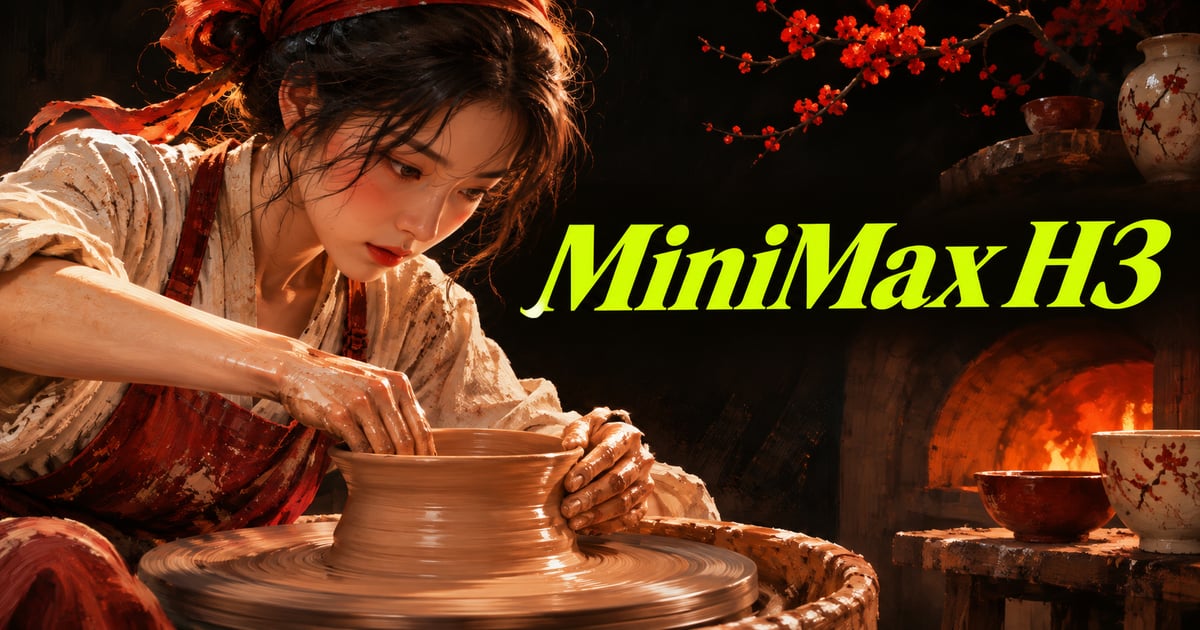
MiniMax H3는 텍스트·이미지·참조 자료를 바탕으로 영상을 만드는 멀티모달 모델입니다. 768p와 2K 출력을 지원하며, 영상 길이를 조절하고 참조 오디오를 사용할 수 있습니다.
 동영상
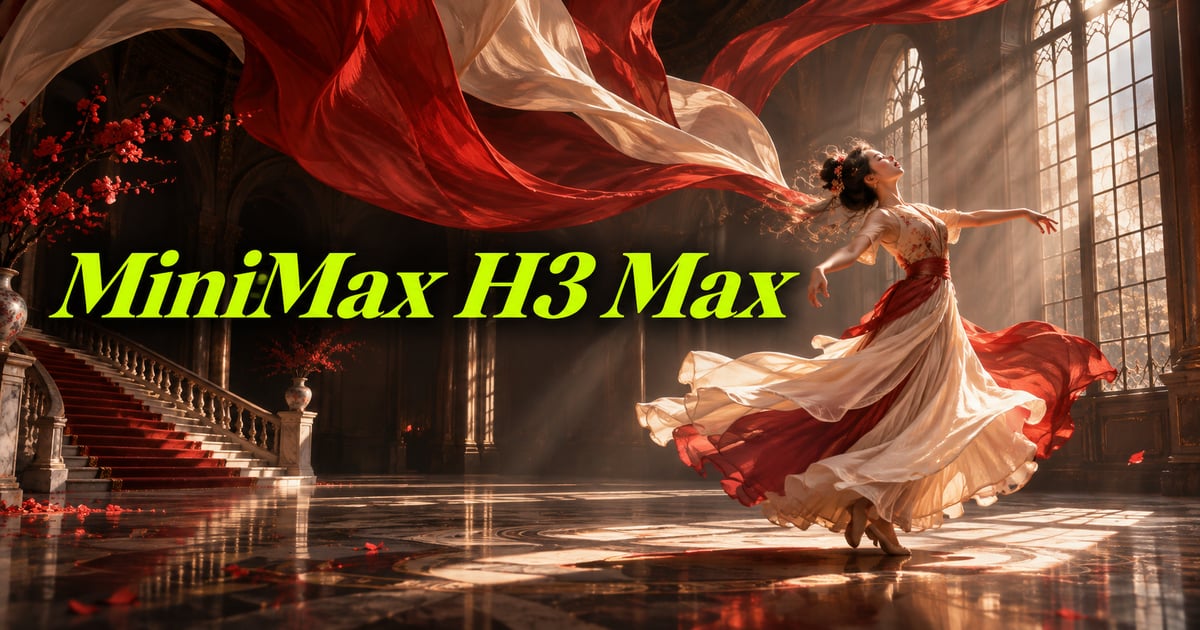
MiniMax H3 Max는 텍스트와 시작·종료 프레임 기반 영상 생성을 지원하는 480p/768p 모델입니다. 이미지·비디오·오디오를 참조 자료로 활용할 수 있으며 5~15초 영상을 생성합니다.
 동영상
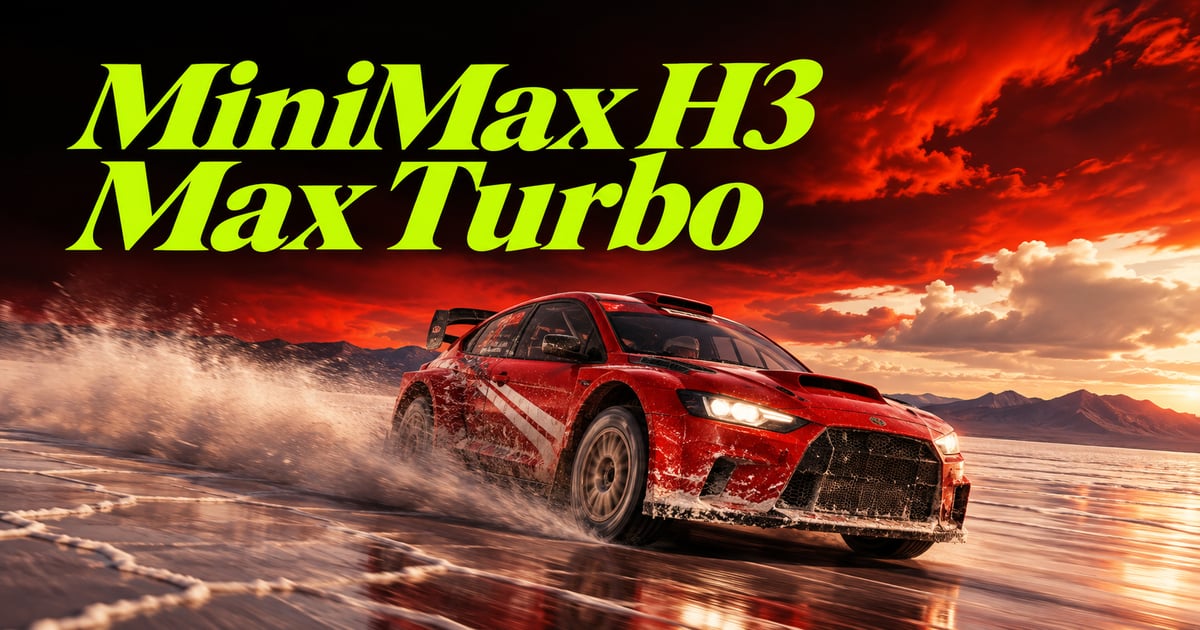
MiniMax H3 Max Turbo는 480p/768p 텍스트 기반 영상과 시작 프레임 및 선택 사항인 종료 프레임을 사용하는 이미지 기반 영상을 위한 빠르고 비용 효율적인 버전입니다.
 동영상
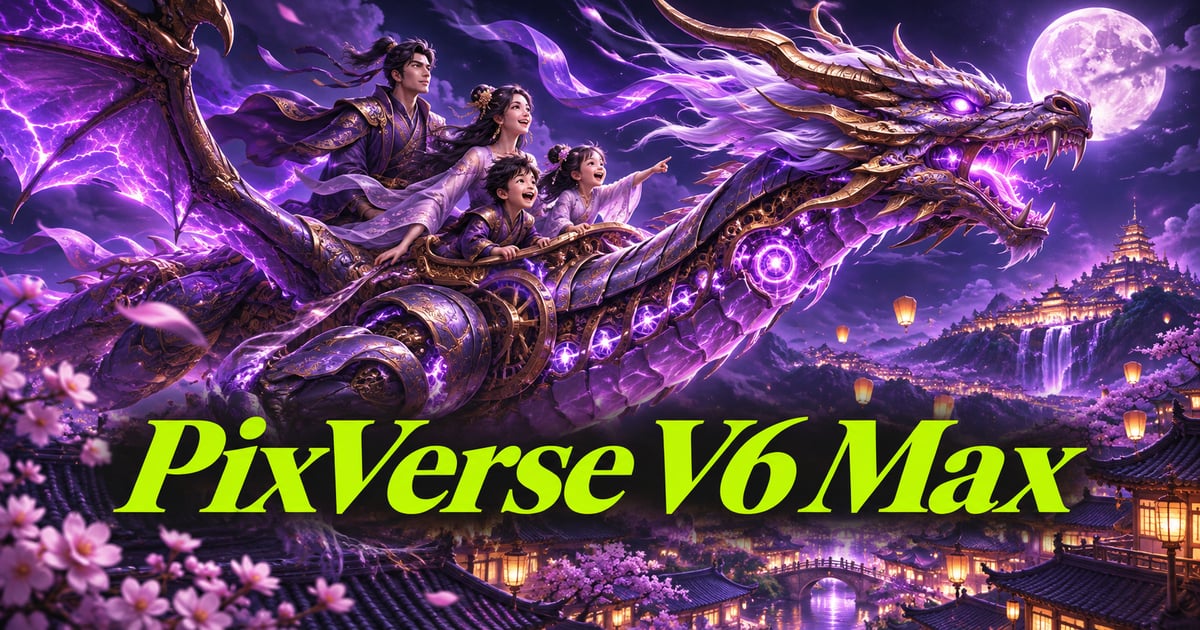
텍스트나 이미지 한 장으로 1–15초 동영상을 만들고, 최대 1080p와 선택형 오디오 생성을 이용하세요.
 동영상
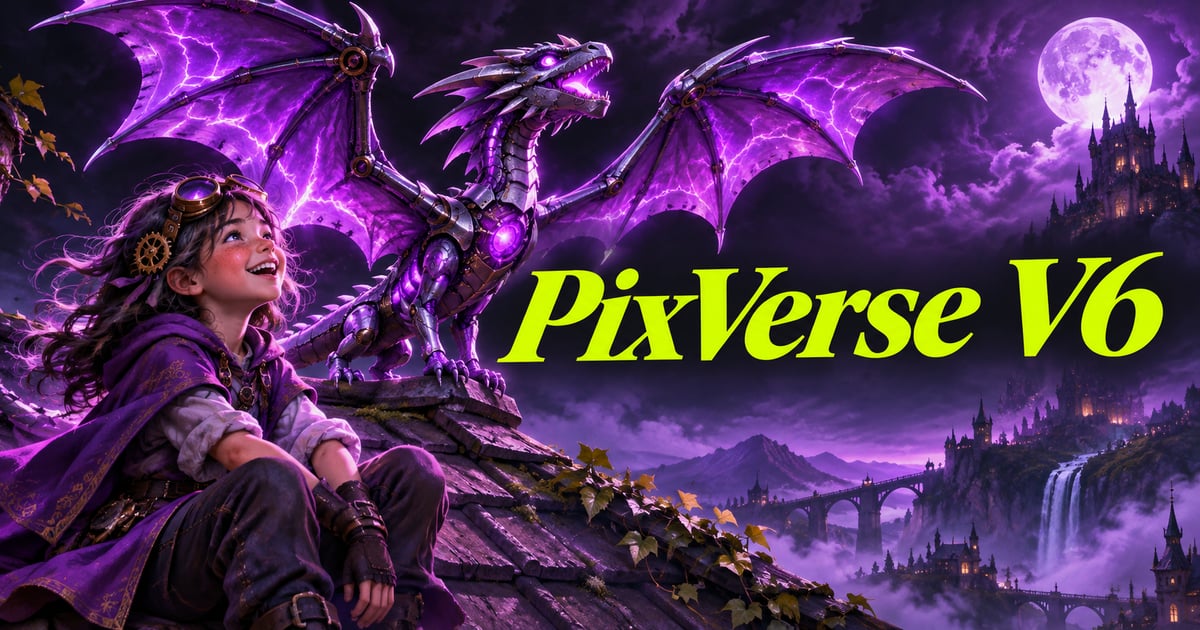
PixVerse V6는 텍스트·이미지 기반 영상 생성, 시작·종료 프레임 전환, 영상 확장을 지원합니다. 360p~1080p 해상도와 1~15초 길이를 제공하며 기본 오디오 생성 옵션을 선택할 수 있습니다.
 동영상
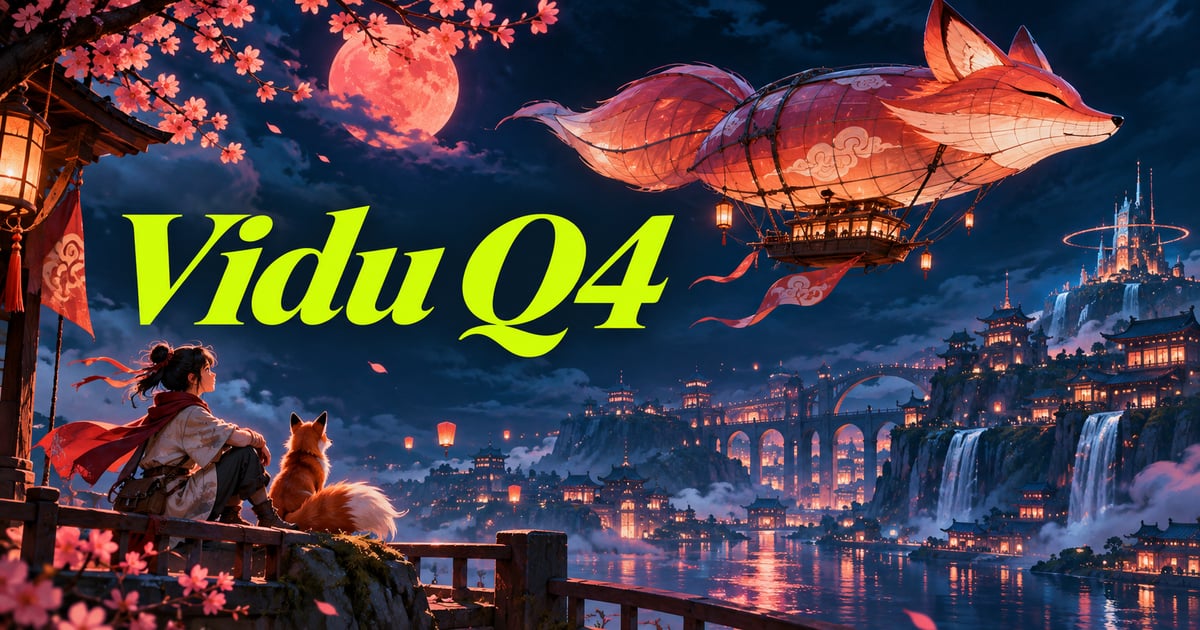
첫 프레임 이미지 한 장을 움직이거나 참조 이미지 최대 15장을 사용할 수 있습니다. 이미지 애니메이션은 540p~4K 해상도에서 3~16초, 참조 이미지 모드는 1~16초 길이로 생성할 수 있으며 오디오 동기화를 선택할 수 있습니다. 참조 오디오는 3~12초 길이의 MP3여야 합니다.
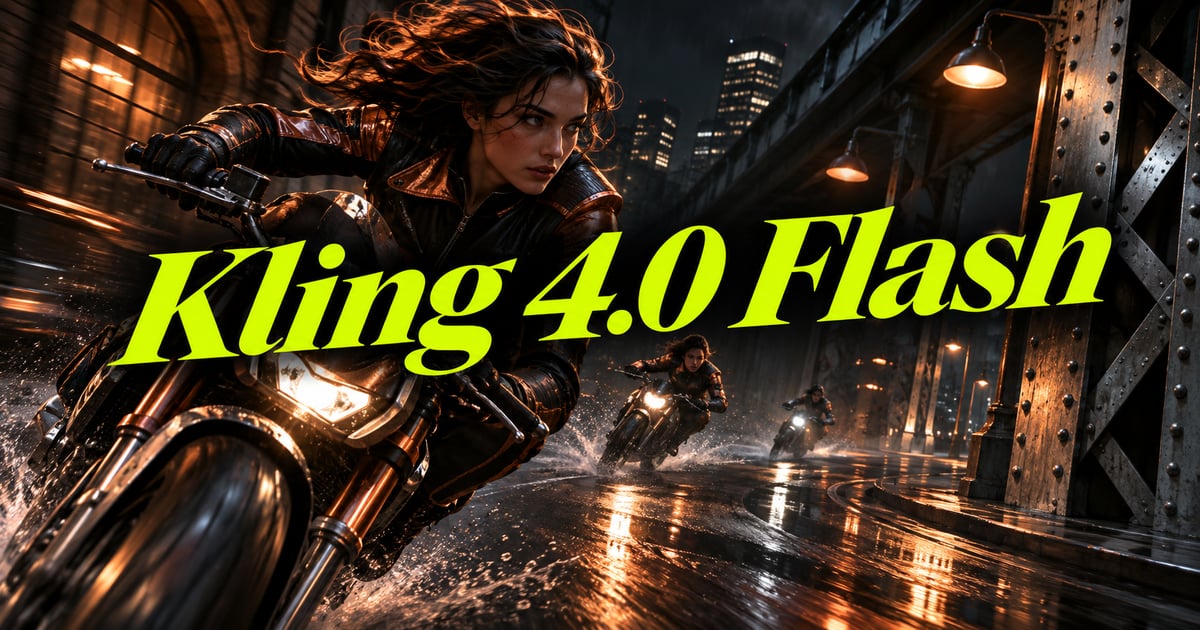 동영상
텍스트로 동영상 · 이미지로 동영상
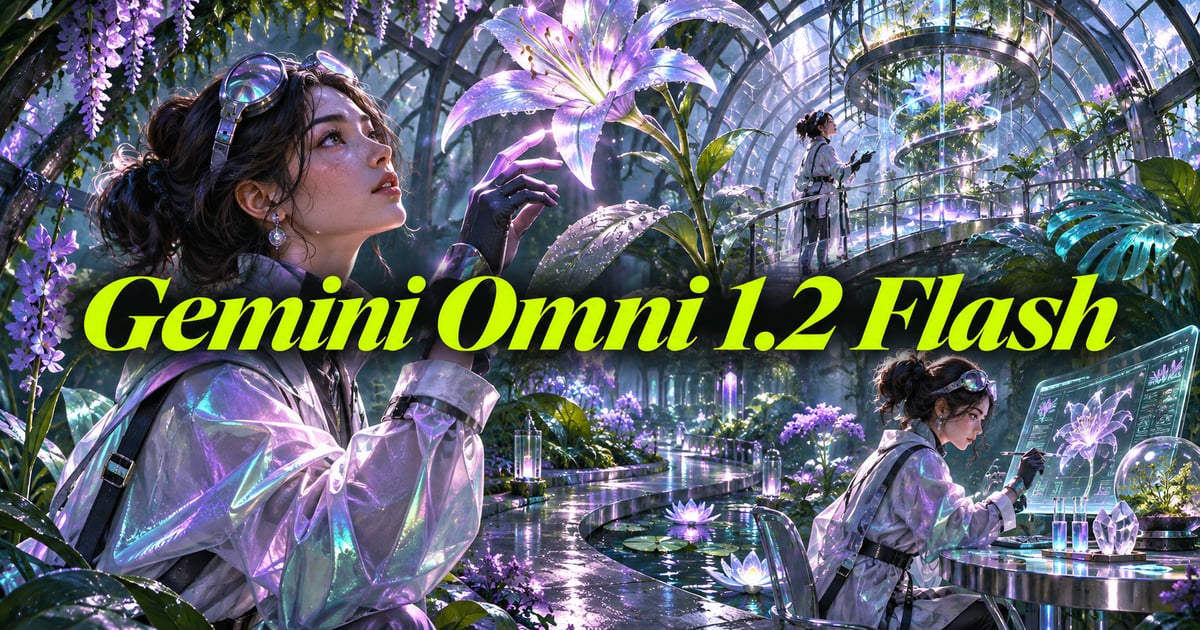 동영상
텍스트로 동영상 · 이미지로 동영상