
Criação multimodal
Combine até 20 materiais de referência e aproveite informações extraídas de documentos e páginas da web.
Gerar clipe com Wan 3.0Proporção automática
O modelo ou a imagem de referência define o enquadramento.
Seu vídeo aparecerá aqui
480pUse o Wan 3.0 Video na HHGen para explorar closes em movimento, planos de ambiente e tomadas de acompanhamento. Descreva a cena e inclua referências se o modo escolhido permitir.
Combine até 20 materiais de referência e aproveite informações extraídas de documentos e páginas da web.
Gerar clipe com Wan 3.0Dê mais tempo para a cena se desenvolver e contar uma história completa.
Gerar clipe com Wan 3.0Explore a continuidade do assunto e dos detalhes visuais durante uma tomada.
Gerar clipe com Wan 3.0Explore texturas realistas, a atmosfera da cena e o design de som.
Gerar clipe com Wan 3.0Use instruções para controlar as alterações em um vídeo de referência.
Gerar clipe com Wan 3.0Use Texto para Vídeo para criar uma cena ou Imagem para Vídeo para partir de uma referência. Descreva o que se move, o que fica parado e como a câmera acompanha. Efeitos de fluido são uma proposta visual para bebidas e cosméticos, sem garantia de simulação física precisa.
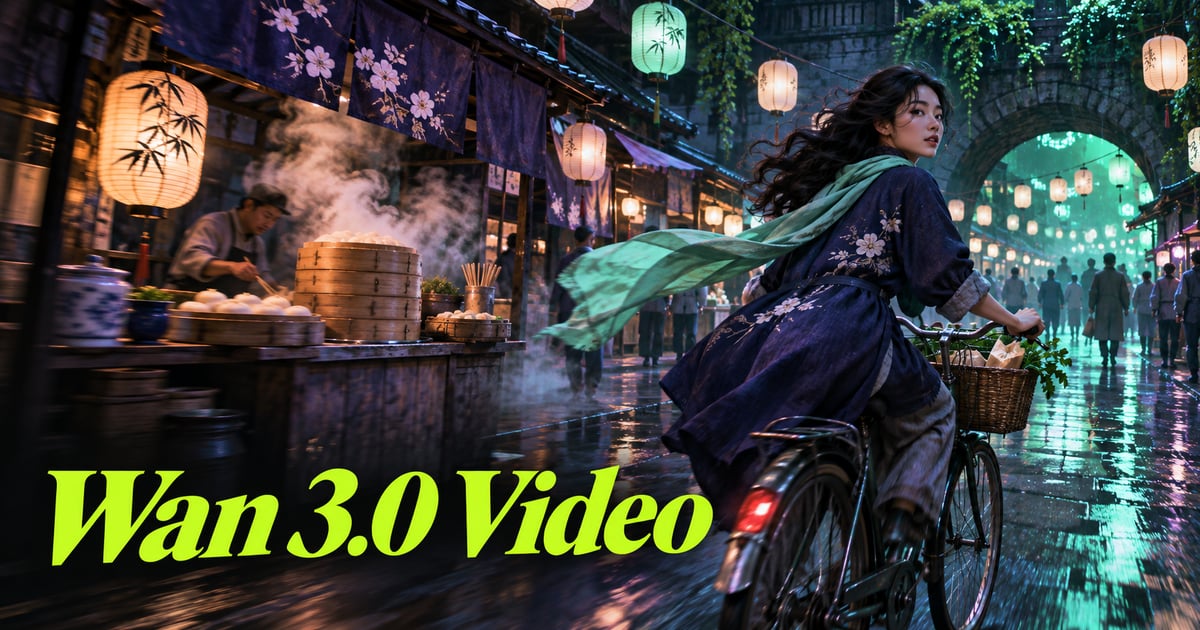

Esta é a configuração atual do site. Confira as combinações de entrada e os créditos finais no gerador.
Fluxo de trabalho ilustrado
Use Texto para Vídeo para criar uma cena ou Imagem para Vídeo para partir de uma referência. Descreva o que se move, o que fica parado e como a câmera acompanha. Efeitos de fluido são uma proposta visual para bebidas e cosméticos, sem garantia de simulação física precisa.
Testar este modelo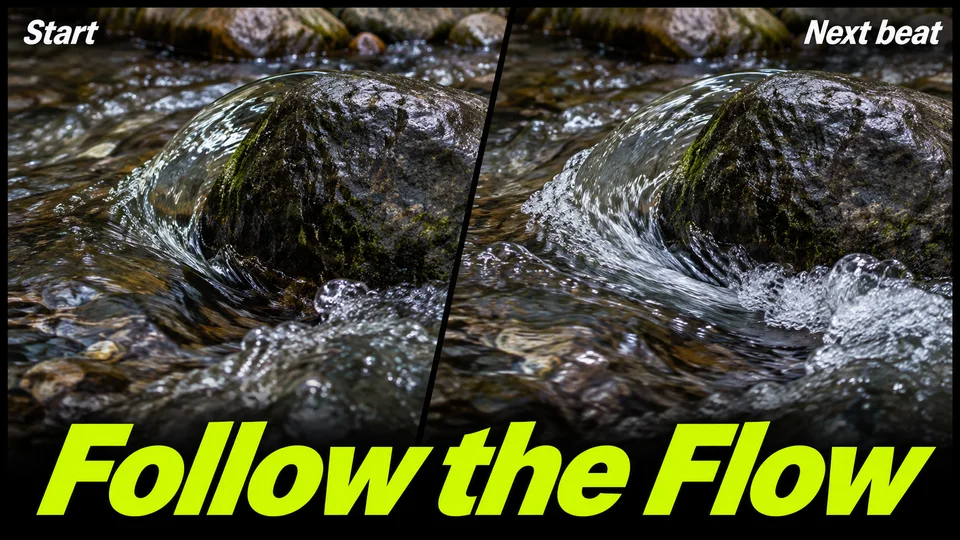
| Modelo | Uso típico | Modos de entrada | Resolução | Duração |
|---|---|---|---|---|
Modelo atualWan 3.0 Video | Mostrar o fluxo da água | Texto para vídeo / Imagem para vídeo / Referência para vídeo / Vídeo para vídeo | 480p / 720p / 1080p | 2 s / 3 s / 4 s / 5 s / 6 s / 7 s / 8 s / 9 s / 10 s / 11 s / 12 s / 13 s / 14 s / 15 s / 16 s / 17 s / 18 s / 19 s / 20 s / 21 s / 22 s / 23 s / 24 s / 25 s / 26 s / 27 s / 28 s / 29 s / 30 s / -1 s |
| Comparar rascunhos de movimento | Texto para vídeo / Imagem para vídeo / Referência para vídeo / Vídeo para vídeo | 480p / 720p / 1080p | 2 s / 3 s / 4 s / 5 s / 6 s / 7 s / 8 s / 9 s / 10 s / 11 s / 12 s / 13 s / 14 s / 15 s / 16 s / 17 s / 18 s / 19 s / 20 s / 21 s / 22 s / 23 s / 24 s / 25 s / 26 s / 27 s / 28 s / 29 s / 30 s / -1 s |
Confira se Wan 3.0 Video está selecionado no gerador desta página.
Selecione um modo de entrada compatível. Se usar referências, adicione um original nítido e defina o que manter.
Descreva o resultado, confira as configurações e a estimativa de créditos e gere.
Wan 3.0 Video — Gerador de vídeo online FAQ


