
Movimentos de câmera dinâmicos
Experimente descrever movimentos como acompanhar a ação, contornar o assunto ou fazer uma panorâmica rápida. O resultado depende do modelo e do prompt.
Proporção automática
O modelo ou a imagem de referência define o enquadramento.
Seu vídeo aparecerá aqui
720pCrie vídeos no HHGen com um prompt ou uma imagem de referência. Escolha o modelo e confira a estimativa de créditos antes de gerar.
Confira exemplos ilustrativos de vídeos que podem ser criados com IA, com diferentes movimentos de câmera, ações e efeitos. Os resultados variam conforme o modelo, as instruções e as referências usadas.
Lutas intensas, esportes radicais e interações complexas são exemplos de cenas em que o movimento e os detalhes físicos podem variar conforme o modelo e as referências.
Experimente descrever movimentos como acompanhar a ação, contornar o assunto ou fazer uma panorâmica rápida. O resultado depende do modelo e do prompt.
Descreva ações como correr, pular, colidir ou interagir com o ambiente. A continuidade do movimento pode variar conforme o modelo e as referências.
Use imagens para indicar o estilo visual, vídeos como referência de movimento ou câmera e áudio como referência sonora, quando o modelo selecionado aceitar esses formatos. O resultado varia conforme o modelo e as referências.
Envie um vídeo de referência, se o modelo aceitar, e descreva o enquadramento e os movimentos que deseja usar como inspiração. O resultado pode variar.
Descreva transições como panorâmicas rápidas, cortes combinados ou revelações estilizadas. O resultado varia conforme o modelo e as instruções.
Descreva a ideia e as cenas que deseja conectar. O modelo selecionado pode ajudar a criar um vídeo a partir dessas instruções; o resultado e o tempo de processamento variam.
Envie uma faixa de áudio, se o modelo aceitar, e descreva como gostaria de sincronizar os cortes e movimentos com a música. Confira as opções disponíveis para o modelo selecionado.
Escreva o movimento principal e como a câmera deve acompanhá-lo. Use uma imagem inicial ou outra referência se o modo aceitar.
Escolha um modelo que aceite o material e configure a duração e a proporção disponíveis. Confira os créditos antes de gerar.
Confira o movimento e o enquadramento. Ajuste a descrição ou a referência se precisar, e baixe o clipe escolhido.
Descreva o vídeo que você quer criar ou envie uma imagem para começar. As opções e o resultado dependem do modelo selecionado.
Descreva o vídeo ou envie uma imagem de referência. O modelo selecionado gera um vídeo com base na sua solicitação e nas opções disponíveis.
Descreva movimentos de câmera, como acompanhar o assunto ou fazer uma tomada em órbita. O resultado depende do modelo e da solicitação.
Use seu comando para orientar a sequência de cenas e o ritmo do vídeo. Você também pode explorar ideias para histórias de marca, demonstrações de produtos e storyboards.
Descreva como você quer combinar os cortes com o ritmo da música. Os resultados variam conforme o modelo e a solicitação.
Abra a ferramenta no navegador do celular, tablet ou computador. O tempo de geração varia conforme o modelo e a solicitação.
As imagens de referência podem orientar o estilo ou a aparência desejada. O resultado depende do modelo e das instruções enviadas.
Como usar o gerador de vídeo do HHGen.
Não encontrou o que precisa? Fale com o suporte
Crie vídeos no HHGen com um prompt ou uma imagem de referência. Escolha o modelo e confira a estimativa de créditos antes de gerar.
 Vídeo
Texto para vídeo · Imagem para vídeo
 Vídeo
Texto para vídeo · Imagem para vídeo
 Vídeo
Texto para vídeo · Imagem para vídeo
 Vídeo
Crie vídeos de 3–30 segundos com texto, quadros inicial e final ou referências visuais. Escolha 720p ou 1080p e confira movimento, áudio e créditos antes da edição.
 Vídeo
Texto para vídeo · Imagem para vídeo
 Vídeo
Texto para vídeo · Imagem para vídeo
 Vídeo
Imagem para vídeo · Editar vídeo
 Vídeo
Modelo de vídeo de nova geração da ByteDance, focado em alta qualidade visual, movimento complexo e controle de referência multimodal. O Seedance 2 suporta entradas de texto, imagem, vídeo e áudio, ideal para produção profissional de vídeo que precisa de mais consistência e linguagem de câmera mais rica.
 Vídeo
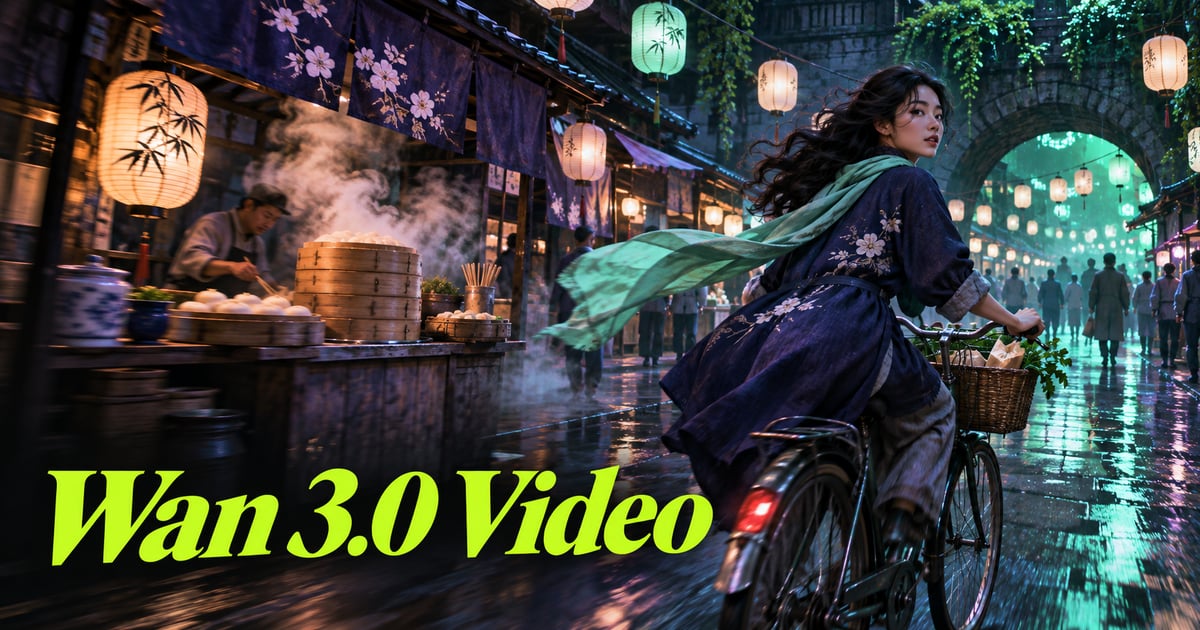
Wan 3.0 Video é o modelo multimodal de vídeo da Alibaba para criar vídeos a partir de texto, imagem ou referências, além de editar vídeos com referências de imagem, vídeo e áudio.
Escreva um prompt ou comece com uma imagem e escolha o modelo para a cena.
Criar vídeo