
Creación multimodal
Combina hasta 20 recursos de referencia e incorpora información extraída de documentos y páginas web.
Generar un clip con Wan 3.0Proporción automática
El modelo o la imagen de referencia determina el encuadre.
Tu vídeo aparecerá aquí
480pCrea con Wan 3.0 Video en HHGen y explora primeros planos en movimiento, escenas de entorno y planos de seguimiento. Describe el plano y, si el modo lo admite, añade material de referencia.
Combina hasta 20 recursos de referencia e incorpora información extraída de documentos y páginas web.
Generar un clip con Wan 3.0Da más tiempo al desarrollo de una escena para contar una historia más completa.
Generar un clip con Wan 3.0Explora la continuidad de los sujetos y los detalles visuales dentro de un plano.
Generar un clip con Wan 3.0Trabaja con texturas realistas, atmósfera de la escena y diseño de sonido.
Generar un clip con Wan 3.0Orienta los cambios de un video de referencia mediante instrucciones concretas.
Generar un clip con Wan 3.0Usa Texto a Video para crear una escena o Imagen a Video para partir de una referencia. Indica qué se mueve, qué permanece fijo y hacia dónde va la cámara. Una salpicadura o el humo sirven como estudio visual; el resultado no equivale a una simulación física validada.

Esta es la configuración actual del sitio. Comprueba las combinaciones de entrada y los créditos finales en el generador.
Flujo de trabajo ilustrado
Usa Texto a Video para crear una escena o Imagen a Video para partir de una referencia. Indica qué se mueve, qué permanece fijo y hacia dónde va la cámara. Una salpicadura o el humo sirven como estudio visual; el resultado no equivale a una simulación física validada.
Probar este modelo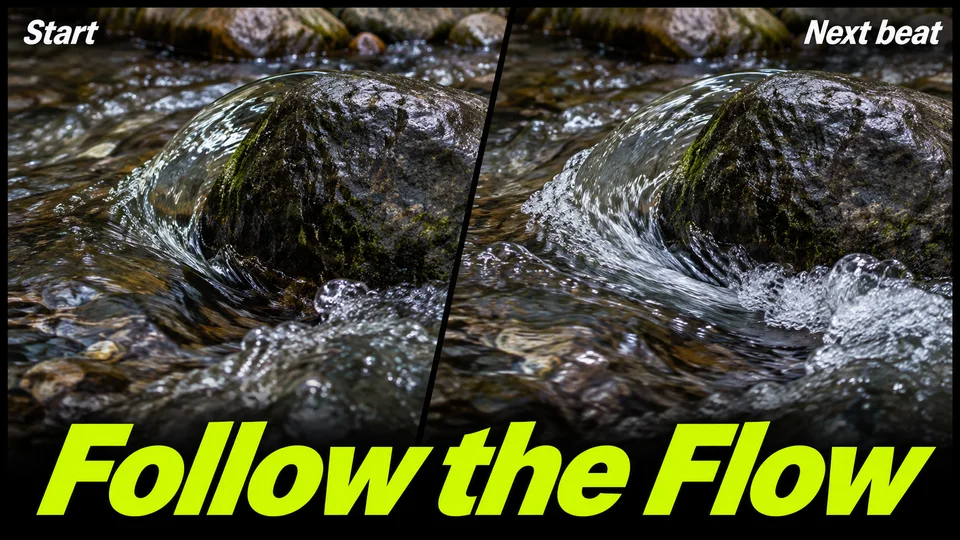
| Modelo | Uso habitual | Modos de entrada | Resolución | Duración del vídeo |
|---|---|---|---|---|
Modelo actualWan 3.0 Video | Mostrar cómo fluye el agua | Texto a video / Imagen a video / Referencias a video / Video a video | 480p / 720p / 1080p | 2 s / 3 s / 4 s / 5 s / 6 s / 7 s / 8 s / 9 s / 10 s / 11 s / 12 s / 13 s / 14 s / 15 s / 16 s / 17 s / 18 s / 19 s / 20 s / 21 s / 22 s / 23 s / 24 s / 25 s / 26 s / 27 s / 28 s / 29 s / 30 s / -1 s |
| Comparar borradores de movimiento | Texto a video / Imagen a video / Referencias a video / Video a video | 480p / 720p / 1080p | 2 s / 3 s / 4 s / 5 s / 6 s / 7 s / 8 s / 9 s / 10 s / 11 s / 12 s / 13 s / 14 s / 15 s / 16 s / 17 s / 18 s / 19 s / 20 s / 21 s / 22 s / 23 s / 24 s / 25 s / 26 s / 27 s / 28 s / 29 s / 30 s / -1 s |
Comprueba que Wan 3.0 Video esté seleccionado en el generador de esta página.
Selecciona un modo compatible. Si usas referencias, añade un original claro y decide qué conservar.
Describe el resultado, revisa los ajustes y la estimación de créditos, y genera.
Wan 3.0 Video — Generador de video online FAQ


