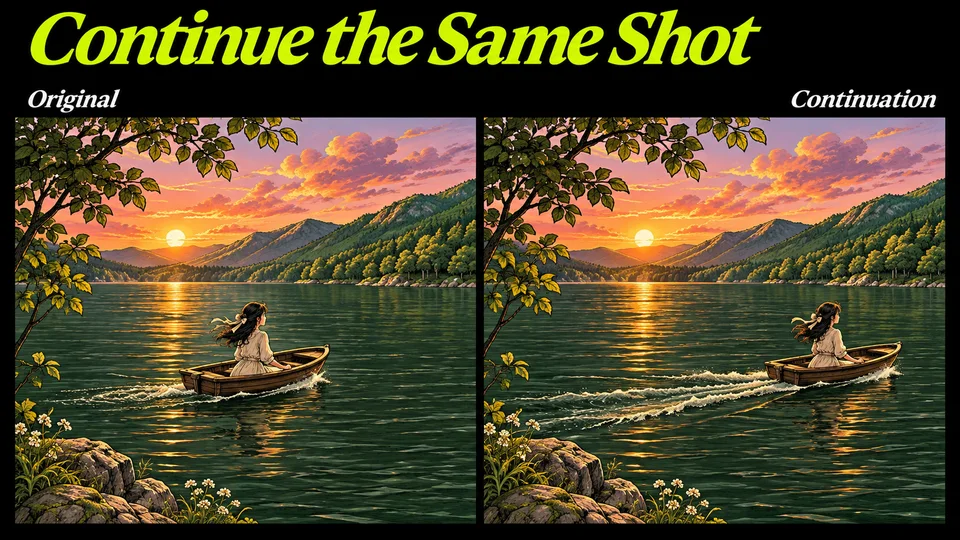
Dar continuidade a um plano
Selecione o modo de extensão e forneça vídeo autorizado com final claro. Veja direção da câmera e posição do objeto antes de descrever a continuação. Fotos inicial/final não substituem o vídeo fonte.
Testar este modelo
16:9
Seu vídeo aparecerá aqui
360pUse o PixVerse V6 na HHGen para explorar clipes dinâmicos, extensão de vídeo e testes de transição. Descreva a cena e inclua referências se o modo escolhido permitir.
Selecione o modo de extensão e forneça vídeo autorizado com final claro. Veja direção da câmera e posição do objeto antes de descrever a continuação. Fotos inicial/final não substituem o vídeo fonte.

Fluxo de trabalho ilustrado
Selecione o modo de extensão e forneça vídeo autorizado com final claro. Veja direção da câmera e posição do objeto antes de descrever a continuação. Fotos inicial/final não substituem o vídeo fonte.
Testar este modelo
Fluxos de trabalho ilustrados
Selecione o modo de extensão e forneça vídeo autorizado com final claro. Veja direção da câmera e posição do objeto antes de descrever a continuação. Fotos inicial/final não substituem o vídeo fonte.
Testar este modelo
Selecione o modo de extensão e forneça vídeo autorizado com final claro. Veja direção da câmera e posição do objeto antes de descrever a continuação. Fotos inicial/final não substituem o vídeo fonte.
Testar este modelo
| Modelo | Uso típico | Modos de entrada | Resolução | Duração |
|---|---|---|---|---|
Modelo atualPixVerse V6 | Dar continuidade a um plano | Texto para vídeo / Imagem para vídeo / Vídeo para vídeo | 360p / 540p / 720p / 1080p | 1–15 s |
| Animar uma reação sutil do pet | Texto para vídeo / Imagem para vídeo | 720p / 360p / 540p / 1080p | 1–15 s |
Confira se PixVerse V6 está selecionado no gerador desta página.
Texto para vídeo / Imagem para vídeo / Vídeo para vídeoSelecione um modo de entrada compatível. Se usar referências, adicione um original nítido e defina o que manter.
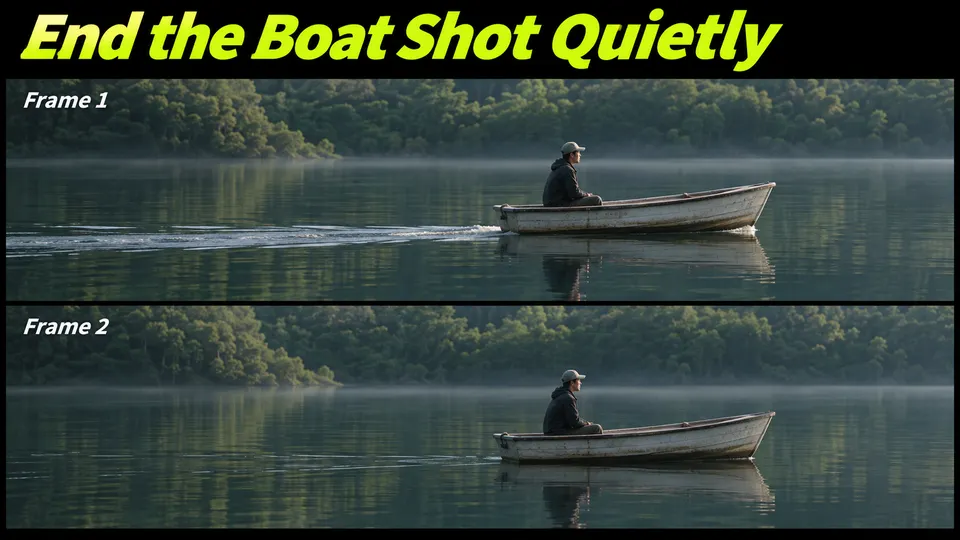
Continue o vídeo desde o final: o mesmo barco se afasta devagar na água calma e o movimento se estabiliza. Preserve direção, margem, desenho do barco, luz e cor. Sem cortes, barcos novos, pessoas, títulos ou mudança brusca de velocidade.
Descreva o resultado, confira as configurações e a estimativa de créditos e gere.
PixVerse V6 — Gerador de vídeo online FAQ
Estender dá continuidade a um vídeo existente. A transição usa uma imagem inicial e outra final. Para animar uma única imagem, escolha imagem para vídeo.
Parta da ação que já aparece na junção. Descreva o que vem depois e preserve direção, velocidade e luz. Confira o encaixe com o trecho original.
Mantenha ângulo, luz e escala compatíveis e descreva uma ação ou movimento de câmera que ligue os dois. Se a diferença for muito grande, divida em dois planos.
Se o modo permitir, use um quadro do primeiro plano como abertura do próximo. Mantenha direção do movimento e da luz. Reproduza os clipes em sequência para conferir o corte.
Enquadre o produto para que ele continue visível durante a aproximação. Indique o detalhe que deve aparecer e onde o plano termina.
Descreva cada movimento em uma frase. Se o assunto ficar parado, diga isso e indique uma única direção para a câmera.
Confira a opção de som no modo escolhido. Se vier com áudio desnecessário, silencie ou substitua a faixa depois de baixar.
Selecione a proporção vertical no gerador se estiver disponível no modo. Mantenha o movimento importante perto do centro e reserve espaço para legendas e elementos do aplicativo.
Se precisar unir dois quadros ou estender um clipe, procure esses modos no V6. Para partir de uma foto ou de uma ideia escrita, teste o V6 Max e compare o movimento.
Mantenha o mesmo prompt e o material de abertura na primeira tentativa. Escolha duração e enquadramento no gerador. Confira a estimativa de créditos antes de cada nova versão.