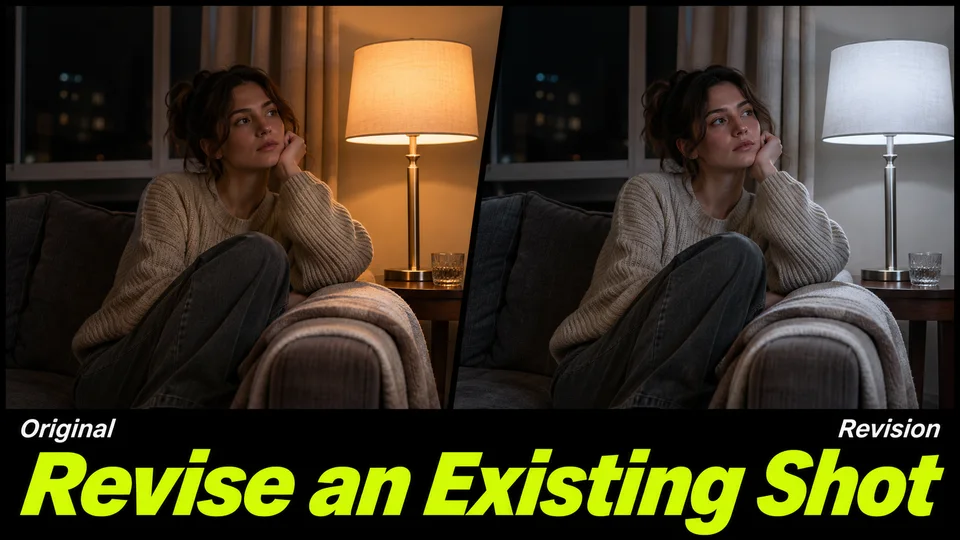
Revisar um detalhe em um plano existente
Gemini Omni 1.2 Flash merece avaliação para vídeo a partir de texto, imagens e filmagens existentes.
Testar este modelo
Proporção automática
O modelo ou a imagem de referência define o enquadramento.
Seu vídeo aparecerá aqui
360pUse o Gemini Omni 1.2 Flash na HHGen para explorar storyboards de produto, transições e edição de clipes. Descreva a cena e inclua referências se o modo escolhido permitir.
Gemini Omni 1.2 Flash merece avaliação para vídeo a partir de texto, imagens e filmagens existentes.

Fluxo de trabalho ilustrado
Gemini Omni 1.2 Flash merece avaliação para vídeo a partir de texto, imagens e filmagens existentes.
Testar este modelo
| Modelo | Uso típico | Modos de entrada | Resolução | Duração |
|---|---|---|---|---|
Modelo atualGemini Omni 1.2 Flash | Revisar um detalhe em um plano existente | Texto para vídeo / Imagem para vídeo / Referência para vídeo / Vídeo para vídeo | 360p / 720p / 1080p / 4k | 3–15 s |
| Manter o mesmo personagem entre planos | Texto para vídeo / Imagem para vídeo / Referência para vídeo / Vídeo para vídeo | 720p / 1080p / 4k | 4 s / 6 s / 8 s / 10 s | |
| Ligar dois ângulos do mesmo objeto | Texto para vídeo / Imagem para vídeo / Referência para vídeo / Vídeo para vídeo | 360p / 720p / 1080p / 4k | 4 s / 6 s / 8 s / 10 s |
Confira se Gemini Omni 1.2 Flash está selecionado no gerador desta página.
Texto para vídeo / Imagem para vídeo / Referência para vídeo / Vídeo para vídeoSelecione um modo de entrada compatível. Se usar referências, adicione um original nítido e defina o que manter.
Revisar um detalhe em um plano existente
Descreva o resultado, confira as configurações e a estimativa de créditos e gere.
Gemini Omni 1.2 Flash — Gerador de vídeo online FAQ
Na edição de vídeo, peça só uma mudança, como luz quente de janela pela esquerda. Preserve pessoa, roupa e câmera. Confira pele e sombras em diferentes pontos do clipe.
Recorte o trecho que deseja alterar antes de enviar. Deixe os outros planos no original e reveja o trecho editado junto com eles na montagem.
Mantenha ângulo, luz e escala compatíveis e descreva uma ação ou movimento de câmera que ligue os dois. Se a diferença for muito grande, divida em dois planos.
Ligue o som à ação, como um sino tocando quando a porta abre. Simplifique os outros sons e confira na reprodução. Se precisar de precisão de quadro, use um editor.
Se o modo permitir, use um quadro do primeiro plano como abertura do próximo. Mantenha direção do movimento e da luz. Reproduza os clipes em sequência para conferir o corte.
Se o modo aceitar vídeo, escolha um clipe com uma ação clara. Diga que ele guia tempo e movimento e descreva separadamente o assunto e o cenário finais.
Use uma foto nítida. Peça câmera fixa e um único reflexo percorrendo uma superfície específica. Confira rótulo e silhueta ao longo do plano.
Confira a opção de som no modo escolhido. Se vier com áudio desnecessário, silencie ou substitua a faixa depois de baixar.
Muitas ações ou direções de câmera podem quebrar a continuidade. Experimente uma ação com um final claro e gere outro plano se precisar mudar de ponto de vista.
Teste Omni para um novo plano guiado por referências, 1.1 Flash para conectar duas vistas e 1.2 Flash para revisar um clipe. Escolha pelo material que você já tem e confirme o modo no gerador.
Mantenha o mesmo prompt e o material de abertura na primeira tentativa. Escolha duração e enquadramento no gerador. Confira a estimativa de créditos antes de cada nova versão.