Ferramentas de mangá
Colore páginas em preto e branco, limpe traços soltos ou traduza o diálogo nos balões.
Melhore fotos desfocadas e imagens de baixa resolução em segundos. Use IA em avatares, banners e posts para mais de 20 plataformas.
Escolha o que você quer criar ou ajustar e encontre as ferramentas para essa tarefa.
Colore páginas em preto e branco, limpe traços soltos ou traduza o diálogo nos balões.
Use uma foto de corpo inteiro e descreva o ajuste desejado. Confira o contorno da roupa e o fundo na prévia.
Prepare uma foto para documentos ou experimente mudanças no cabelo e no retrato.
Aumente a resolução, ganhe espaço em uma imagem cortada ou remova um objeto da composição.
Melhore um clipe de baixa resolução, prolongue a cena ou descreva como quer alterar um vídeo.
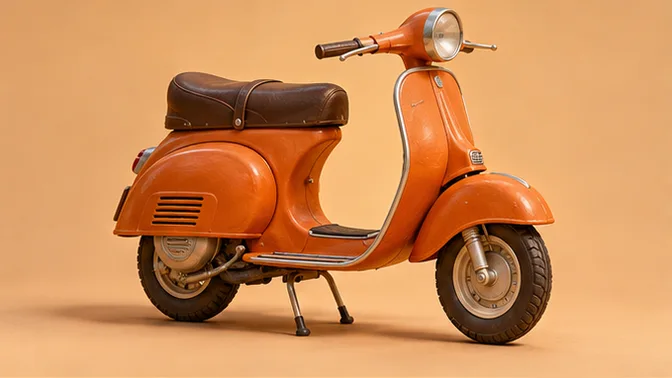
Dê profundidade a uma ilustração, uma foto ou uma imagem de produto e use o resultado na sua composição.

Crie vídeos com IA a partir de texto ou de uma foto. Descreva a cena e escolha um modelo para gerar seu vídeo.
Começar a criarComece com um prompt ou uma foto e escolha um modelo que aceite a proporção, a duração e a resolução desejadas.
Combine a imagem de um personagem com um clipe de referência. Para outros usos, confira quais tipos de mídia o modelo aceita.
Use a ferramenta adequada para editar uma cena, prolongar a ação ou aumentar a resolução.
Troque de modelo no mesmo campo de criação. Todos usam o mesmo saldo de créditos.
O consumo varia conforme o modelo e as opções. Confira o custo antes de gerar.
Seu estúdio HHGen
Comece com uma foto ou um prompt. Escolha o modelo, descreva o movimento e confira o custo em créditos antes de criar.
Começar a criar