Planejar ação e som em conjunto
Reúna seu Prompt e suas referências no mesmo espaço. Confira os Credits antes de gerar, assista ao resultado e escolha o que vale desenvolver na próxima versão.
Testar este modelo
16:9
Seu vídeo aparecerá aqui
480pUse o Seedance 2.0 na HHGen para explorar planos de esporte, cotidiano e marca. Descreva a cena e inclua referências se o modo escolhido permitir.
Reúna seu Prompt e suas referências no mesmo espaço. Confira os Credits antes de gerar, assista ao resultado e escolha o que vale desenvolver na próxima versão.

Fluxo de trabalho ilustrado
Reúna seu Prompt e suas referências no mesmo espaço. Confira os Credits antes de gerar, assista ao resultado e escolha o que vale desenvolver na próxima versão.
Testar este modelo
| Modelo | Uso típico | Modos de entrada | Resolução | Duração |
|---|---|---|---|---|
Modelo atualSeedance 2 | Planejar ação e som em conjunto | Texto para vídeo / Imagem para vídeo / Vídeo para vídeo | 480p / 720p | 4–15 s |
| Criar um pequeno momento narrativo | Texto para vídeo / Imagem para vídeo / Referência para vídeo / Vídeo para vídeo | 480p / 720p / 1080p | 4 s / 5 s / 6 s / 8 s / 10 s / 12 s / 15 s / 20 s / 25 s / 30 s | |
| Explorar enquadramentos para a mesma cena | Texto para vídeo / Imagem para vídeo / Vídeo para vídeo | 480p / 720p | 4–15 s |
Confira se Seedance 2 está selecionado no gerador desta página.
Texto para vídeo / Imagem para vídeo / Vídeo para vídeoSelecione um modo de entrada compatível. Se usar referências, adicione um original nítido e defina o que manter.
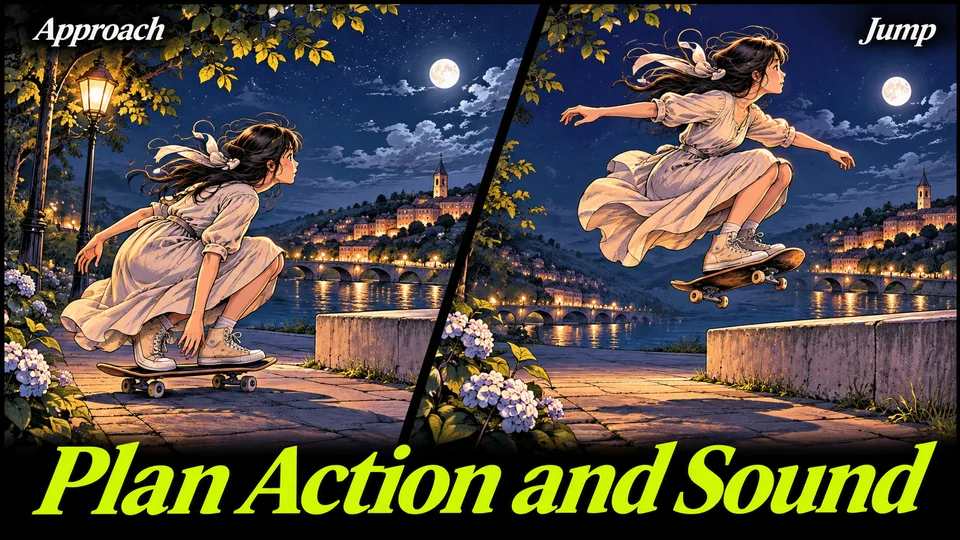
Um skatista avança em piso liso, flexiona os joelhos, salta e aterrissa. Câmera acompanha de lado com o corpo inteiro visível. Som das rodas e do impacto no chão.
Descreva o resultado, confira as configurações e a estimativa de créditos e gere.
Seedance 2.0 — Gerador de vídeo online FAQ
Descreva a ação e o ponto do plano em que o som deve entrar. Se o modo aceitar áudio de referência, diga se ele deve orientar ritmo, fala ou ambiente.
Escolha a imagem mais nítida para o visual e um clipe curto com movimento fácil de ver. Diga se o áudio guia ritmo ou ambiência. Veja os tipos de mídia e limites no envio do modo de referência.
Ligue o som à ação, como um sino tocando quando a porta abre. Simplifique os outros sons e confira na reprodução. Se precisar de precisão de quadro, use um editor.
Escolha uma batida e descreva a ação que deve acontecer nela, como um passo ou giro de cabeça. Envie o áudio se o modo aceitar. Acerte a sincronia exata na edição.
Use o áudio como guia e indique se ele orienta ritmo, voz ou ambiência. Se o resultado precisar da gravação exata, sincronize a faixa original em um editor.
Coloque uma frase curta entre aspas, identifique quem fala e deixe uma pausa no fim. Ouça se faltam palavras e observe o movimento da boca.
Muitas ações ou direções de câmera podem quebrar a continuidade. Experimente uma ação com um final claro e gere outro plano se precisar mudar de ponto de vista.
Se o modo permitir, use um quadro do primeiro plano como abertura do próximo. Mantenha direção do movimento e da luz. Reproduza os clipes em sequência para conferir o corte.
Selecione a proporção vertical no gerador se estiver disponível no modo. Mantenha o movimento importante perto do centro e reserve espaço para legendas e elementos do aplicativo.
Teste Mini para um movimento pequeno, Fast para comparar enquadramentos, 2.0 para criar movimento e som juntos e 2.5 para um plano com várias referências. Confira no gerador os requisitos específicos de entrada e saída. Depois de escolher o modo, confira as opções e a estimativa de créditos ao lado do botão Gerar.