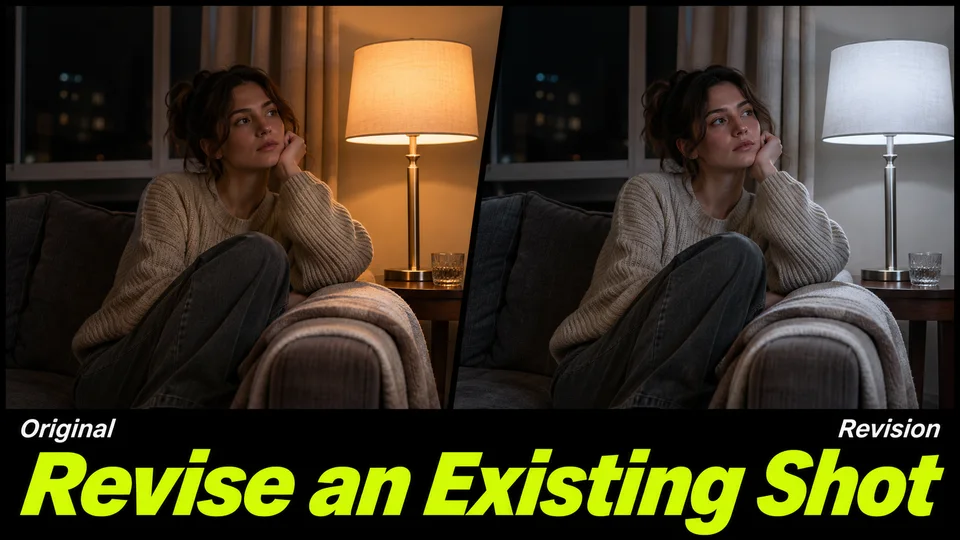
Revisar un detalle de un plano existente
Gemini Omni 1.2 Flash merece pruebas con texto, imágenes y vídeo de referencia.
Probar este modelo
Proporción automática
El modelo o la imagen de referencia determina el encuadre.
Tu vídeo aparecerá aquí
360pCrea con Gemini Omni 1.2 Flash en HHGen y explora storyboards de producto, transiciones y edición de clips. Describe el plano y, si el modo lo admite, añade material de referencia.
Gemini Omni 1.2 Flash merece pruebas con texto, imágenes y vídeo de referencia.

Flujo de trabajo ilustrado
Gemini Omni 1.2 Flash merece pruebas con texto, imágenes y vídeo de referencia.
Probar este modelo
| Modelo | Uso habitual | Modos de entrada | Resolución | Duración del vídeo |
|---|---|---|---|---|
Modelo actualGemini Omni 1.2 Flash | Revisar un detalle de un plano existente | Texto a video / Imagen a video / Referencias a video / Video a video | 360p / 720p / 1080p / 4k | 3–15 s |
| Mantener al mismo personaje en dos planos | Texto a video / Imagen a video / Referencias a video / Video a video | 720p / 1080p / 4k | 4 s / 6 s / 8 s / 10 s | |
| Enlazar dos vistas de un objeto | Texto a video / Imagen a video / Referencias a video / Video a video | 360p / 720p / 1080p / 4k | 4 s / 6 s / 8 s / 10 s |
Comprueba que Gemini Omni 1.2 Flash esté seleccionado en el generador de esta página.
Texto a video / Imagen a video / Referencias a video / Video a videoSelecciona un modo compatible. Si usas referencias, añade un original claro y decide qué conservar.
Revisar un detalle de un plano existente
Describe el resultado, revisa los ajustes y la estimación de créditos, y genera.
Gemini Omni 1.2 Flash — Generador de video online FAQ
En edición de vídeo, pide un solo cambio, por ejemplo luz cálida desde una ventana a la izquierda. Conserva persona, vestuario y cámara. Revisa piel y sombras en distintos puntos.
Recorta el pasaje que quieres modificar antes de subirlo. Así conservas aparte los planos ajenos al cambio. Revisa el pasaje editado junto a los originales al montar.
Procura que el ángulo, la luz y la escala sean compatibles. Describe una acción o movimiento de cámara que los conecte. Si el salto es muy grande, suele funcionar mejor en dos planos.
Vincúlalo a una acción, por ejemplo, que suene una campana al abrirse la puerta. Simplifica los demás sonidos y revisa la reproducción. Para ajustarlo a un fotograma exacto, usa un editor.
Si el modo lo permite, toma un fotograma del primer plano como inicio del siguiente. Mantén la dirección del movimiento y de la luz. Reproduce ambos seguidos para revisar el corte.
Si el modo acepta vídeo, elige un clip con una acción clara. Indica que sirve para guiar el ritmo y el movimiento, y describe por separado el sujeto y el escenario que deseas.
Usa una imagen clara. Pide cámara fija y un solo reflejo que recorra una superficie concreta. Comprueba la etiqueta y la silueta durante todo el plano.
Revisa el ajuste de sonido del modo elegido. Si el resultado trae audio que no necesitas, siléncialo o sustituye la pista después de descargarlo.
Varias acciones o direcciones de cámara pueden romper la continuidad. Prueba con una sola acción y un final claro. Genera otro plano si necesitas cambiar de punto de vista.
Prueba Omni para un plano nuevo guiado por referencias, 1.1 Flash para unir dos vistas y 1.2 Flash para revisar un clip. Escoge según el material que tengas y comprueba el modo en el generador.
Mantén el mismo prompt y material inicial en la primera prueba. Elige una duración y un encuadre disponibles en el generador. Revisa los créditos antes de cada nueva versión.