适用于头像、横幅和社交帖子的 AI 图片增强
几秒内让模糊照片和低分辨率图片更清晰。用 AI 增强适用于 20 多个平台的头像、横幅和社交帖子配图。
下一次创作 从合适的工具开始
想给漫画上色、调整照片比例,还是延展一段视频?按任务找到对应工具。

图片修复与编辑
低清图片可以先放大,构图太紧可以扩图,画面里多余的物体可以圈选擦除。

选好计划,专注创作
实际积分消耗取决于模型和参数,生成前可查看费用。
FAQ
几秒内让模糊照片和低分辨率图片更清晰。用 AI 增强适用于 20 多个平台的头像、横幅和社交帖子配图。
想给漫画上色、调整照片比例,还是延展一段视频?按任务找到对应工具。

低清图片可以先放大,构图太紧可以扩图,画面里多余的物体可以圈选擦除。

实际积分消耗取决于模型和参数,生成前可查看费用。
从零构思画面时,选文生视频,用文字描述场景。手头已有商品照、人像或插画时,选图生视频。上传主体清晰的图片,并写明哪里要动、哪些部分要保持静止。
先写清主体、一个主要动作和镜头运动。例如「木桌上放着一个陶瓷杯,热气缓缓升起,镜头慢慢推近」。如果试出来的画面太乱,可以把第二个动作拆到下一段。
想让照片里的人物做出参考视频中的动作,可以使用动作迁移,同时上传人物图和动作视频。使用其他参考生视频模式时,先看所选模型支持哪些素材类型。
先按发布场景定画幅。竖屏短视频通常选 9:16,横屏视频一般选 16:9。再选择支持该画幅、所需时长和分辨率的模型,具体以生成器显示的选项为准。
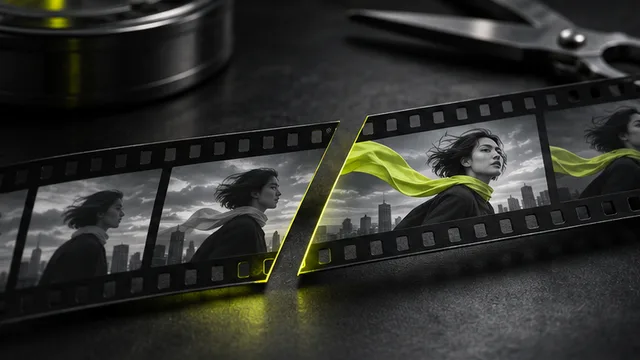
想用文字描述要改的画面,选 AI 视频编辑。想接着生成镜头的后半段,选视频延展。素材分辨率偏低时,可以试试视频高清增强。
选好模型和设置后,查看生成按钮旁的积分估算。更改时长、分辨率等选项后,以页面显示的估算为准。
一次先改一个问题。动作不对,就把动作写得更简单。构图不对,就补充景别或镜头方向。图生视频里的主体容易跑偏时,可以换一张主体更清楚的图,并在模型支持的情况下缩短镜头。
登录同一个账户后打开「素材」,可找到并下载已生成的视频。