
Aumentar resolución y ampliar imágenes con IA
Aumentar resolución y ampliar imágenes con IA
Elige conservar detalles, reducir ruido o aclarar rostros y selecciona una resolución disponible.
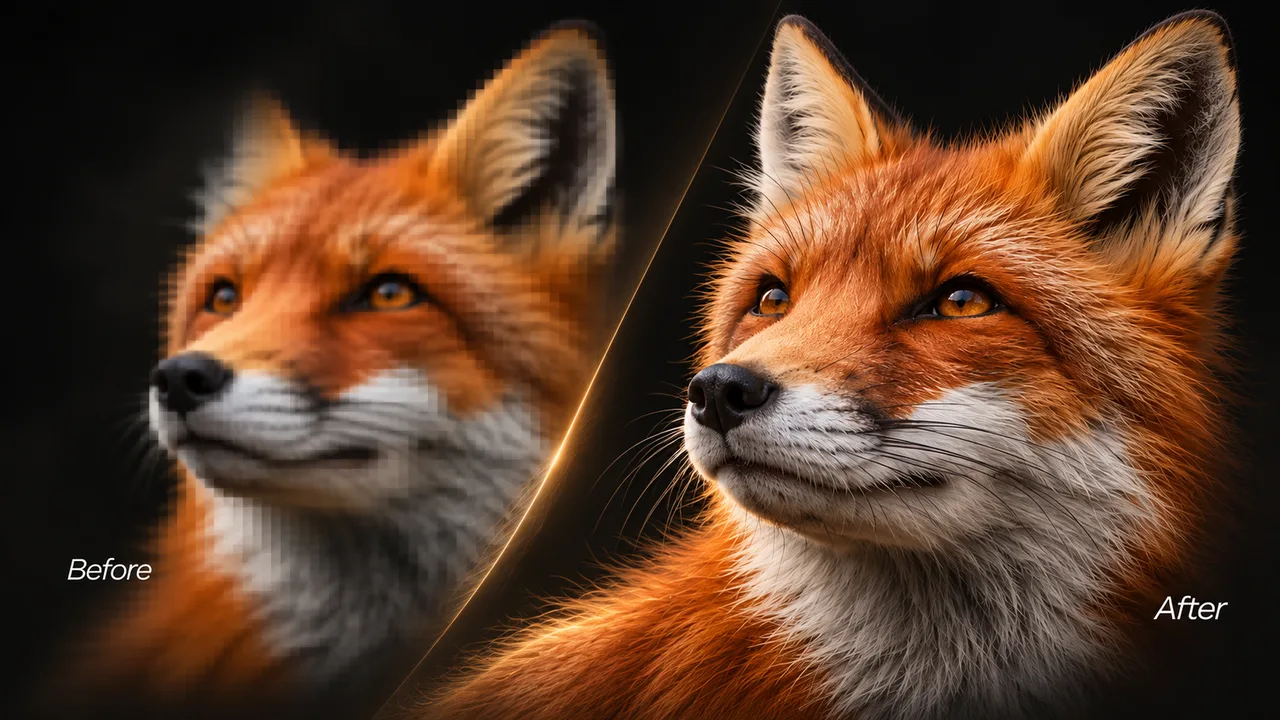
- Realza el detalle del pelaje
- Distingue los detalles de la piedra tallada
- Muestra la textura de una tela

Detalles antes y después de mejorar la imagen
Mueve los separadores para comparar el pelo del zorro, el relieve de piedra y las puntadas.


Qué puedes hacer
Comparaciones ilustrativas
Realza el detalle del pelaje
Aumenta la resolución de la foto pixelada del zorro para distinguir mejor el pelo alrededor de los ojos y el hocico. Úsalo al preparar un primer plano de fauna para una pieza editorial.
Mejorar imagen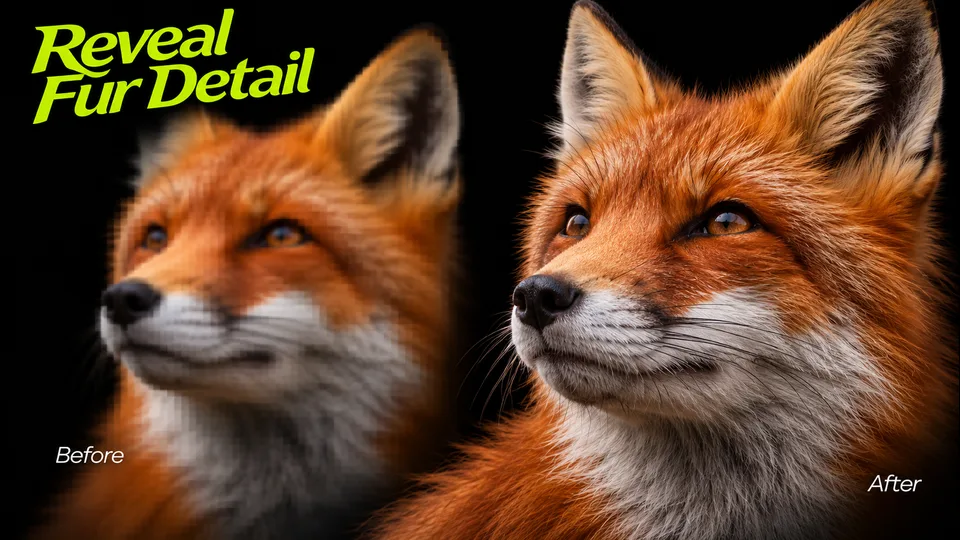
Distingue los detalles de la piedra tallada
Mejora la resolución de la foto para apreciar los surcos y los motivos florales de la columna. Usa la foto más clara como referencia arquitectónica.
Mejorar imagen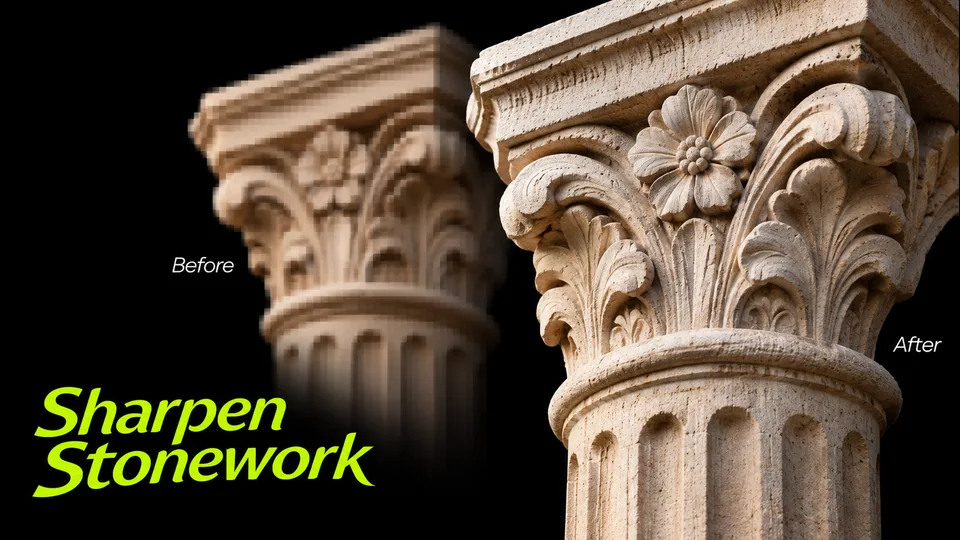
Muestra la textura de una tela
Aumenta la resolución del primer plano del bordado para distinguir las puntadas y la trama de la tela. Pruébalo al preparar una foto de detalle para una ficha de un producto textil.
Mejorar imagen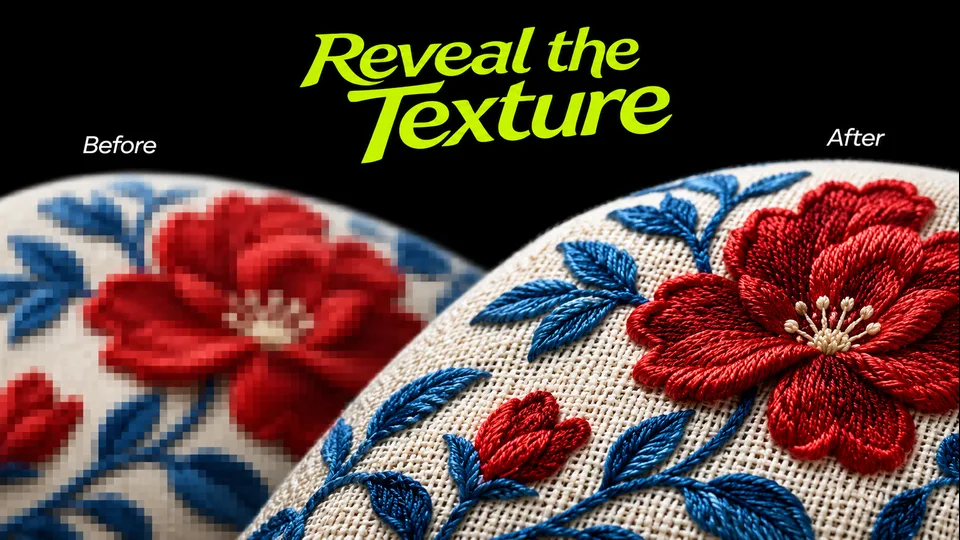
Define las líneas de una ilustración
Amplía el dibujo pixelado para distinguir las nervaduras de la hoja y las líneas entre los gajos de la naranja.
Mejorar imagen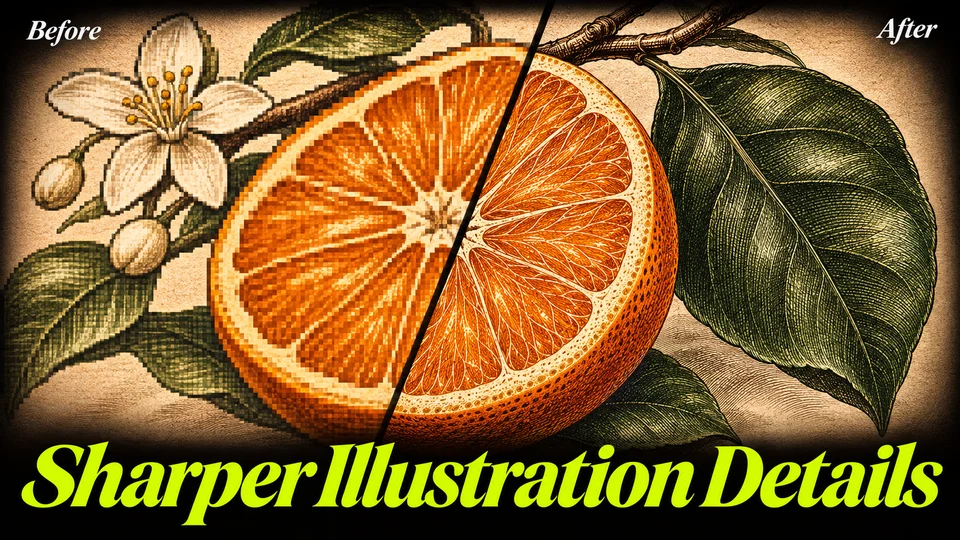
Mejora los detalles en tres pasos
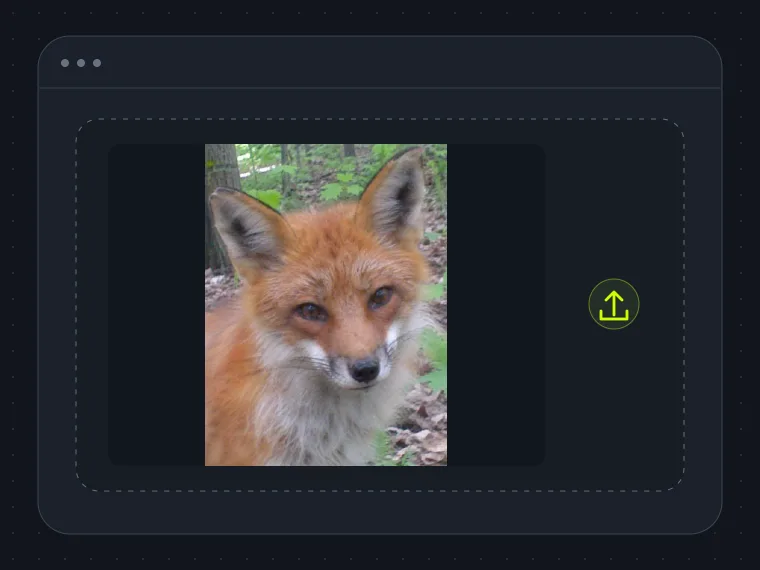
Sube la imagen original
Elige la imagen en la que quieras recuperar claridad.
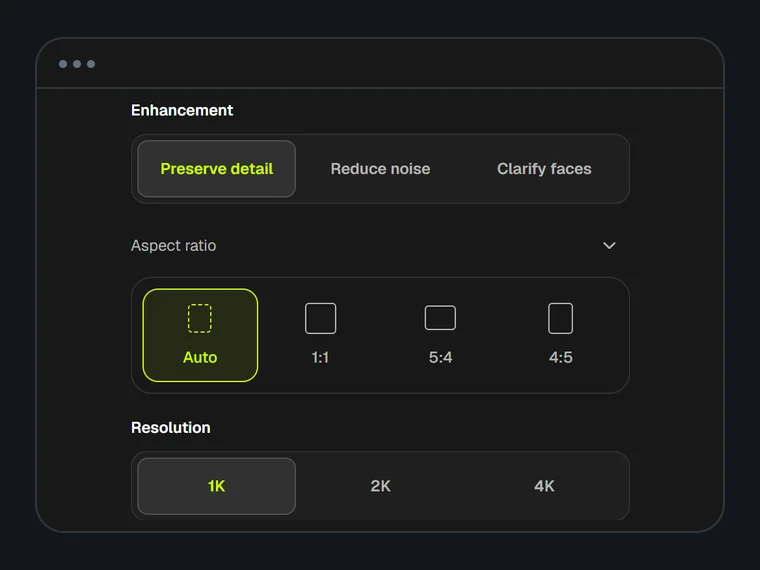
Revisa las opciones
Elige el modo de mejora y una resolución de salida de 1K, 2K o 4K.
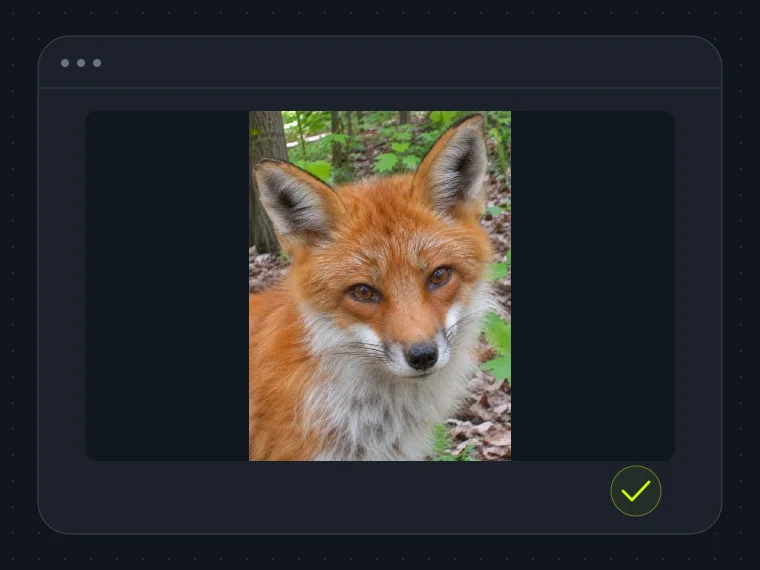
Amplía y comprueba
Compara los rostros, las letras pequeñas y los contornos con el original antes de descargar.
Interpolación convencional frente a HHGen
Interpolación convencional
- Remuestrea los píxeles al tamaño deseado
- Parte de los bordes y el desenfoque originales
- Úsala cuando solo necesites otras dimensiones en píxeles
- Repite el cambio de tamaño con el algoritmo elegido
 Amplía imágenes con HHGen
- Elige una resolución de salida disponible
- Deja que el modelo intente realzar bordes y detalles
- Compara rostros, texto y texturas con el original
- Prueba una ampliación para tu impresión o pantalla
Privacidad de tus imágenes y resultados
Consulta si tus imágenes aparecen en público y cómo gestionarlas o eliminarlas.
Sin publicación automática
Las imágenes que subes y las que generas no aparecen automáticamente en la galería pública. Mantén en privado las direcciones de las imágenes y los enlaces para compartir, ya que quien tenga un enlace válido podría verlas.
Elimina tus archivos subidos cuando quieras
Tus archivos subidos se guardan en tu biblioteca. Inicia sesión y abre Recursos → Mis archivos subidos para eliminarlos cuando quieras.
Gestiona tus imágenes generadas
Inicia sesión para eliminar resultados de tu biblioteca. Puedes recuperarlos de la papelera mientras los archivos sigan disponibles.
FAQ
Preguntas frecuentes
Preguntas frecuentes sobre cómo mejorar la resolución de imágenes
Herramientas de IA relacionadas
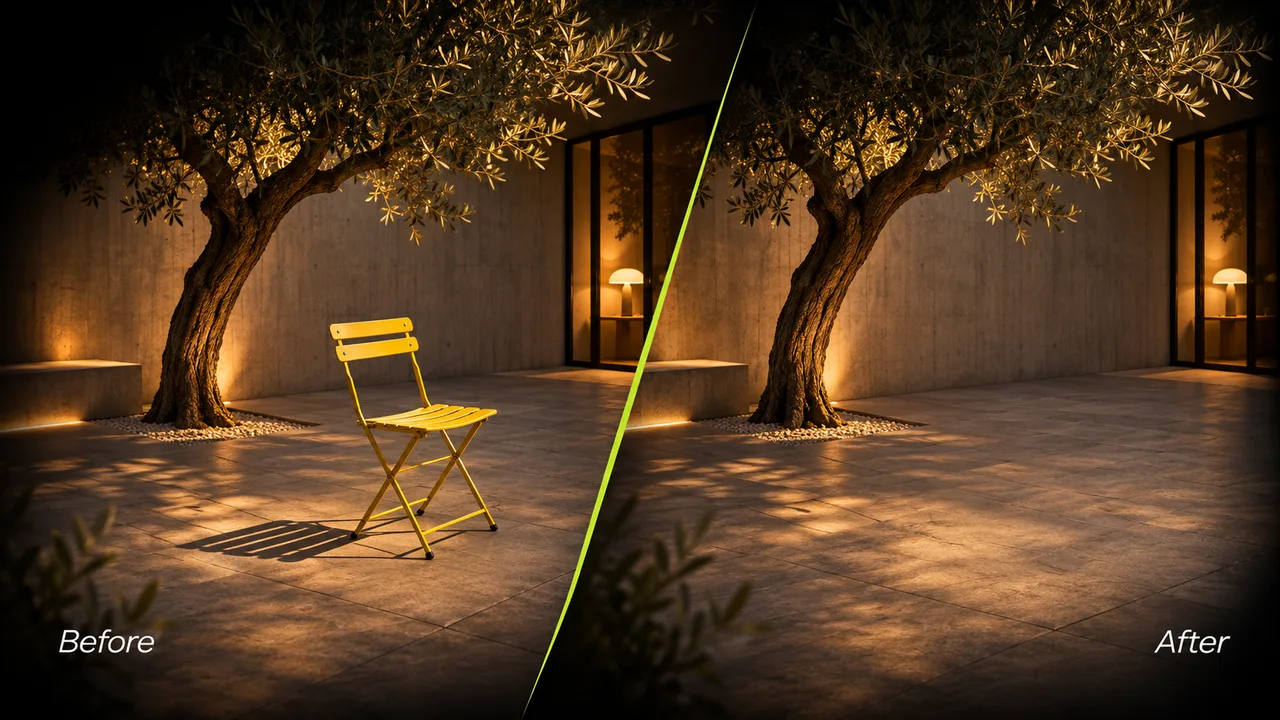
Borrador de objetos
Elimina de las fotos objetos, personas, texto o imperfecciones y rellena la zona con un fondo generado por IA.
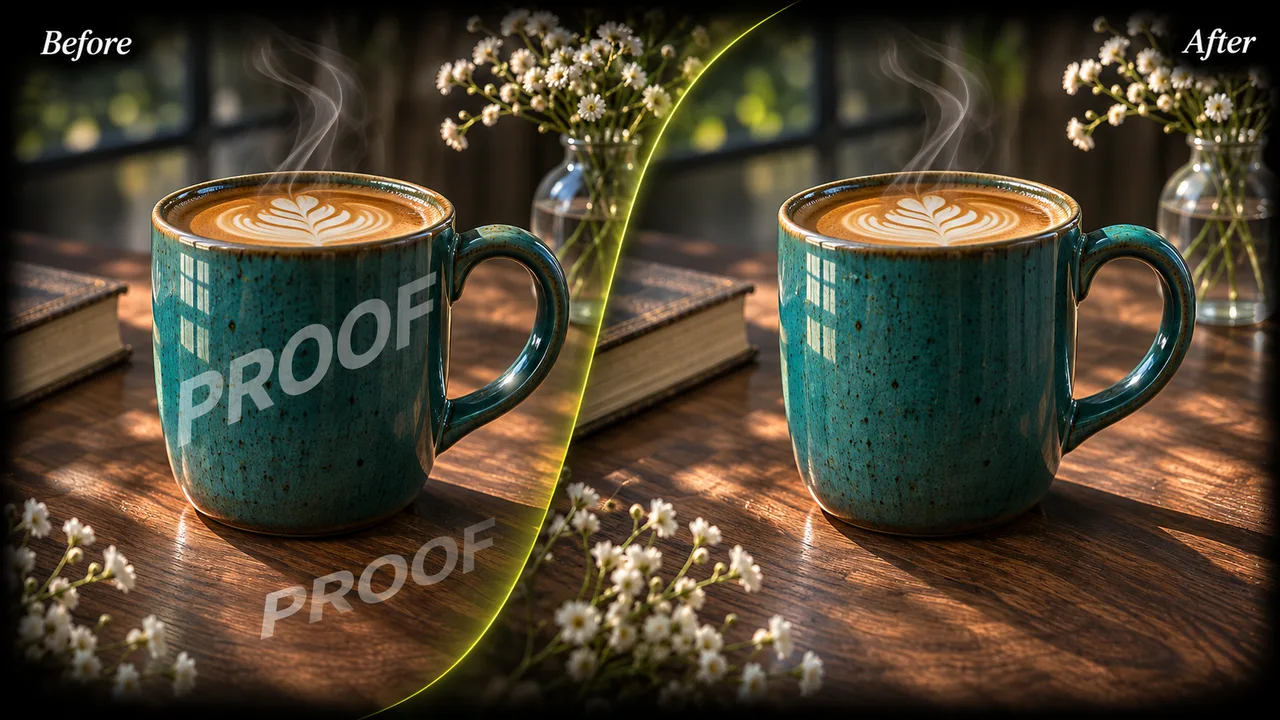
Eliminar marcas de agua
Usa la IA para intentar quitar marcas de agua, logotipos y objetos no deseados, y completar las áreas afectadas de la imagen.
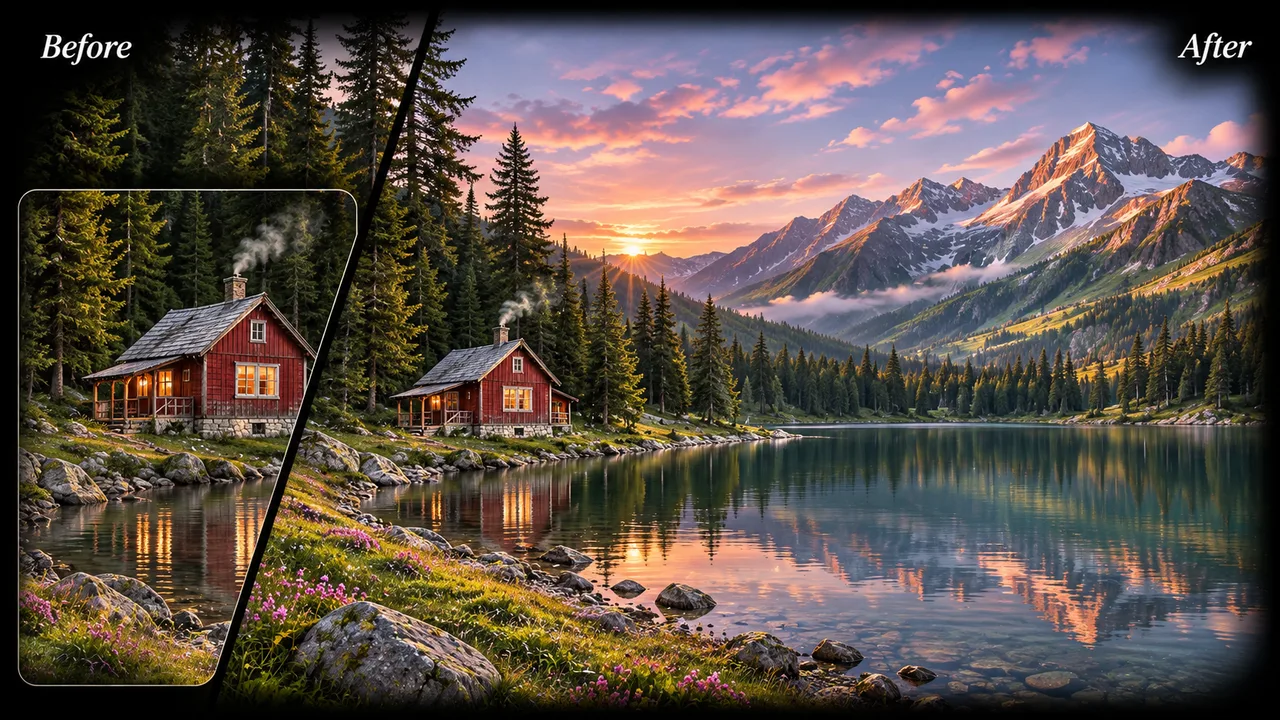
Ampliación de imagen con IA
Amplía los bordes de una imagen con contenido generado por IA que busca integrarse con la imagen original.
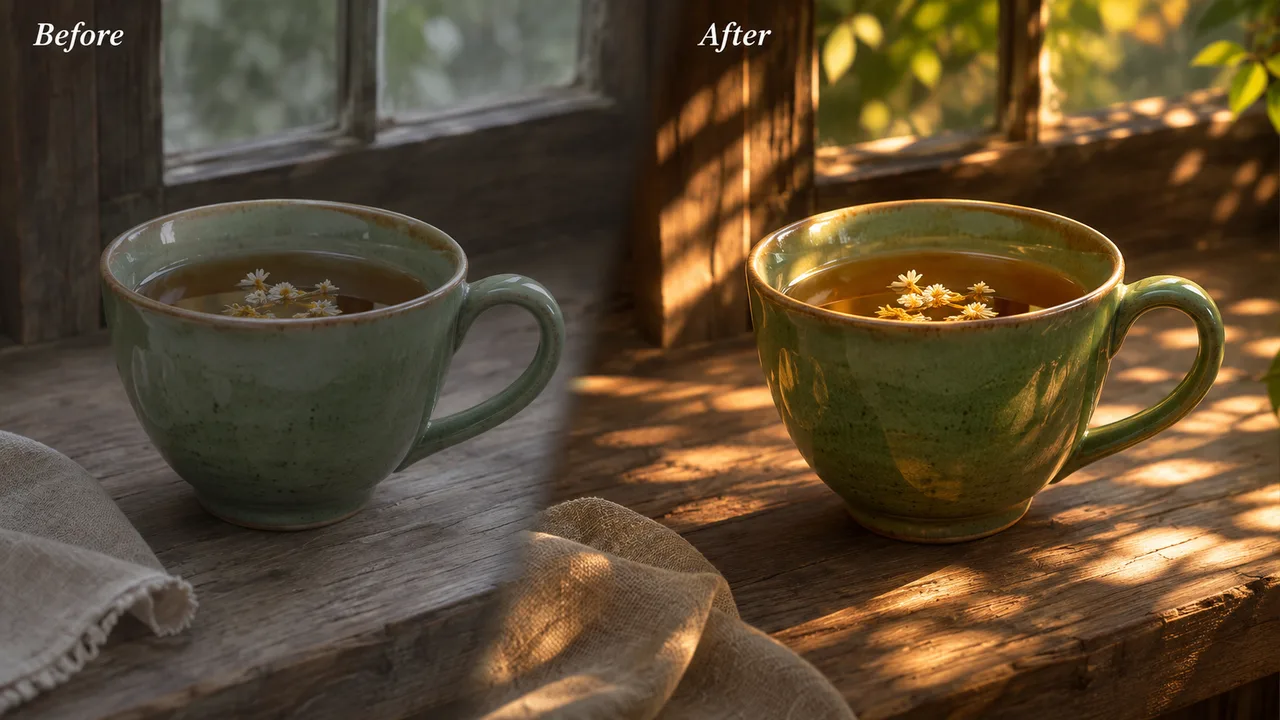
Editor de fotos con IA
Sube una foto e indica qué quieres cambiar y qué quieres conservar. Descarga el resultado con su resolución de salida.
Aumentar resolución y ampliar imágenes con IA
Elige conservar detalles, reducir ruido o aclarar rostros y selecciona una resolución disponible.